Faptul că Fortnite are lag, chiar dacă internetul funcționează bine, este una dintre cele mai frustrante probleme din jocuri - testul de viteză arată 200 Mbps, dar jocul se blochează, îți teleportează personajul sau afișează un contor de ping de 200 ms care luminează roșu în colț. Motivul este că viteza brută de descărcare și lag-ul din joc sunt două lucruri foarte diferite, iar mai mulți factori din afara conexiunii ISP-ului tău pot face ca Fortnite să pară imposibil de jucat.
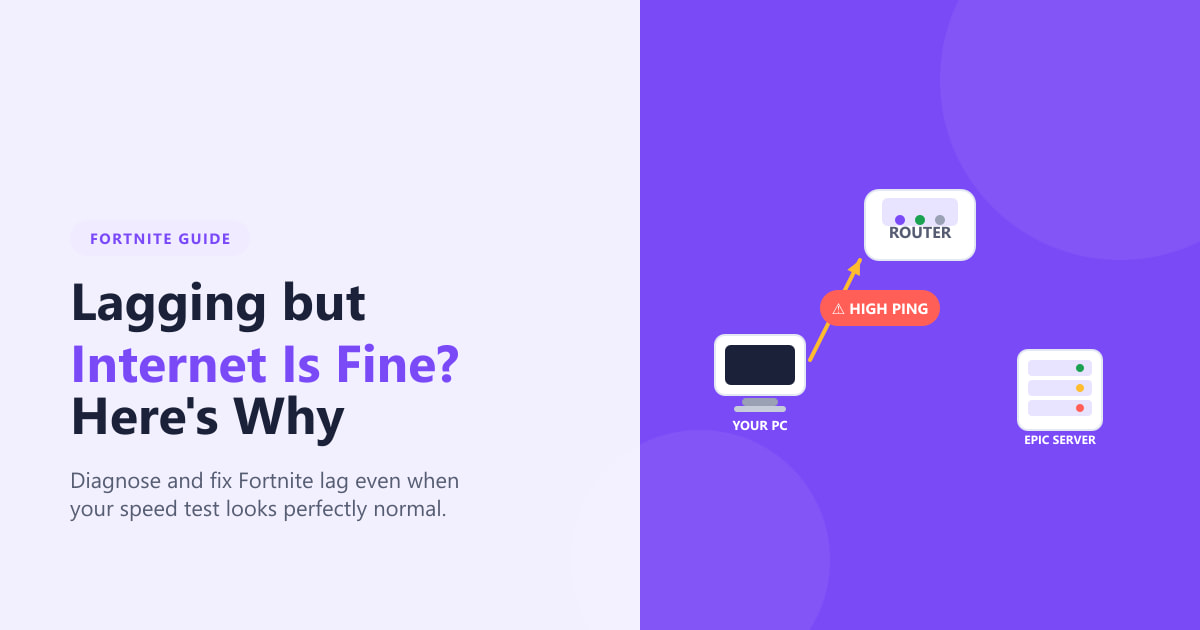
Acest ghid prezintă cele mai frecvente cinci motive pentru care Fortnite are întârzieri în ciuda unei conexiuni la internet care arată sănătos, cu o explicație clară și o soluție practică pentru fiecare.
De ce Fortnite are lag când internetul pare să fie în regulă
-
Secțiunea 1: Serverele Epic ar putea fi cauza reală
Înainte de a modifica o singură setare pe PC, verifică dacă problema este la Epic. Când serverele Epic Games se confruntă cu o sarcină mare - în timpul lansării unui nou sezon, a unui eveniment live sau a unei întreruperi neașteptate - fiecare jucător suferă de întârziere, indiferent de calitatea conexiunii. Vizitează status.epicgames.com și caută orice intrări „Degradat” sau „Întrerupere” lângă Fortnite sau Matchmaking. Dacă le vezi, nu există nimic de remediat local - întârzierea se va rezolva odată ce Epic restabilește serviciul. Verifică rețelele sociale pentru confirmare și așteaptă.
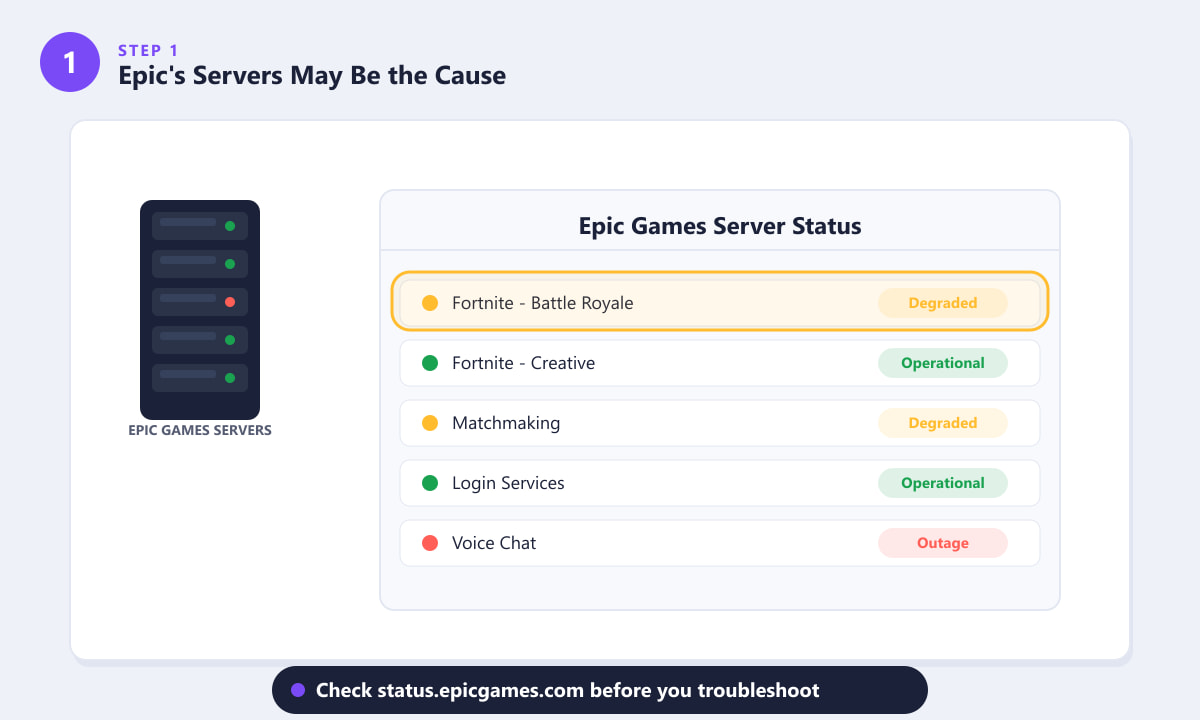
O stare „Degradat” pe pagina de stare Epic Games explică lag-ul care începe și se oprește fără modificări locale. -
Secțiunea 2: Viteza nu înseamnă latență — ping-ul este adevăratul vinovat
Viteza internetului măsoară câți megabiți trec prin conexiunea ta pe secundă. Fortnite folosește abia 5-10 Mbps de date în timpul unui meci. Ceea ce contează pentru jocuri este latența - timpul în milisecunde (ms) necesar unui pachet de date pentru a călători de la PC la serverele de joc Epic și înapoi. O conexiune de 200 Mbps cu 180 ms de latență va avea o întârziere mult mai mare decât o conexiune de 50 Mbps cu 20 ms. Vârfurile de ping sunt adesea cauzate de congestionarea rețelei dintre furnizorul tău de servicii de internet și centrele de date regionale ale Epic - congestie pe care un test de viteză pe un server din apropiere nu o va detecta niciodată. În Fortnite, deschide fila Setări > Joc și activează Statistici de depanare netă pentru a vedea ping-ul real din joc în timpul jocului.
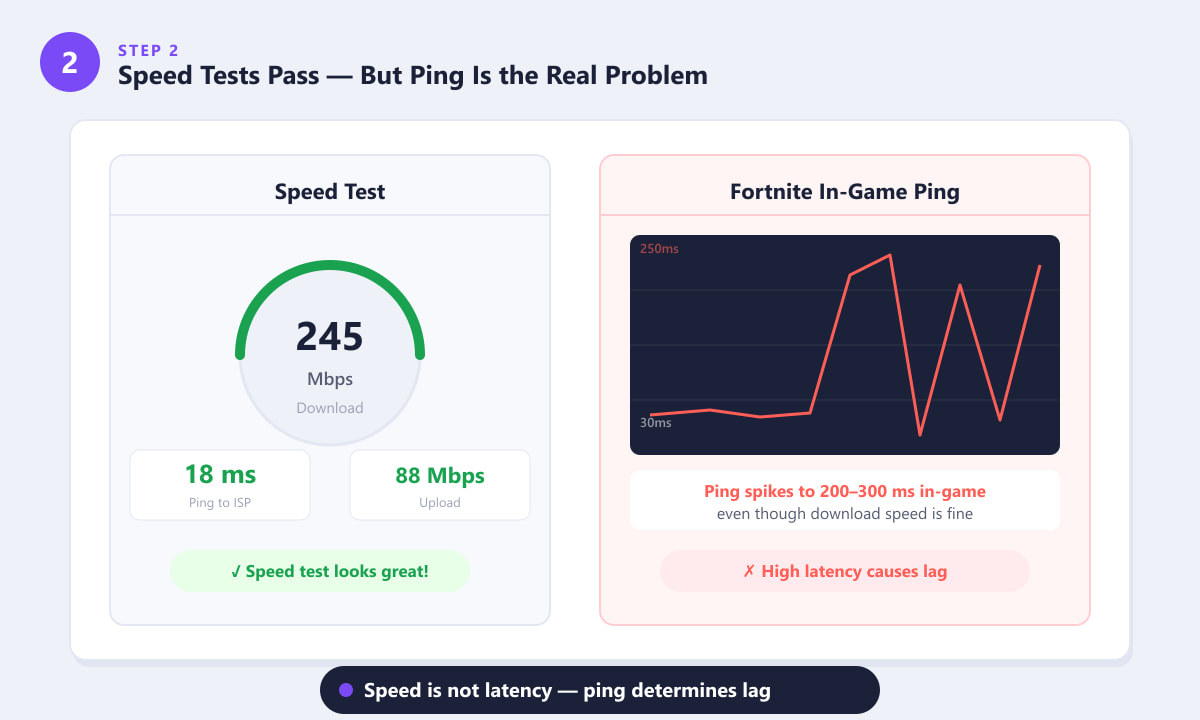
Un rezultat perfect al unui test de viteză poate coexista cu vârfuri extreme de ping în joc - acestea măsoară lucruri diferite. -
Secțiunea 3: Aplicațiile din fundal fură lățime de bandă și CPU
Chiar dacă lățimea de bandă totală este subutilizată, procesele din fundal pot cauza întârzieri în Fortnite în două moduri: consumând mica parte din lățimea de bandă de care jocul are nevoie efectiv sau consumând cicluri CPU care ar trebui să fie folosite de motorul jocului. Printre vinovații comuni se numără descărcarea de patch-uri Windows Update în fundal, actualizarea unui alt joc de pe Steam sau Epic, apelurile video sau partajarea ecranului pe Discord și încărcarea de capturi de ecran de către serviciile de sincronizare în cloud, cum ar fi OneDrive sau Google Drive. Deschide Task Manager (Ctrl + Shift + Esc), sortează fila Procese după utilizarea rețelei și închide sau întrerupe orice aplicație care consumă lățime de bandă în timp ce joci. De asemenea, verifică coloana CPU - orice aplicație peste 15-20% care nu este Fortnite ar trebui închisă. Setarea Fortnite la prioritate ridicată în Task Manager poate ajuta, de asemenea, jocul să își revendice timpul CPU de care are nevoie.
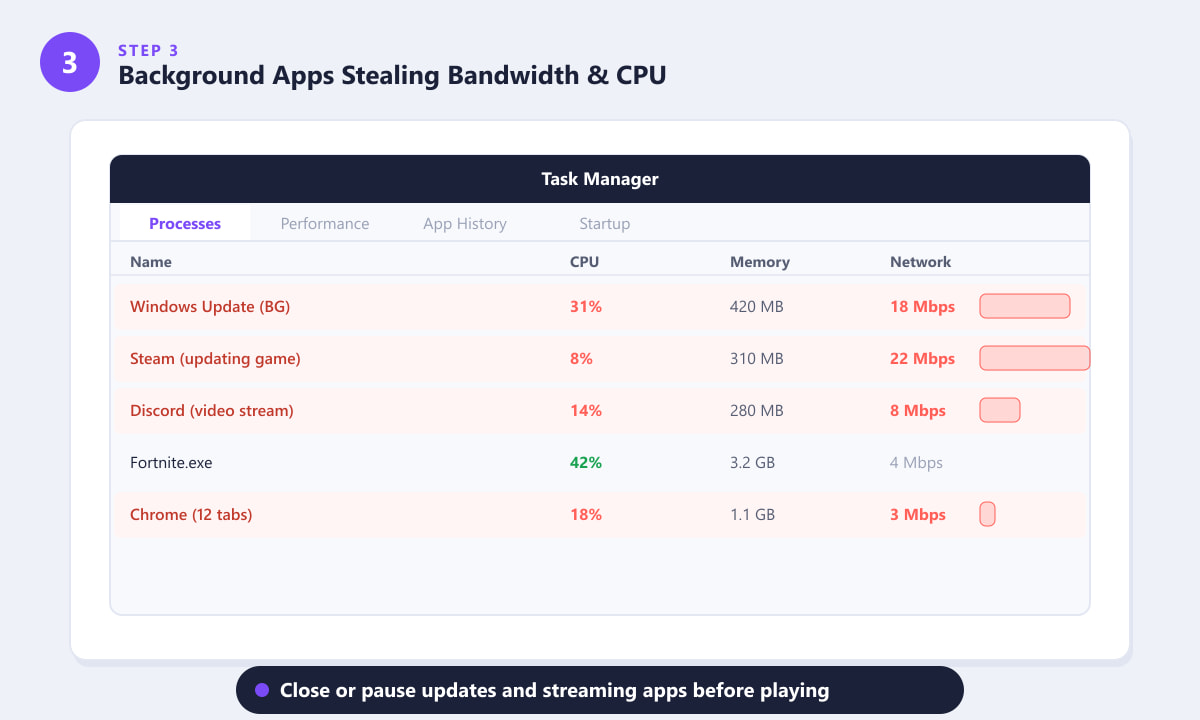
Procesele din fundal pot satura lățimea de bandă și procesorul chiar și atunci când conexiunea la internet este rapidă. -
Secțiunea 4: Wi-Fi introduce pierderi de pachete și jitter
Wi-Fi-ul este convenabil, dar fundamental nesigur pentru jocurile competitive. Semnalele wireless partajează frecvențe radio cu rețelele vecine și cu dispozitivele de uz casnic (cuptoare cu microunde, telefoane fără fir), ceea ce provoacă pierderi de pachete - pachete de date de joc care pur și simplu dispar în tranzit și trebuie retrimise. Chiar și o pierdere de pachete de 2-3% este suficientă pentru a face Fortnite să pară lent și să se adapteze la anumite niveluri. Spre deosebire de viteza de descărcare, pierderea de pachete este invizibilă pentru majoritatea testelor de viteză. Dacă sunteți conectat la Wi-Fi, cea mai eficientă soluție pentru lag-ul Fortnite este conectarea unui cablu Ethernet direct de la router sau modem la PC sau consolă. Dacă traseul unui cablu nu este posibil, cel puțin plasați routerul în aceeași cameră, comutați la banda de 5 GHz în loc de 2,4 GHz și reduceți numărul de dispozitive care partajează rețeaua în timp ce jucați.
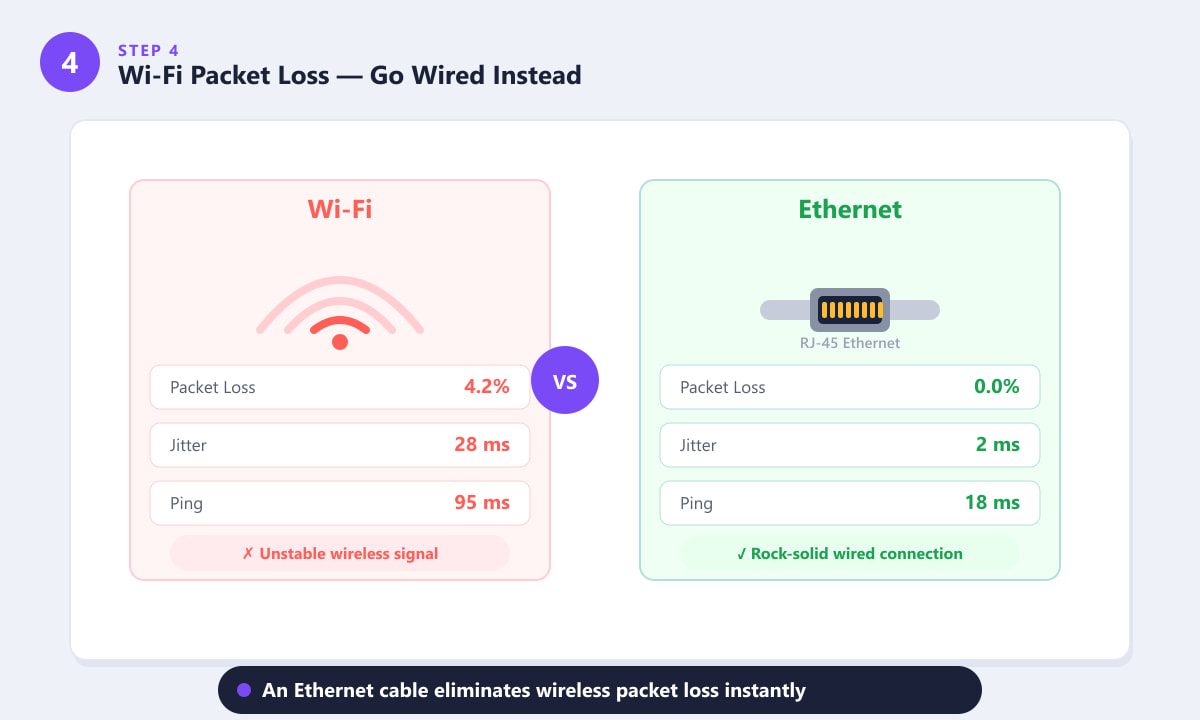
Ethernet-ul cu fir elimină pierderea de pachete și fluctuațiile introduse de Wi-Fi, chiar și în rețelele rapide. -
Secțiunea 5: Fișiere de joc corupte sau drivere GPU învechite
Problemele legate de client — probleme pe propriul PC și nu pe cele din rețea — sunt o altă cauză majoră a lag-ului în Fortnite, care se manifestă prin sacadare, scăderi de cadre și micro-înghețări, chiar și atunci când ping-ul pare să fie în regulă. Fișierele de joc corupte pot cauza blocarea motorului de joc în timp ce încearcă să încarce resurse defecte. Pentru a remedia acest lucru, deschideți Epic Games Launcher , accesați Bibliotecă, faceți clic pe cele trei puncte de lângă Fortnite și selectați Verificare . Lansatorul va verifica fiecare fișier și va înlocui tot ce este deteriorat. Driverele GPU învechite sunt la fel de frecvente — driverele vechi nu au optimizări pentru versiunile actuale de Fortnite și pot provoca sacadare severă. Descărcați și instalați cele mai recente drivere pentru placa grafică direct de la NVIDIA GeForce Experience, AMD Adrenalin sau Intel Arc Control.
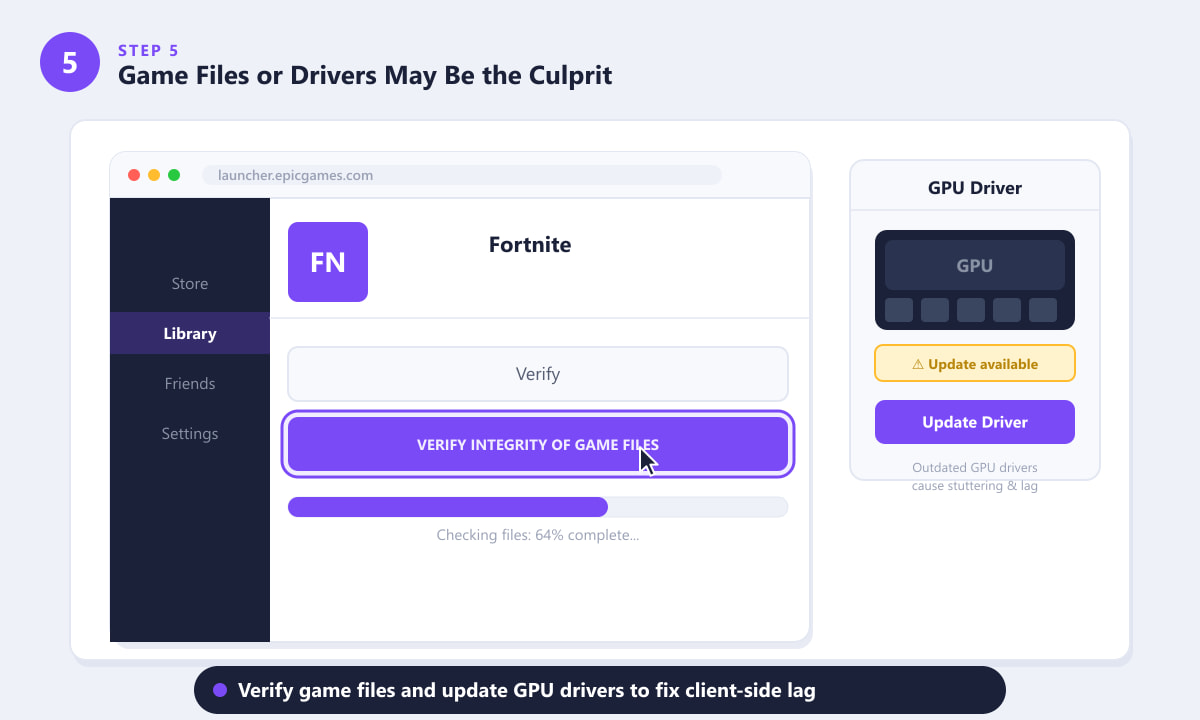
Verificarea fișierelor de joc în Epic Games Launcher repară datele corupte care pot cauza în mod silențios întreruperi și latențe.
Listă de verificare pentru remedieri rapide
- Reporniți routerul. O simplă repornire șterge tabelele NAT și adesea reduce ping-ul cu 20-30 ms în rețelele de domiciliu congestionate.
- Alege regiunea potrivită pentru matchmaking. În Setări Fortnite > Joc, setează regiunea de matchmaking la serverul cel mai apropiat de tine geografic, în loc să o lași pe Automat.
- Setări grafice mai mici în joc. Dacă GPU-ul este supus unei încărcări mari, motorul jocului se oprește așteptând cadrele — reducerea calității texturilor și a distanței dintre umbre elimină acest blocaj.
- Dezactivează V-Sync și limitează rata de cadre pe secundă. V-Sync adaugă latence la intrare; în schimb, setează o limită a ratei de cadre pe secundă cu 10% sub rata de reîmprospătare a monitorului pentru o încadrare mai fluidă și mai consistentă.
- Goliți memoria cache DNS. Deschideți Command Prompt ca Administrator și rulați ipconfig /flushdns pentru a elimina datele de rutare învechite care pot încetini conexiunile la serverele de joc.
Întrebări frecvente
De ce este ping-ul meu de Fortnite atât de mare când internetul este rapid?
Viteza de descărcare și ping-ul măsoară lucruri diferite. Un ping ridicat înseamnă că datele au nevoie de mult timp pentru a călători între PC și serverele de joc Epic - acea cale poate fi congestionată chiar și atunci când testul de viteză local pare să fie în regulă. Verifică mai întâi starea serverului Epic, apoi încearcă să schimbi regiunea de matchmaking în setările Fortnite.
De ce se bâlbâie Fortnite chiar și cu un GPU bun și FPS mare?
Sacadarea la FPS-uri medii ridicate este de obicei cauzată de vârfurile de cadre pe secundă, mai degrabă decât de rata generală de cadre pe secundă — GPU-ul termină majoritatea cadrelor rapid, dar se blochează ocazional. Driverele GPU învechite, încărcarea CPU în fundal și V-Sync sunt cele mai frecvente declanșatoare. Actualizați driverele și dezactivați V-Sync, înlocuindu-l cu o limită a ratei de cadre pe secundă.
Poate Wi-Fi-ul să provoace întârzieri în Fortnite chiar dacă am Wi-Fi rapid?
Da. Viteza Wi-Fi și stabilitatea Wi-Fi sunt lucruri separate. Chiar și Wi-Fi-ul rapid pe o bandă de 5 GHz poate suferi de pierderi de pachete cauzate de interferențe, pe care Fortnite le resimte ca sacadare și „rubber-banding”. O conexiune Ethernet prin cablu este întotdeauna mai stabilă pentru jocurile online.
Verificarea fișierelor jocului Fortnite ajută cu adevărat la întârziere?
Ajută în special la întârzierea din partea clientului cauzată de fișiere corupte sau lipsă, care se manifestă prin sacadare, blocări sau scăderi bruște ale ratei de cadre în anumite zone ale hărții. Nu va remedia întârzierea legată de rețea, cum ar fi ping-ul ridicat sau pierderea de pachete.
Cum îmi văd ping-ul în Fortnite?
Accesați Setări > Joc și activați Statistici de depanare netă . Aceasta afișează ping-ul curent, pierderea de pachete și calitatea conexiunii suprapuse în colțul din stânga sus în timpul unui meci, ceea ce este mult mai precis decât orice test de viteză extern pentru diagnosticarea lag-ului în joc.
Concluzia
Latența jocului Fortnite, chiar și cu o conexiune bună la internet, se reduce aproape întotdeauna la una dintre cele cinci cauze: supraîncărcarea serverelor Epic, latență mare pe ruta către serverele de joc (nu doar către furnizorul de servicii de internet), aplicații din fundal care consumă lățime de bandă sau procesor, pierderea de pachete Wi-Fi sau fișiere corupte și drivere GPU învechite pe propriul computer. Analizați fiecare cauză în ordine - începeți prin a verifica starea serverului, apoi verificați ping-ul din joc cu Net Debug Stats, închideți aplicațiile din fundal, comutați la Ethernet dacă este posibil și terminați prin verificarea fișierelor de joc și actualizarea driverelor GPU. Majoritatea jucătorilor își găsesc problema în primii doi sau trei pași.