Dacă jocul tău Fortnite are lag, se întrerupe sau afișează un ping mare, nu ești singurul - și în aproape fiecare caz, soluția se reduce la una dintre cele cinci cauze principale: conexiunea la internet, setările grafice din joc, versiunea driverului GPU, aplicațiile din fundal care consumă CPU sau un mod de randare neoptimizat. Urmează pașii de mai jos și ar trebui să observi o îmbunătățire reală înainte de următorul meci.
Ce ai nevoie înainte de a începe
Nu sunt necesare instrumente speciale. Trebuie doar să accesezi Managerul de activități Windows ( Ctrl + Shift + Esc ), meniul de setări din joc Fortnite și — dacă placa grafică este NVIDIA sau AMD — software-ul driverului corespunzător. Parcurge pașii în ordine; majoritatea jucătorilor observă o îmbunătățire după ce remediază doar două sau trei dintre ei.
Cum să remediați lag-ul Fortnite
-
Pasul 1: Verificați și îmbunătățiți conexiunea la internet
Fortnite este un joc online competitiv, așa că o conexiune la internet slabă sau inconsistentă este cea mai frecventă cauză a lag-ului. Deschide setările din joc și activează Statistici de depanare netă pentru a vedea ping-ul live. Un ping sub 50 ms este excelent; orice peste 100 ms va fi vizibil lag. Dacă ești conectat la Wi-Fi, trecerea la un cablu Ethernet cu fir este cea mai ușoară modalitate de a reduce ping-ul - semnalele Wi-Fi fluctuează și pot ajunge la 120 ms sau mai mult, în timp ce un cablu rămâne de obicei sub 30 ms. De asemenea, repornește routerul, asigură-te că nimeni altcineva din aceeași rețea nu transmite video în flux sau descarcă fișiere mari și confirmă că Fortnite este setat să se conecteze la cea mai apropiată regiune a centrului de date din Setări > Joc > Regiune.
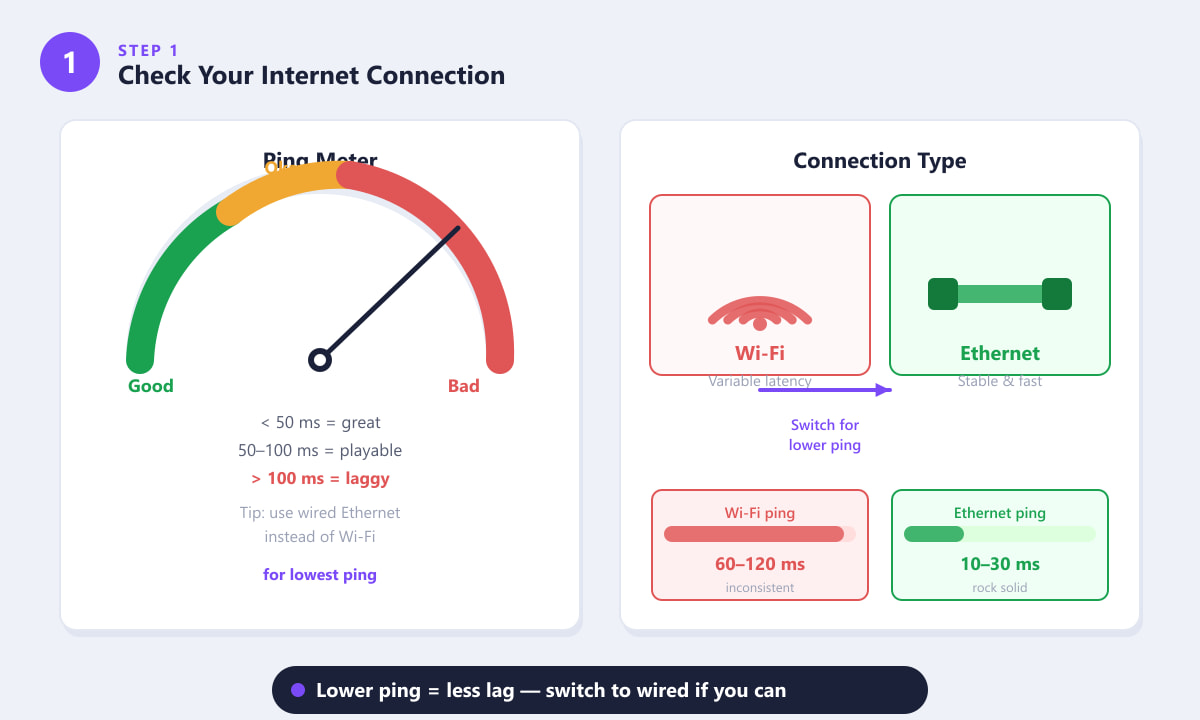
O conexiune Ethernet cu fir reduce de obicei ping-ul Fortnite de la 60–120 ms la 10–30 ms. -
Pasul 2: Reduceți setările grafice din joc
Dacă FPS-ul este scăzut — ceea ce face ca jocul să pară sacadat în loc să pară lag de rețea — GPU-ul tău are probleme cu calitatea grafică actuală. Deschide Setări > Video în Fortnite și încearcă următoarele modificări: setează Mod fereastră la Ecran complet, setează Presetare calitate la Scăzut sau Mediu, reduce Rezoluția 3D la 75%, dezactivează Umbrele , setează Anti-Aliasing la Dezactivat sau FXAA și reduce Texturile la Scăzut. Pe un PC de gamă medie, aceste modificări pot duce FPS-ul de la 20 la 60-90, ceea ce elimină sacadarea pe care majoritatea jucătorilor o confundă cu lag de rețea.
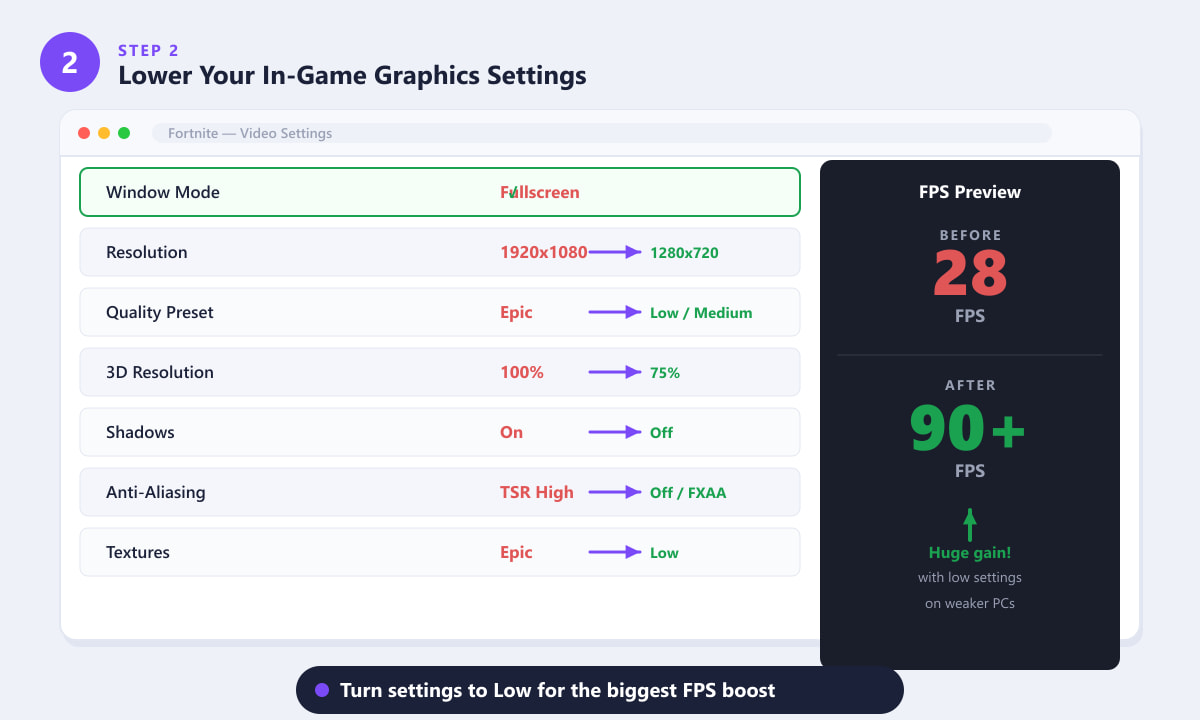
Trecerea de la setările Epic la Low poate tripla FPS-ul pe hardware de gamă medie. -
Pasul 3: Actualizați driverele GPU
Driverele grafice învechite sunt o cauză binecunoscută a sacadarii și a scăderilor neașteptate ale FPS în Fortnite, mai ales după o nouă actualizare a sezonului. Dacă aveți un GPU NVIDIA , deschideți GeForce Experience , faceți clic pe fila Drivere și apăsați pe „Verificați dacă există actualizări”. Dacă aveți un GPU AMD , deschideți AMD Adrenalin Software și verificați dacă pe ecranul principal există un buton de actualizare a driverelor. Pe oricare dintre mărci, puteți, de asemenea, să faceți clic dreapta pe butonul Start din Windows, să deschideți Device Manager , să extindeți Display Adapters, să faceți clic dreapta pe GPU și să alegeți „Actualizare driver”. Reporniți PC-ul după instalarea unui driver nou și relansați Fortnite.
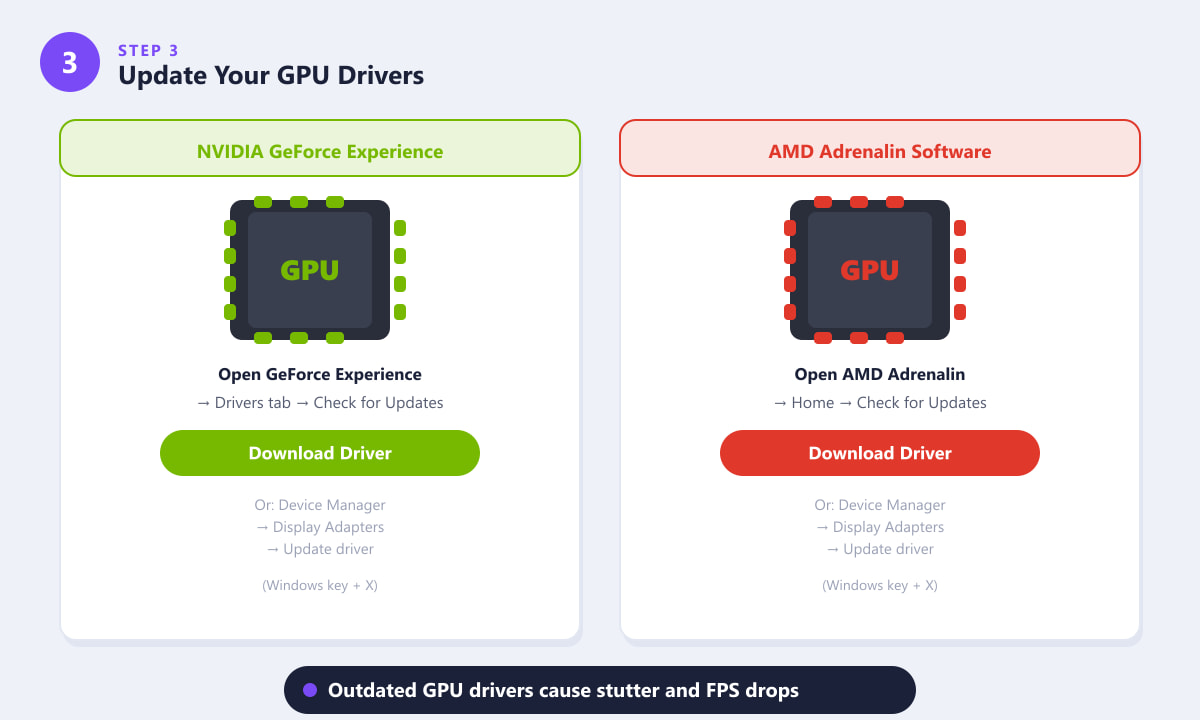
Mențineți driverele GPU actualizate — atât NVIDIA, cât și AMD lansează actualizări de drivere programate în funcție de sezoanele majore Fortnite. -
Pasul 4: Închideți aplicațiile și procesele din fundal
Chiar și un PC puternic poate avea lag în Fortnite dacă Chrome, Discord, Spotify, OneDrive, Windows Update sau o scanare antivirus rulează în fundal și consumă CPU și RAM. Apăsați Ctrl + Shift + Esc pentru a deschide Managerul de activități, a sorta după utilizarea CPU și a închide tot ce nu este esențial. Faceți clic dreapta pe un proces și alegeți „Terminare activitate” pentru a-l închide. Ca obicei, înainte de a juca, închideți complet browserul, întrerupeți aplicațiile de sincronizare în cloud și, dacă Windows Update a început să se descarce în fundal, întrerupeți-l în Setări > Windows Update. Diferența în joc este adesea imediată.
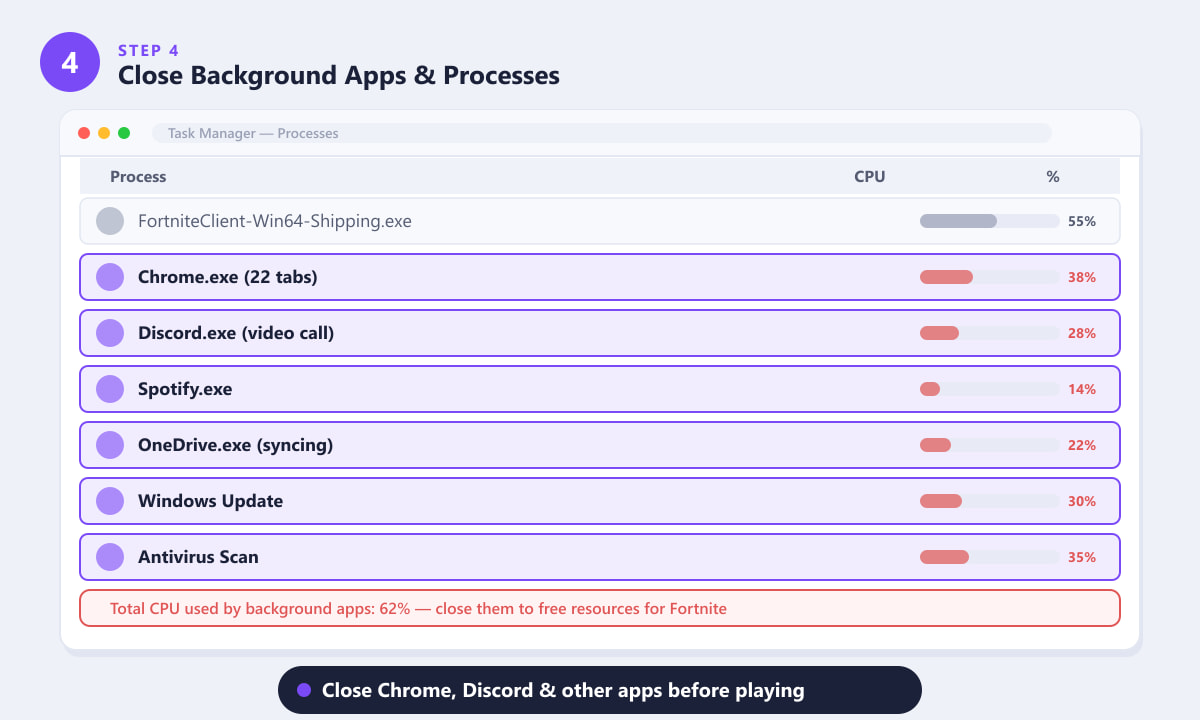
Procesele din fundal pot consuma peste 60% din procesor, lăsând prea puțin spațiu pentru ca Fortnite să ruleze fără probleme. -
Pasul 5: Activează modul de randare Performanță din Fortnite
Fortnite include un Mod de Performanță încorporat (un program de randare DirectX simplificat) conceput special pentru PC-uri de gamă inferioară și medie. Pentru a-l activa, accesați Setări > Video și schimbați Mod de randare din DirectX 11 (sau DirectX 12) în Performanță . Aplicați, reporniți jocul și este posibil să vedeți până la dublul FPS-ului anterior pe hardware ieftin. În timp ce vă aflați în Setări video, dezactivați și Motion Blur , dezactivați Ray Tracing și - dacă aveți un GPU NVIDIA - activați NVIDIA Reflex (Activat + Boost) pentru a reduce lag-ul de intrare, astfel încât fotografiile dvs. să se înregistreze mai rapid.
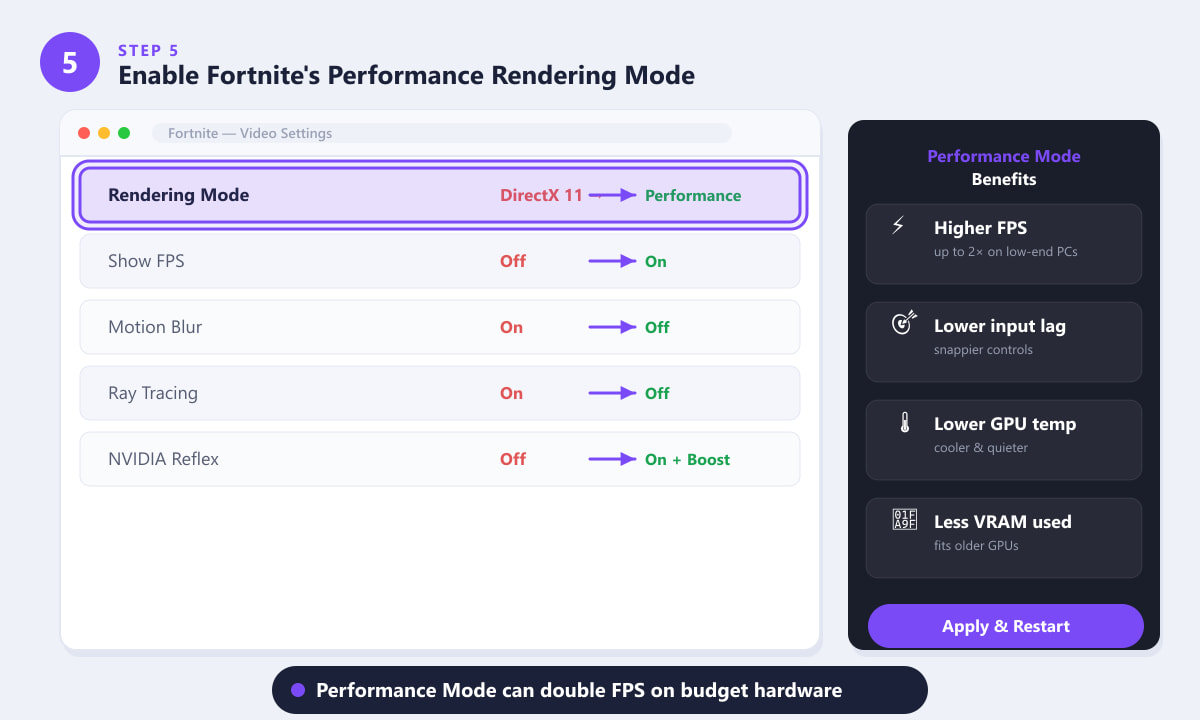
Modul Performance folosește un renderer ușor care poate dubla FPS-ul pe hardware ieftin, menținând în același timp jocul complet funcțional.
Sfaturi suplimentare pentru ca Fortnite să funcționeze fără probleme
- Activează contorul FPS. Activează Afișează FPS în Setări video pentru a ști întotdeauna dacă problema este o întârziere a rețelei (numărul ping) sau o întârziere grafică (FPS scăzut).
- Folosește un server DNS mai aproape de serverele Fortnite. Trecerea la un DNS public mai rapid (cum ar fi Cloudflare 1.1.1.1) poate reduce ping-ul cu câteva milisecunde fără alte modificări.
- Setează Fortnite la prioritate Ridicată. În Managerul de activități, dă clic dreapta pe FortniteClient-Win64-Shipping.exe, accesează „Setează prioritate” și alege Ridicată. Acest lucru oferă Fortnite mai mult timp de procesare decât activitățile din fundal.
- Mențineți Windows și Fortnite actualizate. Epic Games aplică corecturi periodice pentru problemele de performanță, iar actualizările Windows includ adesea remedieri pentru drivere și rețele.
- Verifică pagina de stare a serverului Epic Games înainte de a pierde timp în rezolvarea problemelor — uneori, serverele în sine au probleme și nu există nimic de reparat din partea ta.
Depanare
Ping-ul meu arată bine, dar jocul tot se întrerupe.
De obicei, aceasta este o problemă cu FPS, nu cu rețeaua. Concentrează-te pe pașii 2 și 5 — reduce setările grafice și activează modul Performance. De asemenea, verifică dacă unitatea de stocare nu este aproape plină, deoarece Fortnite are nevoie de spațiu liber pentru a stoca în cache resursele în timp ce jocul rulează.
Fortnite are lag doar în timpul luptelor mari
Mulți jucători, clădiri și efecte într-un singur loc solicită puternic atât GPU-ul, cât și serverele Fortnite simultan. Reduceți și mai mult setările grafice (în special Calitatea particulelor și Calitatea efectelor) și, dacă este posibil, alegeți o locație de drop mai puțin populată până când hardware-ul este actualizat.
Ping-ul meu crește aleatoriu chiar și pe Ethernet
Vârfurile de ping aleatorii pe o conexiune prin cablu indică de obicei probleme cu firmware-ul routerului, limitarea traficului de către furnizorul de servicii de internet (ISP) sau un alt dispozitiv din rețeaua locală care generează rafale de trafic. Încercați să conectați PC-ul direct la modem (ocolind routerul) și contactați furnizorul de servicii de internet dacă problema persistă în afara jocurilor.
Întrebări frecvente
De ce este Fortnite întârziat pe un PC bun?
Chiar și PC-urile de top pot avea lag în Fortnite dacă procesele din fundal acaparează resursele, driverele sunt învechite sau setările grafice sunt setate peste așteptările pe care GPU-ul le poate gestiona în mod constant. Verificați Task Manager, actualizați driverele și confirmați că nu rulează nicio actualizare Windows în fundal.
Modul Performanță face ca Fortnite să arate mai rău?
Modul Performance folosește shadere simplificate și texturi de calitate inferioară, așa că jocul arată mai simplu decât în DirectX 12 la calitate Epic. Cu toate acestea, gameplay-ul este complet neafectat și mulți jucători competitivi îl preferă deoarece FPS-ul mai fluid face ca țintirea și construirea să fie semnificativ mai ușoare.
Care este un ping bun pentru Fortnite?
Sub 50 ms este un timp confortabil pentru majoritatea jucătorilor. Jucătorii competitivi vizează adesea sub 20 ms. Orice timp peste 100 ms în mod constant va cauza o întârziere vizibilă a loviturilor și o scăpare.
Poate un hard disk lent să provoace lag în Fortnite?
Da, mai ales în timpul încărcării inițiale, când jocul încarcă texturile rapid. Instalarea Fortnite pe un SSD în loc de un hard disk mecanic poate reduce sacadarea în timpul încărcării scenelor și în zonele aglomerate ale hărții.
Cum îmi verific ping-ul Fortnite în joc?
Accesează Setări (pictograma roată dințată) > Joc > HUD > Statistici depanare netă și activează opțiunea. Ping-ul curent, pierderea de pachete și rata de tick-uri a serverului vor apărea pe ecran în timpul meciurilor.
Rezumând
Lag-ul Fortnite are aproape întotdeauna o cauză remediabilă. Începeți cu conexiunea la internet și setările grafice, deoarece aceste două soluții rezolvă majoritatea cazurilor; apoi actualizați driverele GPU, închideți aplicațiile din fundal și treceți la Modul Performanță dacă aveți nevoie de mai mult spațiu. Pentru cele mai recente îndrumări oficiale despre subiecte legate de rețea și performanță, vizitați pagina de asistență Epic Games Fortnite .