Instalarea League of Legends este gratuită și durează mai puțin de 30 de minute cu majoritatea conexiunilor de bandă largă. Descarci un mic program de instalare de pe site-ul oficial Riot Games, îl lași să deschidă clientul complet, creezi un cont Riot gratuit și ești gata să joci. Acest ghid prezintă fiecare pas, de la deschiderea browserului până la prima ta partidă.

Ce ai nevoie înainte de a începe
- Un PC cu Windows sau Mac — Windows 10 sau o versiune ulterioară / macOS 10.14 Mojave sau o versiune ulterioară sunt versiunile acceptate oficial.
- Cel puțin 16 GB spațiu liber pe disc — jocul și patch-urile sale se extind în timp, așa că mai mult înseamnă mai bine.
- O conexiune la internet în bandă largă — descărcarea inițială este de aproximativ 7–9 GB.
- Drepturi de administrator pe mașină — programul de instalare are nevoie de permisiunea de a scrie în folderul Program Files.
Cum se instalează League of Legends pas cu pas
-
Pasul 1: Vizitați site-ul oficial League of Legends
Deschide browserul și accesează site-ul oficial League of Legends . Caută butonul „Descărcare gratuită” sau „Joacă acum” pe pagina principală. Site-ul detectează automat sistemul de operare și oferă programul de instalare corect — utilizatorii de Windows primesc un
.exefișier, utilizatorii de Mac primesc o.dmgimagine de disc. Apasă pe butonul de descărcare și salvează fișierul într-un loc ușor de găsit, cum ar fi Desktop-ul sau folderul „Descărcări”.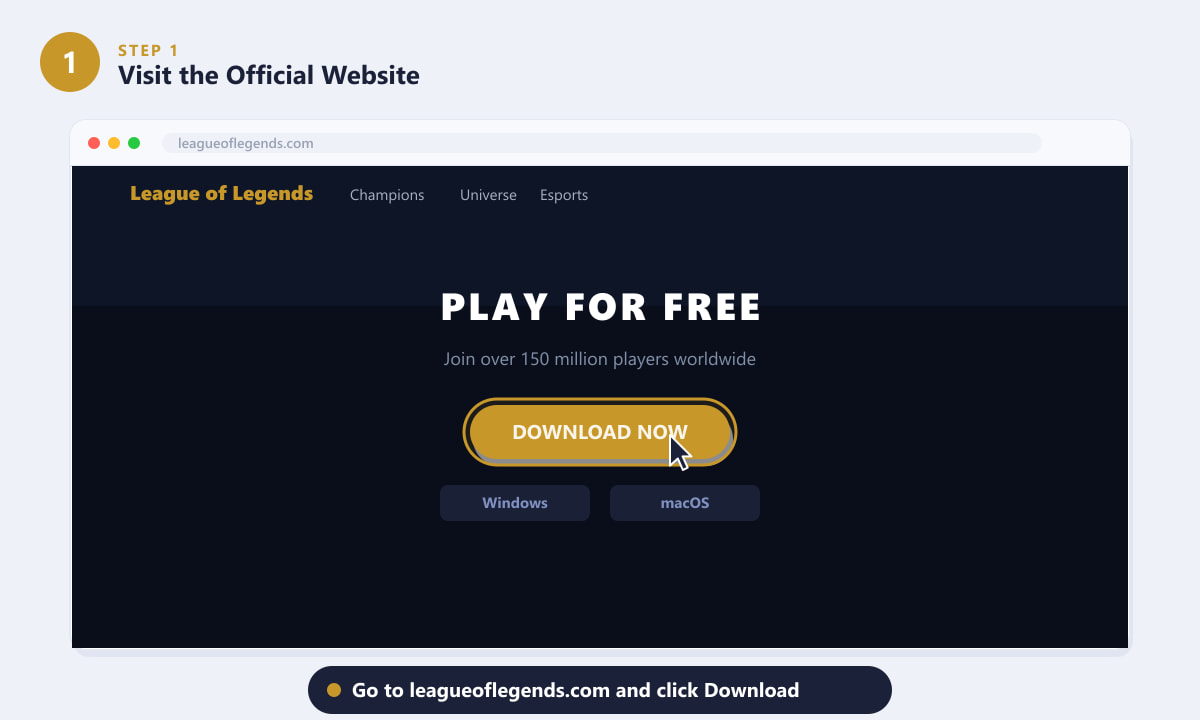
Apasă butonul Descărcare acum de pe leagueoflegends.com — site-ul alege automat programul de instalare potrivit pentru sistemul tău de operare. -
Pasul 2: Rulați programul de instalare
Găsiți fișierul descărcat ( LeagueInstaller.exe pe Windows sau League of Legends.dmg pe Mac) și faceți dublu clic pe el. Pe Windows, va apărea o solicitare de Control cont utilizator care vă va întreba dacă doriți să permiteți aplicației să facă modificări - faceți clic pe Da . Pe Mac, deschideți imaginea discului montată și trageți pictograma League of Legends în folderul Aplicații. Programul de instalare în sine este mic și se finalizează în câteva secunde; munca grea are loc în pasul următor.
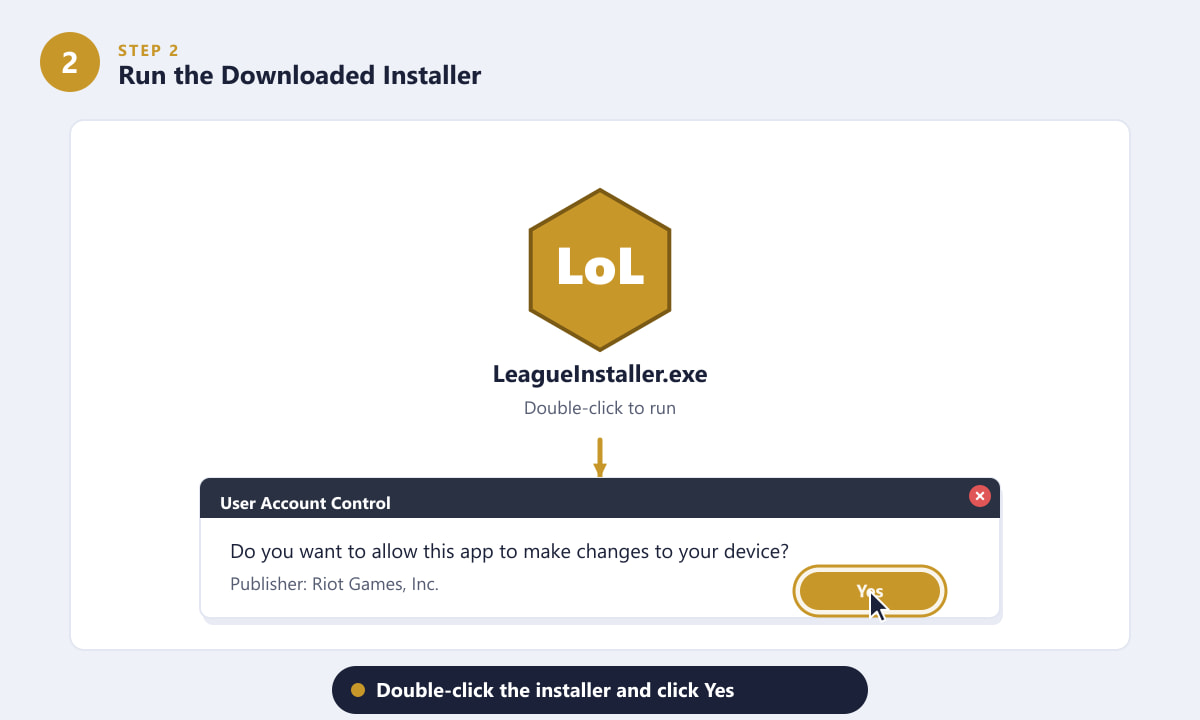
Faceți dublu clic pe programul de instalare descărcat, apoi faceți clic pe Da în caseta de dialog Control cont utilizator pentru a-l lăsa să ruleze. -
Pasul 3: Permiteți clientului să descarce și să actualizeze fișierele jocului
După ce programul de instalare rulează, clientul League of Legends se deschide și începe descărcarea jocului complet — aproximativ 7–9 GB de date. O bară de progres arată cât de departe ați ajuns. Aceasta este cea mai lungă parte a procesului; cu o conexiune obișnuită la internet, durează între 10 și 30 de minute. Lăsați clientul deschis și lăsați descărcarea să se finalizeze. Nu închideți și nu reporniți computerul în această etapă, deoarece acest lucru poate corupe descărcarea și vă poate forța să o luați de la capăt.
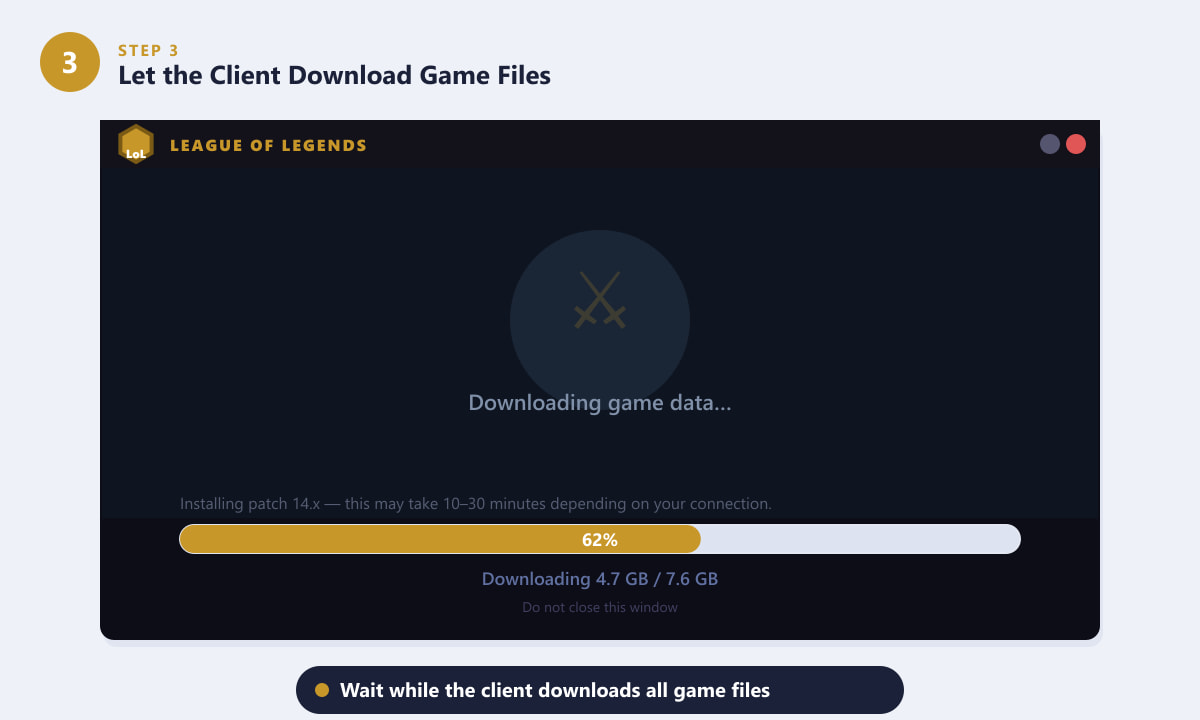
Clientul descarcă automat toate resursele jocului — țineți fereastra deschisă până când bara de progres ajunge la 100%. -
Pasul 4: Conectați-vă sau creați un cont Riot gratuit
Când descărcarea se termină, clientul trece la un ecran de conectare . Dacă aveți deja un cont Riot Games (folosit pentru Valorant, Teamfight Tactics sau alte titluri Riot), introduceți numele de utilizator și parola aici. Dacă sunteți nou, faceți clic pe Creare cont — aveți nevoie doar de o adresă de e-mail validă, iar contul este complet gratuit. După verificarea adresei de e-mail, veți fi redirecționat direct către client și vă veți conecta.
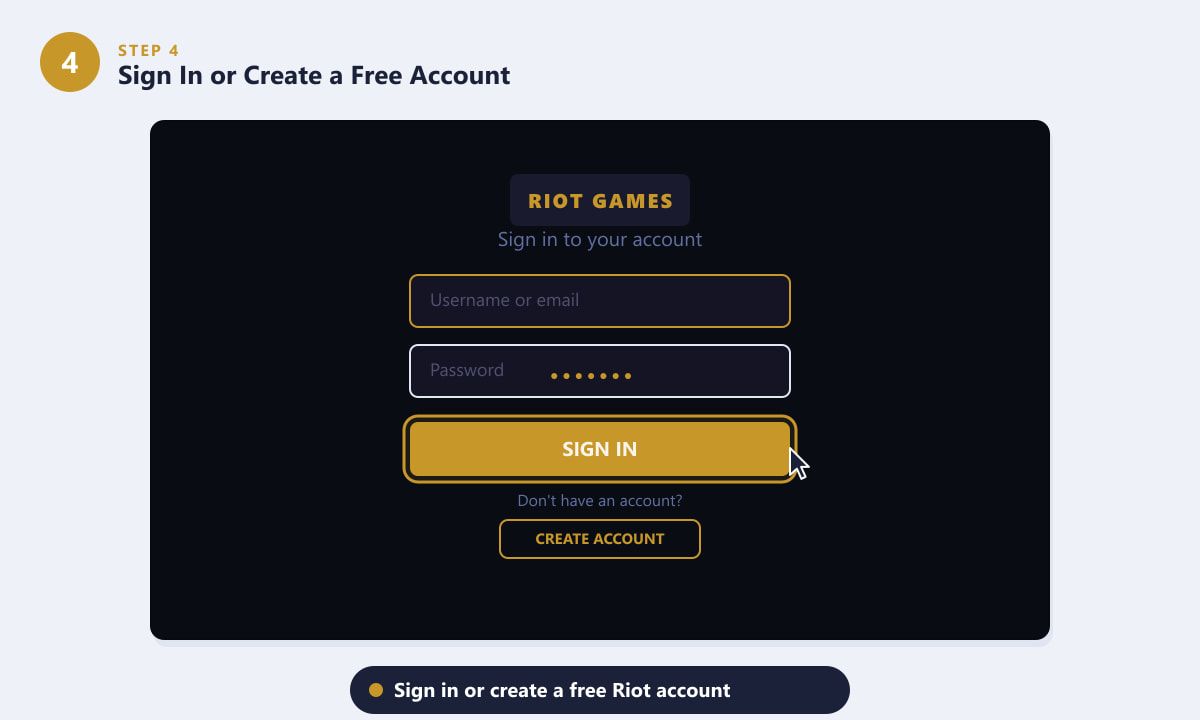
Conectează-te cu contul tău Riot sau dă clic pe Creează cont pentru a te înregistra gratuit doar cu o adresă de e-mail. -
Pasul 5: Faceți clic pe Redare și începeți primul joc
Acum te afli pe ecranul principal al jocului League of Legends. Apasă pe butonul mare Redare din partea de sus a clientului. Un selector de moduri de joc îți permite să alegi între modurile Clasic (Riftul Invocatorului), ARAM (total aleatoriu, tot la mijloc) sau modurile rotative. Pentru primul tău joc, ia în considerare să începi cu Tutorialul ( găsit în secțiunea Practică) sau cu un meci Co-op vs. AI pentru începători - ambele te ajută să înveți elementele de bază fără presiunea unei cozi PvP live.
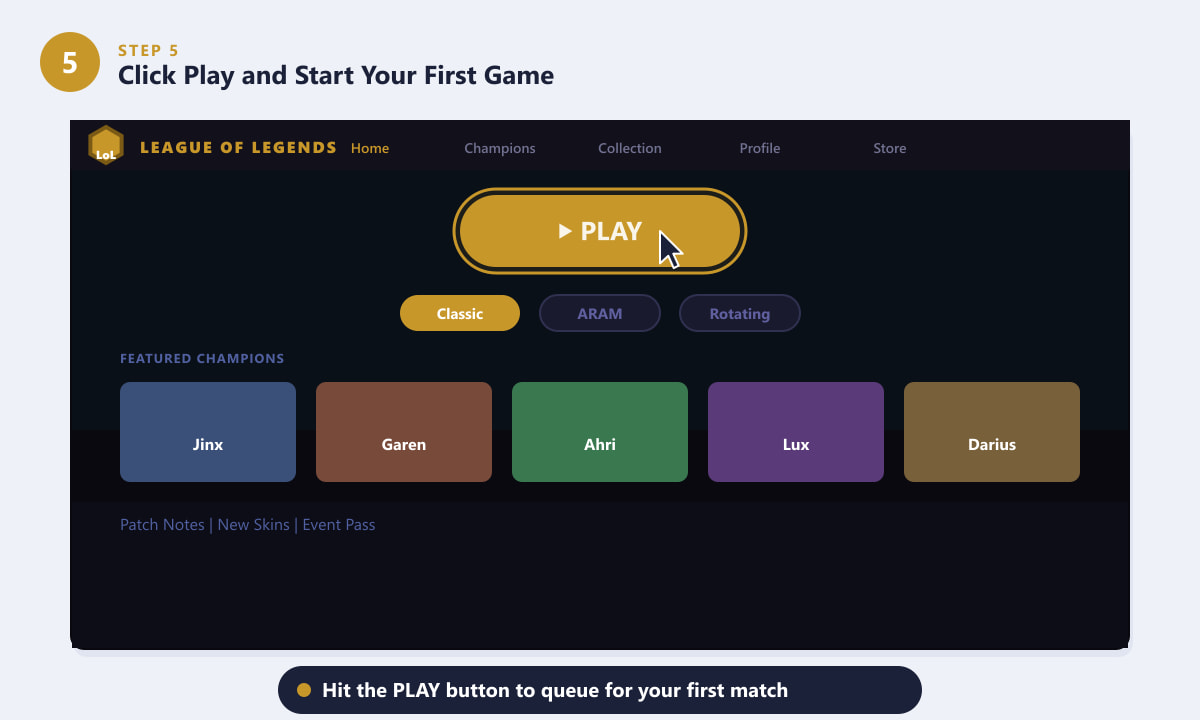
Apasă butonul Redare, alege un mod de joc și înscrie-te la coadă — primul tău meci de League of Legends e peste câteva clipe.
Sfaturi utile pentru jucătorii noi
- Mai întâi, joacă tutorialul. League of Legends are o curbă de învățare. Tutorialul încorporat te învață mișcarea, abilitățile, minionii care lovesc ultima dată și elementele de bază ale obiectivelor — timp bine petrecut înainte de a trece la PvP.
- Începe cu un campion simplu. Riot marchează anumiți campioni ca fiind ușor de utilizat pentru începători (Ashe, Garen, Maestrul Yi, Annie). Aceștia au kituri simple și sunt potriviți pentru primele tale jocuri.
- Mențineți clientul actualizat. Clientul aplică automat patch-uri înainte de fiecare sesiune. Este posibil să vedeți o descărcare scurtă de patch la lansare — așteptați doar finalizarea înainte de a da clic pe Redare.
- Verificați specificațiile minime dacă jocul rulează lent. Dacă performanța este slabă, reduceți setările grafice din joc, în Setări > Video. Reducerea calității la „Foarte scăzută” poate îmbunătăți dramatic rata de cadre pe hardware mai vechi.
- Rotație gratuită a campionilor. Un grup de aproximativ 20 de campioni se rotește în fiecare săptămână și este gratuit pentru toți jucătorii. Nu trebuie să cheltuiți nimic pentru a începe să jucați o gamă largă de personaje.
Depanarea problemelor comune de instalare
Programul de instalare nu se deschide sau se închide imediat
Asigurați-vă că software-ul antivirus nu blochează fișierul. Faceți clic dreapta pe programul de instalare și alegeți „Executare ca administrator” pentru a ocoli problemele de permisiuni. De asemenea, puteți dezactiva temporar scanarea în timp real în timp ce programul de instalare rulează, apoi o puteți reactiva.
Descărcarea este blocată sau eșuează pe parcurs
Verifică conexiunea la internet, apoi încearcă să întrerupi și să reiei descărcarea în client. Dacă eșuează în continuare, repornește clientul. În cazuri rare, ștergerea fișierelor descărcate parțial și repornirea de la zero rezolvă problema — clientul stochează aceste fișiere în folderul de instalare League of Legends.
Jocul nu se lansează după instalare
Actualizați driverele grafice și asigurați-vă că DirectX este actualizat pe Windows. Pe Mac, confirmați că utilizați o versiune de macOS acceptată. Rularea instrumentului de reparare încorporat (Setări, secțiunea roată dințată din client > Inițiere reparare completă) rezolvă majoritatea problemelor de lansare cauzate de fișierele corupte.
Nu mă pot conecta după ce mi-am creat contul
Verifică-ți inbox-ul (și folderul de spam) pentru un e-mail de verificare de la Riot Games și confirmă-ți adresa. Parolele sunt sensibile la majuscule/minuscule, așa că verifică de două ori tasta Caps Lock. Dacă ai uitat parola, folosește linkul „Ai uitat parola?” de pe ecranul de conectare pentru a o reseta.
Întrebări frecvente
Este League of Legends gratuit pentru descărcare și joc?
Da. League of Legends este complet gratuit pentru descărcare și joc. Achizițiile sunt opționale și în mare parte cosmetice - skin-uri, emote-uri și pachete de campioni. Toate modurile de joc și majoritatea campionilor pot fi deblocate cu moneda din joc câștigată jucând.
Cât de mare este descărcarea de League of Legends?
Descărcarea inițială are aproximativ 7–9 GB, dar clientul instalat cu toate fișierele jocului are de obicei între 12 și 20 GB, în funcție de regiune și de patch-ul instalat. Riot lansează patch-uri aproximativ la fiecare două săptămâni, fiecare adăugând o mică descărcare suplimentară.
Pot instala League of Legends pe Mac?
Da. League of Legends are un client macOS nativ. Descarcă .dmgprogramul de instalare de pe site-ul oficial, trage aplicația în folderul Aplicații și urmează aceiași pași ca în Windows. Este necesar macOS 10.14 Mojave sau o versiune ulterioară.
Trebuie să creez un cont nou sau pot folosi un cont Riot existent?
Un cont Riot funcționează pentru toate titlurile Riot Games — League of Legends, Valorant, Teamfight Tactics și multe altele. Dacă joci deja vreun joc Riot, conectează-te cu aceleași date de autentificare.
Cât durează instalarea League of Legends?
Micul program de instalare inițial se termină în mai puțin de un minut. Descărcarea completă a clientului — aproximativ 7–9 GB — durează de obicei între 10 și 30 de minute cu o conexiune standard de bandă largă. Conexiunile foarte rapide sau foarte lente vor avea timpi în afara acestui interval.
Gata de joc
Instalarea League of Legends este un proces simplu în cinci pași: descărcați programul de instalare de pe site-ul oficial, rulați-l, așteptați ca clientul să descarce fișierele jocului, conectați-vă sau creați-vă un cont Riot gratuit și apăsați butonul Redare. Totul durează mai puțin de o jumătate de oră. Pentru cerințele complete de sistem și cele mai recente note de actualizare, consultați pagina oficială de asistență Riot Games .