Vârfurile mari de lag în League of Legends sunt una dintre cele mai rapide metode de a pierde un joc pe care îl câștigai. Într-un moment folosești o combinație perfectă de abilități; în următorul, campionul tău se blochează, se mișcă pe hartă și mori din cauza unui inamic la care nu ai putut reacționa. Acest ghid te prezintă fiecare soluție fiabilă - de la diagnosticarea vârfului cu un test ping până la trecerea la o conexiune prin cablu și reglarea setărilor routerului.
Ce cauzează creșterile mari de lag în League of Legends?
League of Legends este un joc competitiv în timp real care se bazează pe o conexiune cu latență redusă la serverele Riot. Vârfurile de lag - creșteri bruște și temporare ale ping-ului - pot proveni din mai multe surse diferite:
- Instabilitate Wi-Fi — interferențele wireless de la rețelele din apropiere, pereți sau alte dispozitive cauzează pierderi de pachete și variații ale ping-ului chiar și atunci când viteza medie pare bună.
- Utilizarea lățimii de bandă în fundal — Windows Update, serviciile de sincronizare în cloud (OneDrive, Dropbox), videoclipurile Discord sau un videoclip transmis în flux prin browser concurează cu League of Legends pentru lățime de bandă.
- Drivere de rețea învechite sau corupte — un driver vechi poate gestiona greșit traficul în rafale, afișându-se ca vârfuri de lag în loc de un ping constant ridicat.
- Sacadare indusă de GPU — setările grafice ridicate solicită puternic placa grafică; când aceasta nu poate ține pasul, cadrele se blochează și se simt exact ca o întârziere a rețelei.
- Probleme DNS sau de rutare — DNS-ul sau tabelul de rutare implicit al furnizorului dvs. de servicii de internet ar putea trimite pachete pe o cale suboptimă către serverele Riot.
Cum să remediezi vârfurile de lag în League of Legends
-
Pasul 1: Rulați un test ping pentru a diagnostica vârful de trafic
Înainte de a schimba ceva, confirmați că vârfurile de viteză sunt legate de rețea și nu de o sacadare a GPU-ului. Deschideți Linia de comandă ( Win + R, tastați
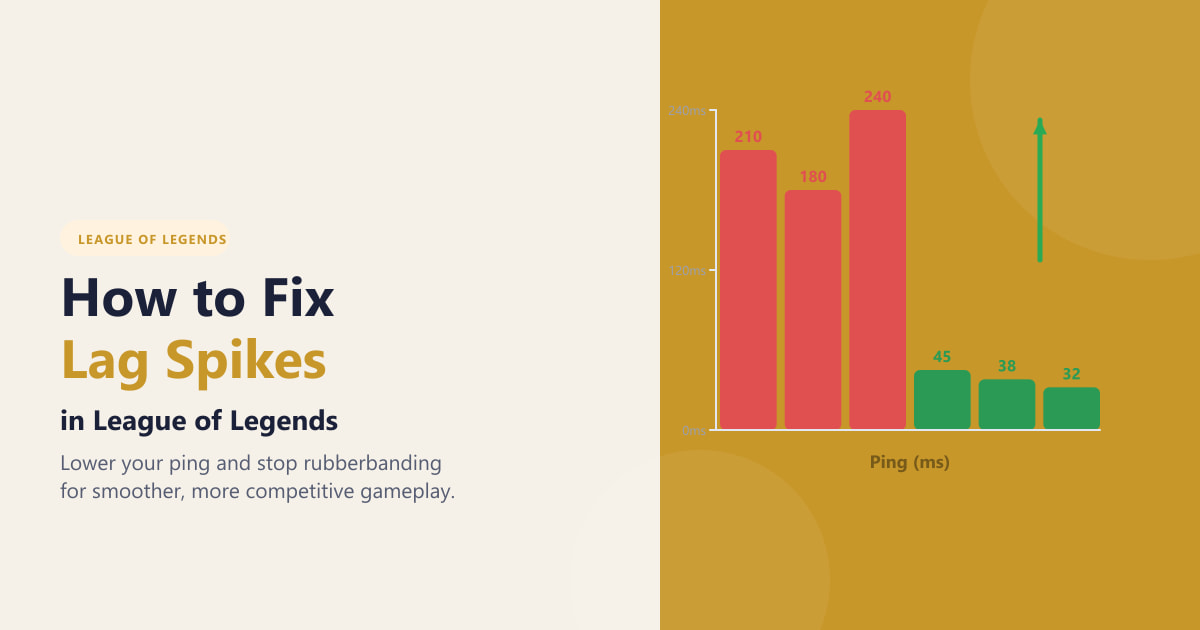
cmd, apăsați Enter) și executați un ping continuu în timp ce League of Legends este deschis:ping 8.8.8.8 -t. Fiți atenți la răspunsurile individuale care depășesc cu mult media - acestea sunt vârfurile de viteză. O conexiune de joc sănătoasă afișează constant răspunsuri sub 60 ms, fără valori aberante peste 150 ms. Dacă vedeți răspunsuri de 300 ms sau mai mari amestecate cu numere normale, problema este calea de rețea, nu hardware-ul PC-ului.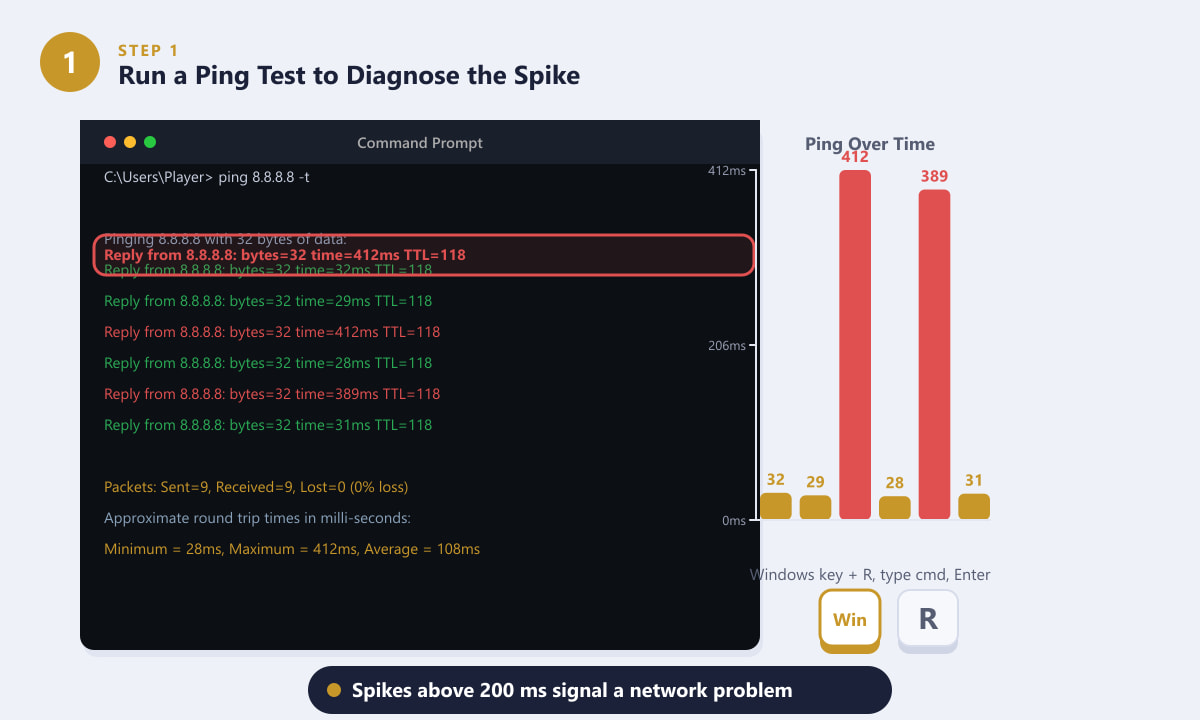
Rulează ping 8.8.8.8 -tîn Linia de comandă în timp ce League of Legends rulează. Un răspuns peste 200 ms combinat cu răspunsuri normale este o semnătură clasică a vârfului de lag. -
Pasul 2: Actualizați sau reinstalați driverul de rețea
Un driver de adaptor de rețea învechit este o cauză surprinzător de frecventă a creșterilor intermitente ale întârzierilor care nu apar ca un ping constant ridicat. Deschideți Device Manager (faceți clic dreapta pe butonul Start, apoi alegeți Device Manager), extindeți Network Adapters ( Adaptoare de rețea) , faceți clic dreapta pe adaptorul Ethernet sau Wi-Fi și selectați Update driver (Actualizare driver). Alegeți „Search automate for drivers” (Căutați automat drivere). Dacă Windows spune că driverul este actualizat, accesați site-ul web al producătorului plăcii de bază sau al laptopului și descărcați direct cel mai recent driver LAN sau Wi-Fi. După instalare, reporniți PC-ul și testați din nou cu comanda ping de la Pasul 1.
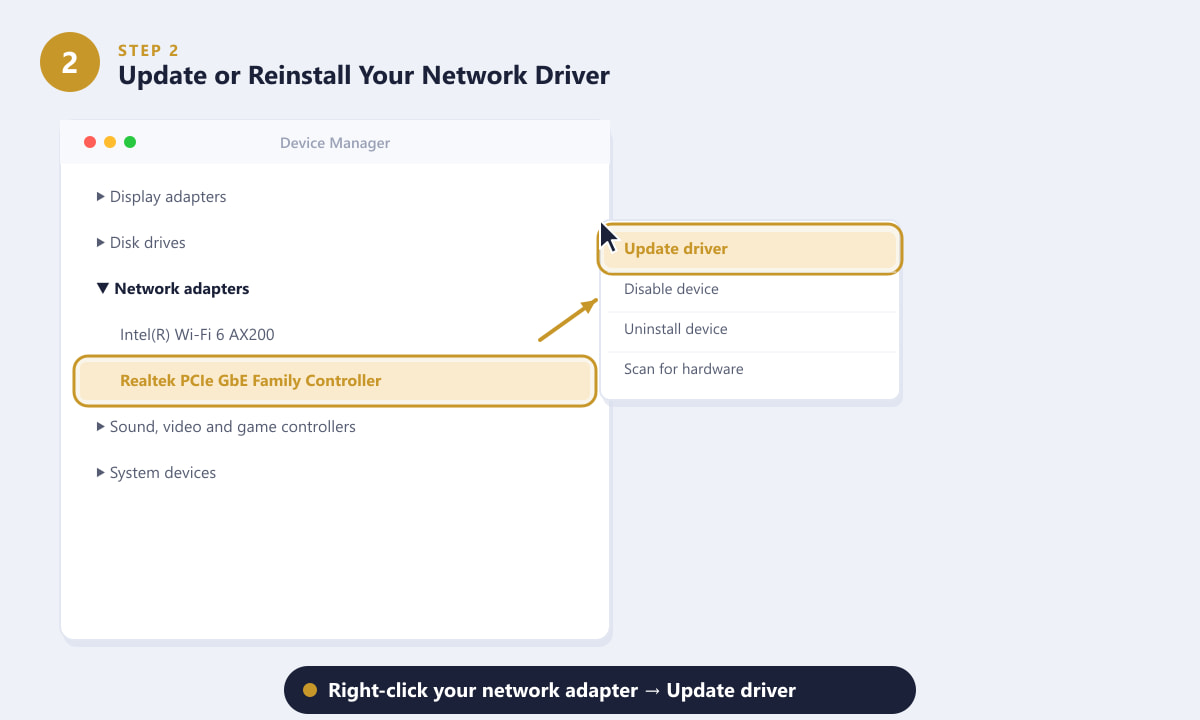
Faceți clic dreapta pe adaptorul de rețea în Device Manager și alegeți Actualizare driver. Pentru cel mai recent driver, consultați pagina de asistență a producătorului plăcii de bază. -
Pasul 3: Setări video și de rețea mai mici în joc
În timpul unui joc, apasă Esc , accesează Video și reduce următoarele setări: setează Calitatea personajelor, Calitatea mediului și Calitatea umbrelor la Foarte scăzută ; setează Anti-Aliasing la Niciuna ; și dezactivează Sincronizarea verticală. De asemenea, navighează la fila Joc și asigură-te că opțiunea peer-to-peer este dezactivată. Reducerea graficii reduce încărcarea GPU-ului, ceea ce împiedică firul de randare să întârzie pachetele de rețea - o sursă foarte frecventă de vârfuri de întârziere pe care jucătorii le confundă cu o problemă pură de rețea. Limitează rata de cadre pe secundă la 60 FPS sau rata de reîmprospătare a monitorului pentru a menține utilizarea GPU constantă.
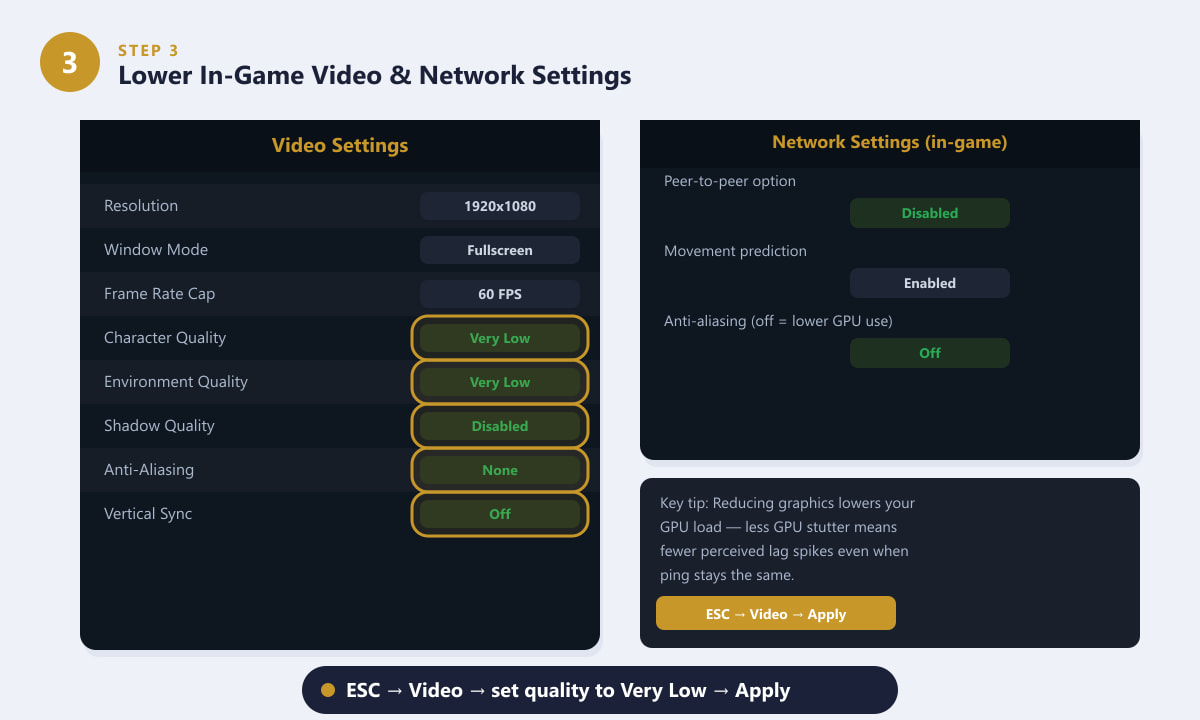
Setați toate opțiunile de calitate la Foarte scăzută și limitați rata de cadre. O încărcare mai ușoară a GPU-ului reduce direct sacadarea din joc care imită vârfurile de lag. -
Pasul 4: Închideți aplicațiile de fundal care consumă multă lățime de bandă
Deschideți Managerul de activități ( Ctrl + Shift + Esc) și faceți clic pe antetul coloanei Rețea pentru a sorta procesele după utilizarea rețelei. Faceți clic dreapta pe orice proces care consumă o lățime de bandă semnificativă — Chrome, Discord (în special dacă se efectuează apeluri video), Spotify și Windows Update sunt cele mai frecvente probleme — și selectați Terminare activitate . Dezactivați și actualizarea automată Windows în timpul sesiunilor de jocuri: căutați „Setări Windows Update” și setați Ore active, astfel încât actualizările să nu se descarce niciodată în timp ce este probabil să jucați. Instrumentele de backup în cloud (OneDrive, Google Drive, Dropbox) pot fi puse în pauză din pictogramele lor din bara de sistem.
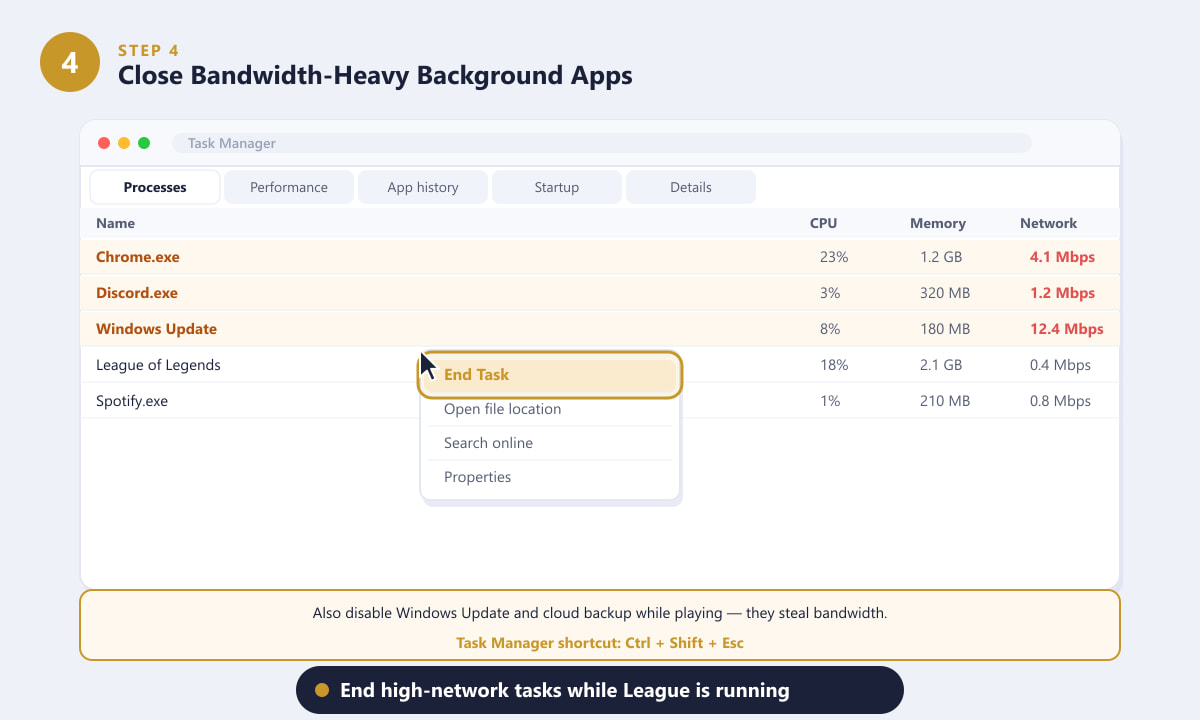
Sortează după coloana Rețea pentru a identifica rapid hoții de lățime de bandă. Elimină-i înainte de a intra în coadă — Windows Update, în special, poate declanșa creșteri masive în timpul jocului. -
Pasul 5: Treceți la Ethernet și optimizați setările de rețea
Dacă folosești în prezent o conexiune Wi-Fi, conectarea unui cablu Ethernet este cea mai mare îmbunătățire pe care o poți face. Wi-Fi-ul adaugă variații de latență prin design - chiar și un semnal puternic introduce fluctuații pe care nu le poți elimina complet. După conectare, accesează Setări > Rețea și internet > Ethernet > Editare și setează serverele DNS la Google DNS ( 8.8.8.8 / 8.8.4.4 ) sau Cloudflare DNS ( 1.1.1.1 / 1.0.0.1 ). Aceste servere DNS publice sunt de obicei mai rapide și mai fiabile decât cele implicite ale furnizorului tău de servicii de internet. Dacă routerul tău acceptă calitatea serviciului (QoS) , conectează-te la panoul său de administrare și acordă prioritate traficului de jocuri sau dispozitivului pe care rulează League of Legends.
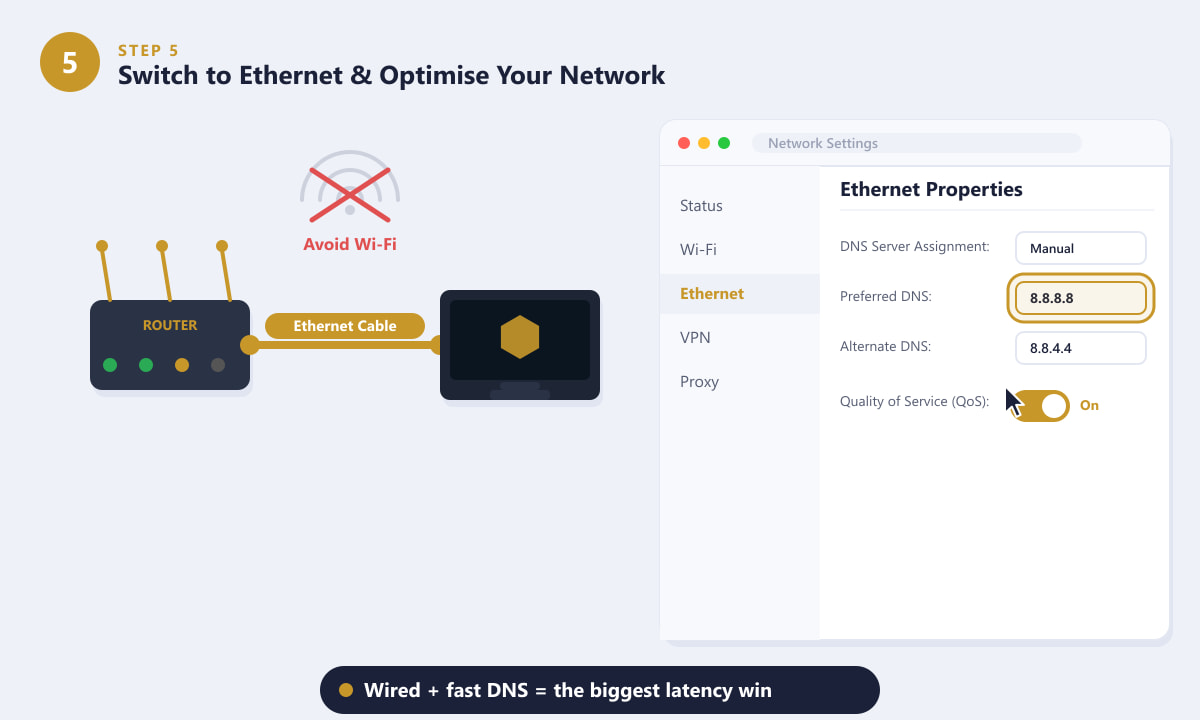
Setează DNS-ul preferat la 8.8.8.8 și activează QoS pe router pentru a acorda prioritate traficului LoL față de alte dispozitive din rețeaua ta.
Sfaturi suplimentare pentru a menține ping-ul stabil
- Alege regiunea corectă a serverului. În clientul League of Legends, accesează Setări și confirmă că ești conectat la regiunea serverului cea mai apropiată de tine geografic. Jocul în regiunea greșită adaugă 50–200 ms de ping inevitabil.
- Reporniți routerul în mod regulat. Routerele acumulează tabele de conexiuni de-a lungul zilelor de utilizare. O repornire săptămânală rezolvă adesea creșterile treptate ale pingului de bază.
- Folosește Wi-Fi de 5 GHz dacă trebuie să rămâi wireless. Dacă nu poți folosi un cablu Ethernet, conectează-te la banda de 5 GHz a routerului tău în loc de cea de 2,4 GHz. Are o rază de acțiune mai scurtă, dar congestie și interferențe mult mai reduse.
- Verifică starea serverului Riot. Uneori, lag-ul este din partea Riot, nu a ta. Pagina oficială de stare a serverului Riot Games afișează întreruperile în timp real și ferestrele de mentenanță.
- Reparați clientul LoL. În clientul Riot, faceți clic pe pictograma din setări de lângă „Joacă”, apoi alegeți „Reparare”. Fișierele de joc corupte pot cauza întreruperi ale clientului și raportarea eronată ca întârziere a rețelei.
Depanare
Vârfurile mari de lag se întâmplă doar în League of Legends, nu în alte jocuri.
Aceasta indică o problemă specifică Loghei, mai degrabă decât o problemă generală de rețea. Încearcă să repari clientul (Setări → Reparare), golește memoria cache DNS ( ipconfig /flushdnsîn Linia de comandă) și dezactivează orice VPN sau proxy pe care l-ai putea avea activ. De asemenea, verifică dacă vârfurile coincid cu evenimente specifice din joc, cum ar fi luptele mari în echipă, care duc la o creștere bruscă a utilizării GPU-ului.
Ping-ul meu este scăzut, dar jocul tot pare lag.
Un ping mediu scăzut cu lag vizibil este aproape întotdeauna o sacadare a cadrelor, nu o lag de rețea. Reduceți setările grafice așa cum este descris în Pasul 3, limitați rata de cadre și închideți aplicațiile care consumă mult CPU în fundal. Rulați Task Manager și verificați dacă coloana de utilizare a CPU arată vreun proces care crește până la 100% în timpul lag-ului perceput.
Nimic nu funcționează și lag-ul este sever.
Contactați furnizorul dvs. de servicii de internet (ISP) și întrebați despre pierderea de pachete pe linia dvs. — un cablu deteriorat între casa dvs. și dulapul stradal poate cauza exact acest tipar. Rulați un traceroute( tracert 8.8.8.8) și căutați un hop cu latență sau timeout-uri constant ridicate, apoi împărtășiți aceste rezultate cu echipa de asistență a furnizorului dvs. de servicii de internet.
Întrebări frecvente
De ce crește ping-ul meu în League of Legends aleatoriu?
Vârfurile de ping aleatorii sunt aproape întotdeauna cauzate de unul dintre cele patru lucruri: aplicațiile din fundal care consumă lățime de bandă (Windows Update, sincronizare în cloud, streaming video), interferențe Wi-Fi sau pierderi de pachete, un driver de rețea învechit care gestionează greșit traficul în rafale sau o problemă de rutare între furnizorul dvs. de servicii de internet și serverele Riot. Parcurgeți pașii 1-5 de mai sus pentru a găsi și a remedia cauza specifică.
Reducerea setărilor grafice reduce de fapt vârfurile de lag?
Da, în multe cazuri. Când GPU-ul funcționează la aproape 100% din capacitate, firul de randare poate bloca pentru scurt timp firul de rețea, provocând blocarea cadrelor într-un mod care arată și se simte identic cu un vârf de sarcină în rețea. Reducerea setărilor de calitate menține disponibilă marja de utilizare a GPU-ului și elimină această sursă de sacadare fără a afecta deloc conexiunea la internet.
Un VPN îmi va reduce ping-ul în League of Legends?
De obicei nu — VPN-urile cresc aproape întotdeauna latența prin direcționarea traficului printr-un server suplimentar. Singurul caz în care un VPN pentru jocuri ar putea ajuta este dacă ISP-ul tău limitează traficul de jocuri sau te direcționează pe o cale extrem de ineficientă către serverele Riot. Testează mai întâi fără un VPN; adaugă unul doar dacă traceroute-ul tău dezvăluie o problemă specifică de rutare pe care ISP-ul tău nu o poate remedia.
Cum îmi verific ping-ul în League of Legends?
Apăsați Ctrl + Fîn timpul unui meci pentru a comuta suprapunerea FPS și a performanței rețelei. Acesta afișează ping-ul curent în milisecunde în colțul din dreapta sus al ecranului. O citire care sare erratic (de exemplu, 40 ms apoi 350 ms) confirmă un vârf, mai degrabă decât o latență constant ridicată.
Care este un ping bun pentru League of Legends?
Sub 60 ms este confortabil pentru majoritatea jucătorilor. Sub 40 ms se simte aproape instantaneu. Orice peste 100 ms începe să afecteze vizibil sincronizarea abilităților, iar vârfurile de peste 200 ms fac jocul aproape imposibil de jucat pe durata vârfului.
Concluzie
Remedierea vârfurilor de lag în League of Legends este de obicei o combinație de mici îmbunătățiri care se adună: închiderea aplicațiilor din fundal, actualizarea driverului, reducerea setărilor pentru a elibera spațiu pe GPU și trecerea la o conexiune prin cablu. Începeți cu testul ping din Pasul 1 pentru a confirma dacă vârfurile sunt legate de rețea sau de hardware, apoi parcurgeți fiecare pas în ordine. Majoritatea jucătorilor observă o îmbunătățire semnificativă după Pasul 4 sau 5, chiar și fără nicio actualizare hardware. Pentru informații oficiale despre cerințele de rețea ale League of Legends, vizitați site-ul de asistență Riot Games .