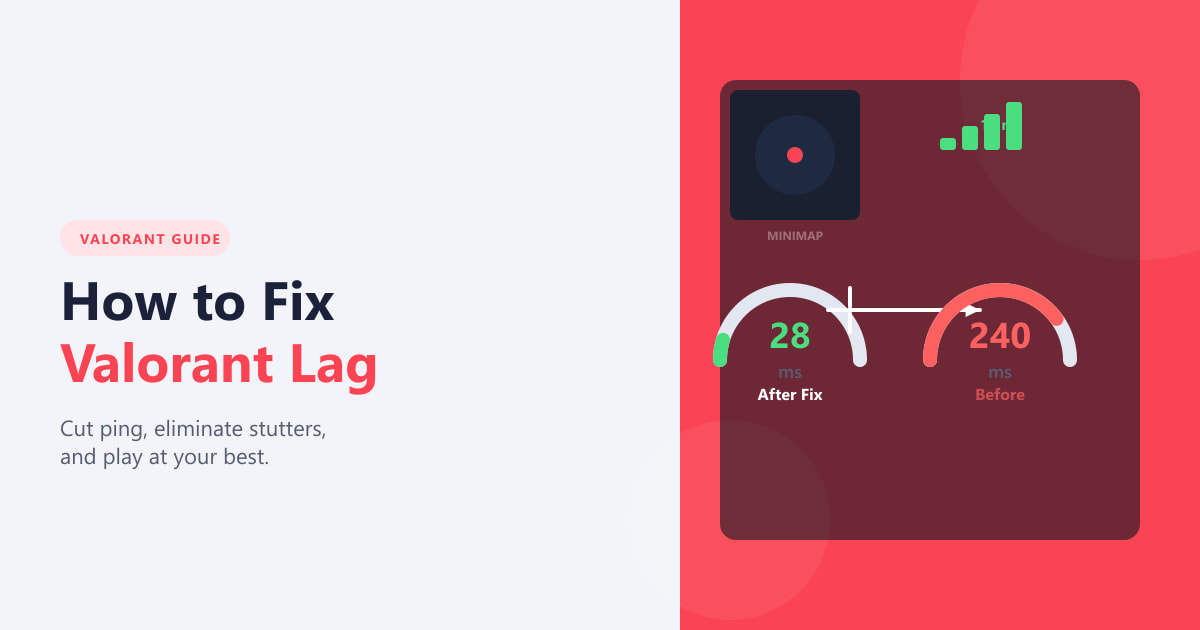
Lag-ul din Valorant te poate costa runde - o singură creștere bruscă la momentul nepotrivit transformă o lovitură curată a unui Operator într-o ratare. Indiferent dacă observi ping ridicat, scăderi ale ratei de cadre pe secundă sau întreruperi la fiecare câteva secunde, acest ghid te prezintă șase soluții specifice care abordează cele mai frecvente cauze, de la regiunea greșită a serverului până la setările de alimentare Windows care îți limitează în mod silențios conexiunea.
Ce ai nevoie înainte de a începe
Nu este necesar niciun software terț pentru majoritatea acestor pași — totul aici folosește instrumente Windows încorporate, meniul de setări propriu Valorant și utilitarul gratuit de drivere al producătorului GPU-ului. Parcurgeți pașii în ordine; fiecare se bazează pe ultimul, iar remedierea primei probleme face adesea ca restul să fie mai puțin urgente.
Cum să remediați lag-ul Valorant
-
Pasul 1: Verificați conexiunea la internet și selectați cea mai apropiată regiune de server
Înainte de a atinge orice setări ale jocului, confirmă că te conectezi la centrul de date corect. Deschide Valorant, accesează Setări → General și uită-te la meniul derulant Regiune server . Selectează regiunea cea mai apropiată geografic de tine — jocul va afișa un ping estimat lângă fiecare opțiune. Încearcă să obții sub 50 ms; orice valoare peste 100 ms va părea vizibil mai lentă. Și dacă tot ești acolo, rulează un test de viteză pe un site precum fast.com pentru a verifica dacă ai cel puțin 5 Mbps la descărcare și 1 Mbps la încărcare. Dacă ping-ul fluctuează semnificativ, treci de la Wi-Fi la o conexiune Ethernet cu fir — un cablu fizic elimină pierderea de pachete și interferențele pe care le suferă semnalele wireless de la pereți, cuptoare cu microunde și rețele învecinate.
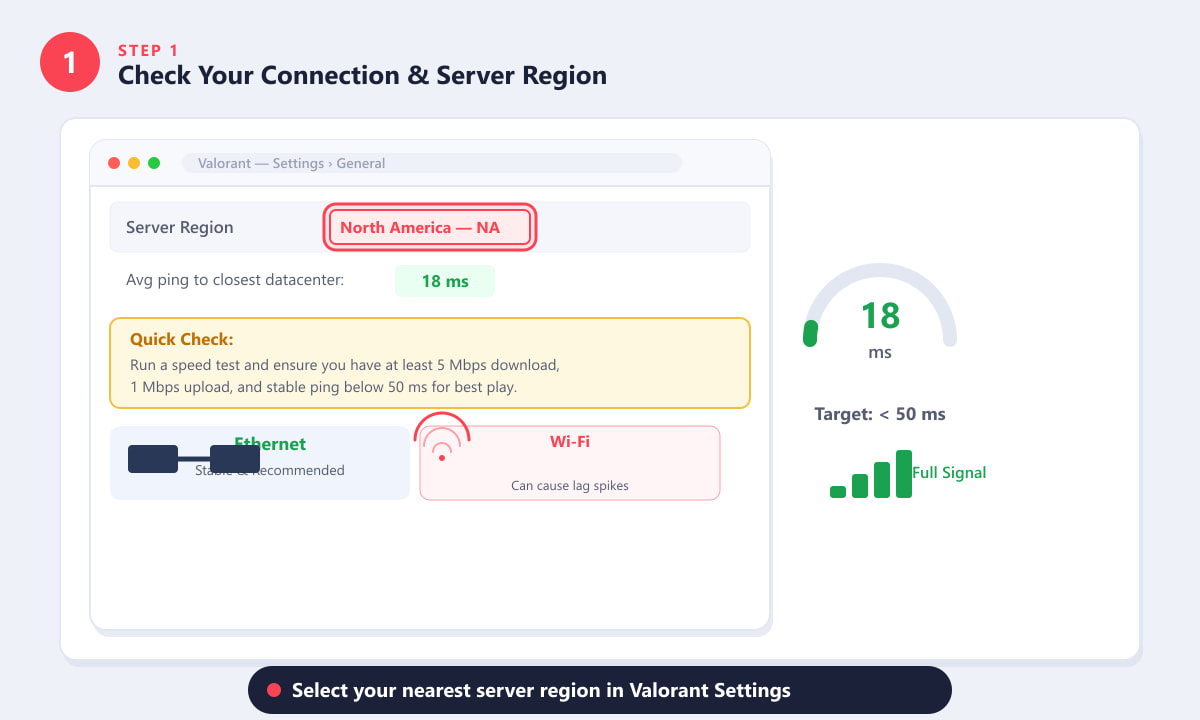
Selectează cea mai apropiată regiune din Setări Valorant → General și verifică calitatea conexiunii cu un test rapid de viteză. -
Pasul 2: Reduceți setările grafice din joc
Un FPS ridicat reduce lag-ul de intrare, deoarece jocul calculează poziția mouse-ului mai frecvent. Dacă rata de cadre pe secundă scade sub rata de reîmprospătare a monitorului, GPU-ul îți limitează experiența. Accesează Setări → Video și setează Calitatea materialelor, Calitatea texturii, Calitatea detaliilor și Filtrarea anizotropică la Scăzut . Dezactivează complet Anti-Aliasing și Umbre . De asemenea, este esențial să dezactivezi V-Sync - activarea acestuia limitează FPS-ul la rata de reîmprospătare și adaugă un cadru complet de lag de intrare. Valorant este un shooter competitiv conceput să ruleze bine pe hardware modest; setările grafice scăzute nu te dezavantajează vizual și pot dubla sau tripla rata de cadre pe secundă.
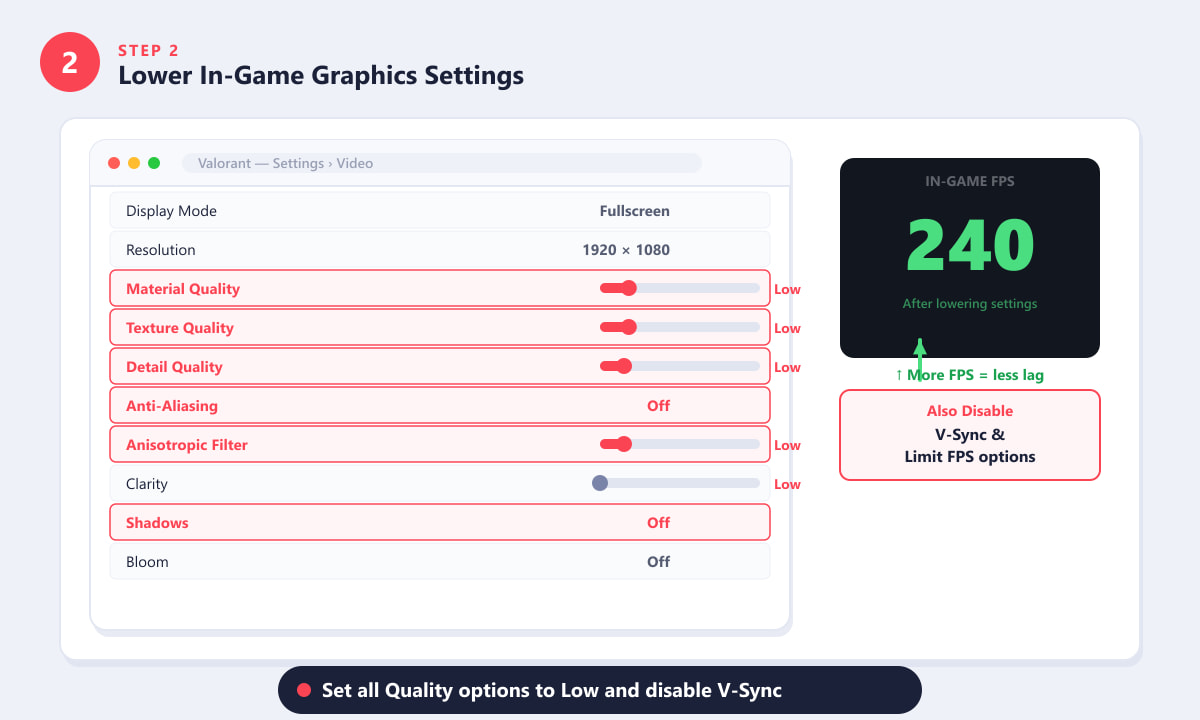
Setați fiecare opțiune de calitate la Low și dezactivați V-Sync în setările Valorant Video pentru a maximiza rata de cadre și a reduce lag-ul de intrare. -
Pasul 3: Actualizați driverele GPU
Driverele grafice învechite sunt o cauză principală a întreruperilor și a vârfurilor de cadre pe secundă în Valorant. Utilizatorii NVIDIA ar trebui să deschidă GeForce Experience și să facă clic pe Drivere → Verificare actualizări . Utilizatorii AMD ar trebui să facă același lucru în Adrenalin Software . Alternativ, deschideți Device Manager (faceți clic dreapta pe butonul Start), extindeți Display Adapters , faceți clic dreapta pe GPU și alegeți Update driver → Search automatically for drivers . După instalarea actualizării, reporniți PC-ul înainte de a testa Valorant - modificările driverului nu intră complet în vigoare decât după repornirea sistemului.
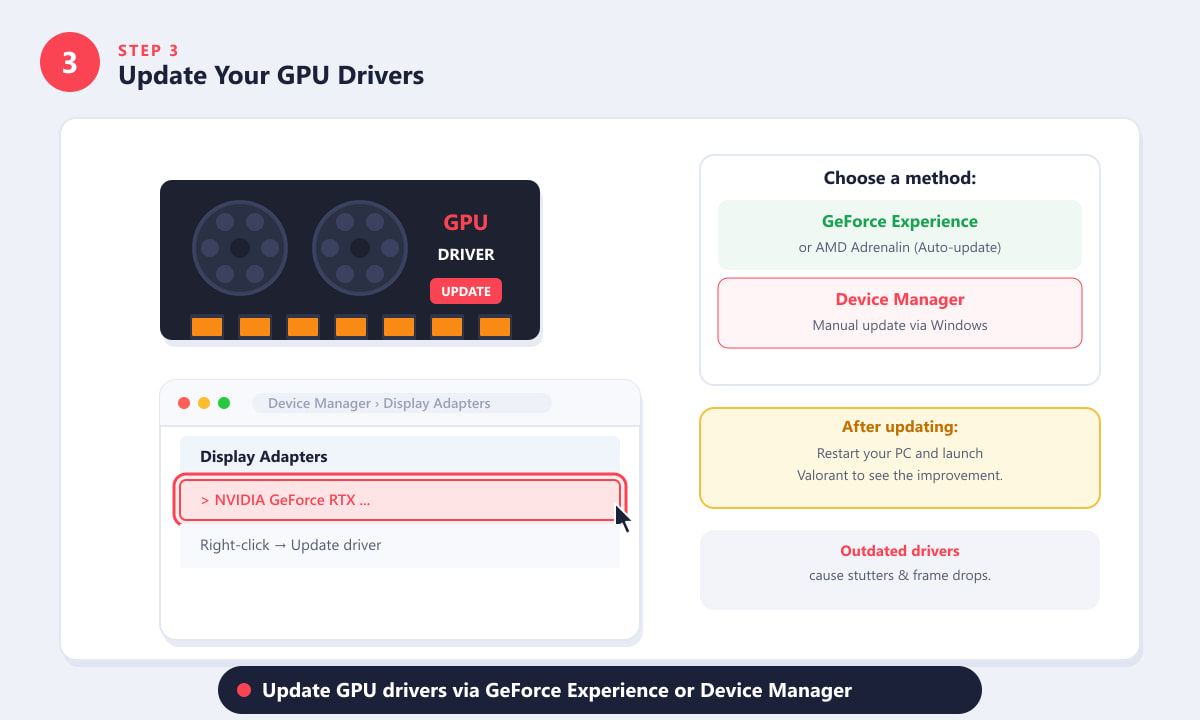
Actualizați driverul GPU prin GeForce Experience, AMD Adrenalin sau Windows Device Manager, apoi reporniți PC-ul. -
Pasul 4: Închideți aplicațiile din fundal și setați Valorant la prioritate ridicată
Fiecare filă din Chrome, fiecare randare suprapusă pe Discord și fiecare serviciu de sincronizare în cloud concurează cu Valorant pentru timpul CPU și lățimea de bandă a rețelei. Deschide Task Manager (Ctrl + Shift + Esc), dă clic pe coloana CPU pentru a sorta după utilizare și a încheia orice procese neesențiale. Filele browserului și aplicațiile de streaming sunt cei mai mari vinovați. Pentru o îmbunătățire permanentă, comută la fila Detalii din Task Manager, dă clic dreapta pe VALORANT-Win64-Shipping.exe , alege Setare prioritate → Ridicată și confirmă. Aceasta îi spune sistemului Windows să acorde prioritate firului de execuție Valorant față de sarcinile din fundal, rezultând o livrare mai lină a cadrelor și o latență mai mică în momentele cu acțiune intensă.
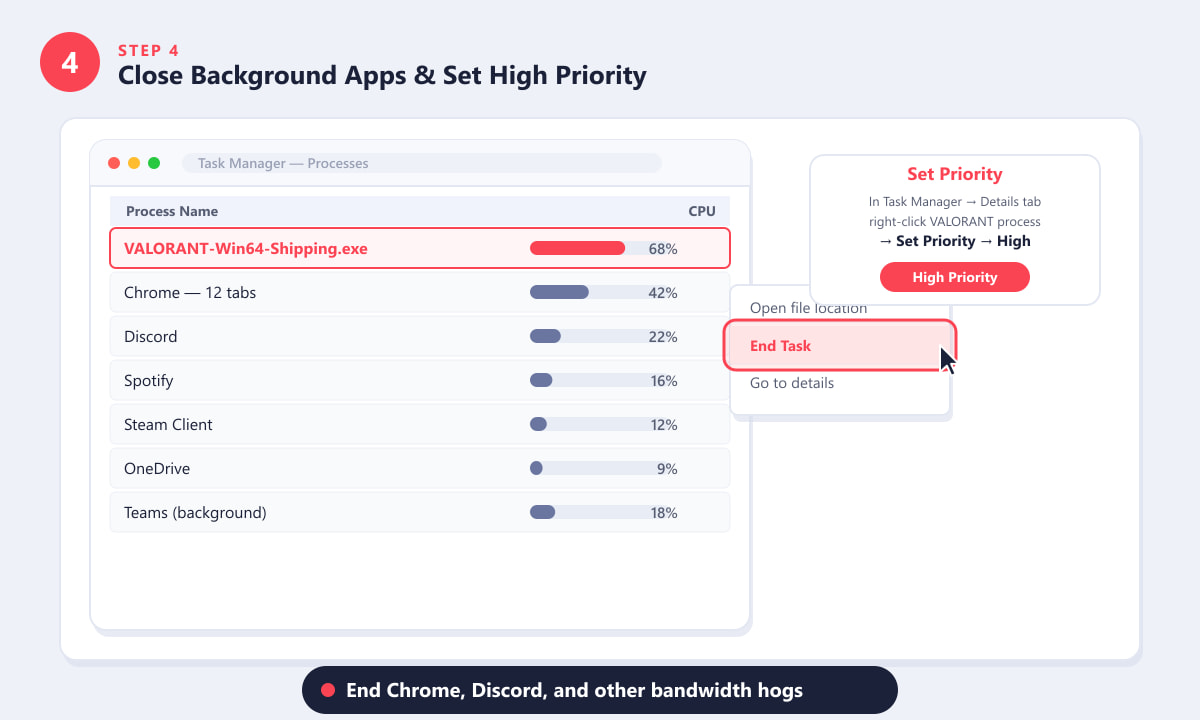
Opriți procesele din fundal în Managerul de activități și setați prioritatea procesului Valorant la Ridicată pentru o livrare consistentă a cadrelor. -
Pasul 5: Goliți memoria cache DNS și dezactivați VPN-ul sau proxy-ul
O memorie cache DNS învechită poate determina clientul să direcționeze traficul jocului prin căi învechite sau mai lente. Deschideți Promptul de comandă ca administrator (căutați „cmd”, faceți clic dreapta, Executare ca administrator) și tastați
ipconfig /flushdnsurmat de Enter, apoinetsh winsock resetși Enter. Reporniți PC-ul ulterior. Cât timp sunteți aici, luați în considerare și comutarea DNS-ului la serverele publice ale Google (8.8.8.8 și 8.8.4.4) în setările IPv4 ale adaptorului de rețea - DNS-ul public se rezolvă adesea mai rapid decât setarea implicită a furnizorului dvs. de servicii de internet. În plus, dacă utilizați un VPN, dezactivați-l înainte de a juca Valorant. Un VPN direcționează traficul printr-un hop suplimentar la server, adăugând în mod fiabil 20-80 ms la ping, chiar și pe serviciile premium.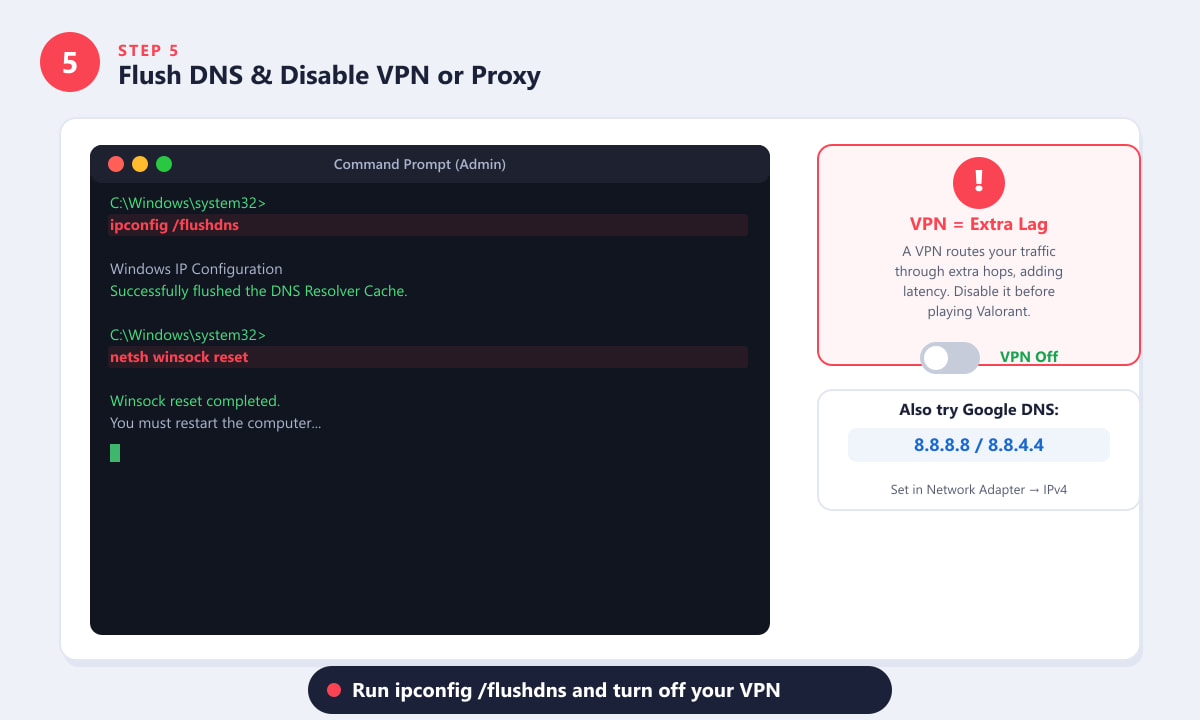
Rulează ipconfig /flushdns și netsh winsock reset ca Administrator, apoi dezactivează orice VPN activ înainte de a lansa Valorant. -
Pasul 6: Optimizați setările de alimentare și de rețea ale adaptorului Windows
Planurile de alimentare Windows afectează direct performanța procesorului și a rețelei. Căutați Opțiuni de alimentare în meniul Start, faceți clic pe Alegeți funcția butoanelor de alimentare → Modificați setările care nu sunt disponibile în prezent și comutați la planul Performanță ridicată . Acest lucru împiedică Windows să limiteze frecvența procesorului în timpul jocului. În Manager dispozitive → Adaptoare de rețea , faceți clic dreapta pe adaptorul Ethernet sau Wi-Fi, accesați Proprietăți → Avansat și setați Ethernet eficient energetic , Moderare întreruperi și Descărcare mare de trimiteri la Dezactivat — aceste funcții schimbă latența pentru economisirea energiei, ceea ce este un compromis greșit pentru jocuri. În cele din urmă, activați Modul joc Windows în Setări → Jocuri → Mod joc pentru a-i spune Windows să depriorizeze procesele din fundal în timp ce jucați.
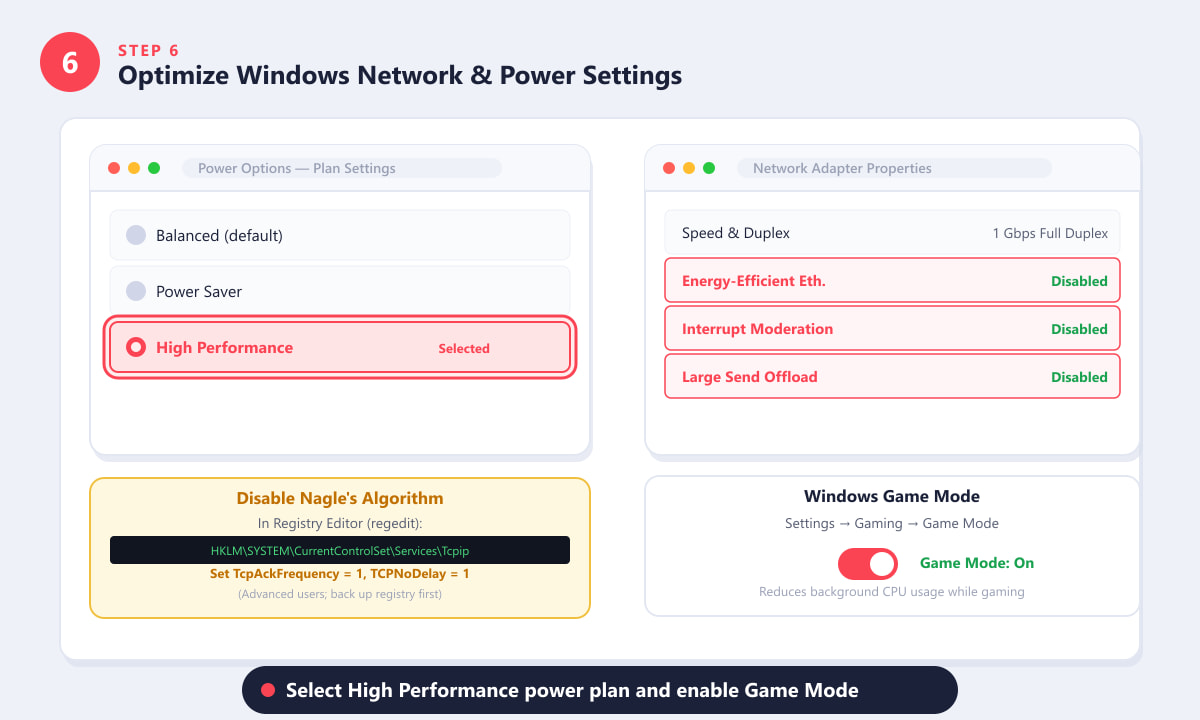
Comutați la planul de alimentare Performanță înaltă, dezactivați funcțiile de economisire a energiei de pe adaptorul de rețea și activați Modul Jocuri Windows.
Sfaturi suplimentare
- Reporniți routerul. O simplă repornire a routerului șterge tabela de rutare și adesea reduce ping-ul cu 10-20 ms în rețelele de domiciliu congestionate. Deconectați-l timp de 30 de secunde, apoi reconectați-l.
- Folosește o bandă Wi-Fi de 5 GHz dacă Ethernet-ul nu este o opțiune. Banda de 5 GHz este mai puțin aglomerată și mai rapidă pe distanțe scurte decât cea de 2,4 GHz, deși nu penetrează pereții la fel de bine.
- Verificați dacă există descărcări de actualizări Windows. O descărcare în fundal a unei actualizări a sistemului de operare la viteză maximă poate consuma întreaga lățime de bandă de încărcare și poate cauza creșteri semnificative ale întârzierilor. Întrerupeți actualizările în Setări → Windows Update înainte de a intra în coadă pentru un joc clasat.
- Monitorizează-ți ping-ul în joc. Activează Net Graph în opțiunile HUD ale Valorant pentru a urmări ping-ul și pierderea de pachete în timp real în timp ce joci, astfel încât să știi exact ce soluție a făcut diferența.
Depanare
Valorant încă are întârzieri după toți cei șase pași
Verifică dacă problema este specifică PC-ului tău sau afectează întreaga gospodărie. Dacă fiecare dispozitiv are o conexiune lentă la internet în același timp, problema este la furnizorul de servicii de internet sau la modem, nu la Valorant. Contactează furnizorul de servicii de internet și solicită un test de calitate a liniei.
Lag-ul apare doar pe anumite hărți sau în timpul anumitor abilități
De obicei, acest lucru indică o blocare a procesorului în cazul efectelor cu particule puternice. Reduceți și mai mult calitatea detaliilor și asigurați-vă că antivirusul nu scanează fișierele jocului Valorant în timp real - adăugați o excludere pentru folderul de instalare Valorant în software-ul de securitate.
Ping-ul crește la fiecare câteva minute, conform unui program
Sarcinile programate precum Windows Update, sincronizarea Dropbox sau scanările antivirus pot cauza vârfuri periodice de solicitare. Deschideți Programatorul de activități și căutați activități setate să ruleze la intervale repetitive. Reprogramați-le pentru a rula peste noapte.
Întrebări frecvente
De ce este ping-ul meu atât de mare în Valorant?
Cele mai frecvente cauze sunt conectarea la o regiune de server îndepărtată, rularea Valorant prin Wi-Fi în loc de Ethernet, aplicațiile din fundal care consumă lățime de bandă sau congestia ISP-ului în orele de vârf. Începeți prin a verifica regiunea selectată în setările Generale ale Valorant și a trece la o conexiune prin cablu.
Un VPN ajută sau dăunează ping-ului Valorant?
În aproape toate cazurile, un VPN afectează ping-ul prin direcționarea traficului printr-un server suplimentar. Cu excepția cazului în care furnizorul dvs. de servicii de internet limitează în mod specific traficul de jocuri, veți observa o latență mai mică fără un VPN. Dezactivați-l înainte de a lansa jocul.
Ce ping este suficient de bun pentru Valorant?
Orice timp sub 50 ms este confortabil pentru majoritatea jucătorilor. Sub 30 ms, jocul pare aproape instantaneu. Peste 100 ms, veți observa întârzieri la înregistrarea loviturilor și inamici care par să se blocheze. Riot recomandă sub 80 ms pentru o experiență consistentă.
Reducerea setărilor grafice reduce lag-ul în Valorant?
Da — dar depinde de tipul de lag. Setările grafice mai mici cresc în principal FPS-ul, ceea ce reduce lag-ul de intrare (întârzierea dintre mișcarea mouse-ului și afișarea rezultatului). Acestea nu reduc ping-ul rețelei. Dacă ping-ul este problema, concentrează-te în schimb pe pașii de rețea.
Ar trebui să activez sau să dezactivez V-Sync în Valorant?
Dezactivează-l. V-Sync introduce o întârziere de intrare egală cu cel puțin un cadru complet (aproximativ 16 ms la 60 Hz, 4 ms la 240 Hz) și limitează FPS-ul, ambele fiind dăunătoare într-un joc de tip shooter competitiv. Folosește limitele FPS din joc dacă vrei să controlezi rata de cadre fără a adăuga întârziere.
Revenirea la jocul lin
Remedierea lag-ului în Valorant este rareori o singură schimbare majoră - de obicei, este vorba de mai multe schimbări minore care se acumulează. Începeți cu regiunea serverului și conexiunea fizică, apoi parcurgeți grafica și setările de sistem. Majoritatea jucătorilor observă o îmbunătățire semnificativă doar după pașii 1-3. Pentru asistență oficială Valorant și întreruperi de serviciu cunoscute, consultați site-ul oficial Valorant .