Lag-ul Fortnite pe PC este una dintre cele mai frecvente plângeri ale jucătorilor - dar este aproape întotdeauna remediabil. Indiferent dacă te confrunți cu ping mare, FPS scăzut, sacadare constantă sau blocări aleatorii în timpul jocului, cauza principală este de obicei driverele învechite, setările slabe din joc, aplicațiile din fundal care acaparează resursele sau o conexiune la rețea slabă. Parcurgeți cei șase pași de mai jos în ordine și veți observa o diferență în majoritatea cazurilor.
Înainte de a începe
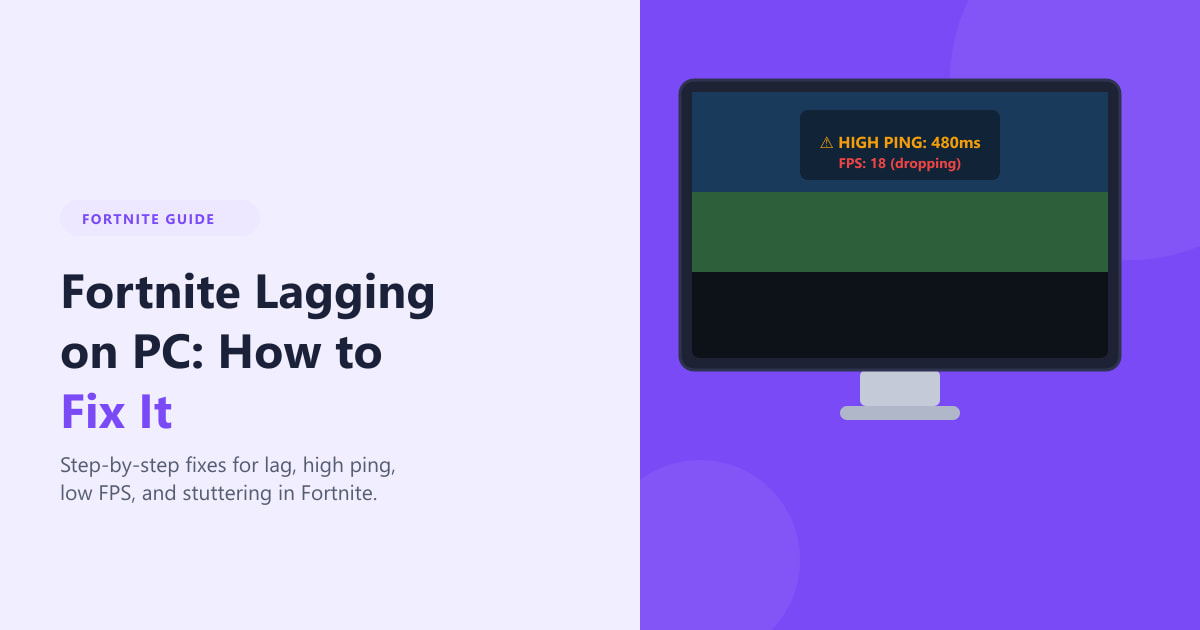
Există două tipuri distincte de lag în Fortnite: lag FPS (PC-ul nu poate reda cadrele suficient de repede) și lag de rețea (conexiunea la serverele Epic este lentă sau instabilă). Mulți jucători au ambele în același timp. Pașii de mai jos abordează ambele. Nu aveți nevoie de software special - totul folosește instrumente încorporate în Windows și Epic Games Launcher.
Cum să remediați lag-ul Fortnite pe PC
-
Pasul 1: Actualizați driverele grafice
Driverele GPU învechite sunt cea mai frecventă cauză a sacadarii jocului Fortnite și a FPS-ului scăzut. Dacă aveți o placă NVIDIA, deschideți GeForce Experience și faceți clic pe Drivere → Verificare actualizări . Pentru plăcile AMD, utilizați AMD Software: Adrenalin Edition și căutați un driver nou în fila Acasă . Utilizatorii Intel Arc pot actualiza prin Intel Arc Control . Reporniți întotdeauna PC-ul după instalarea unui driver nou înainte de a testa din nou Fortnite.
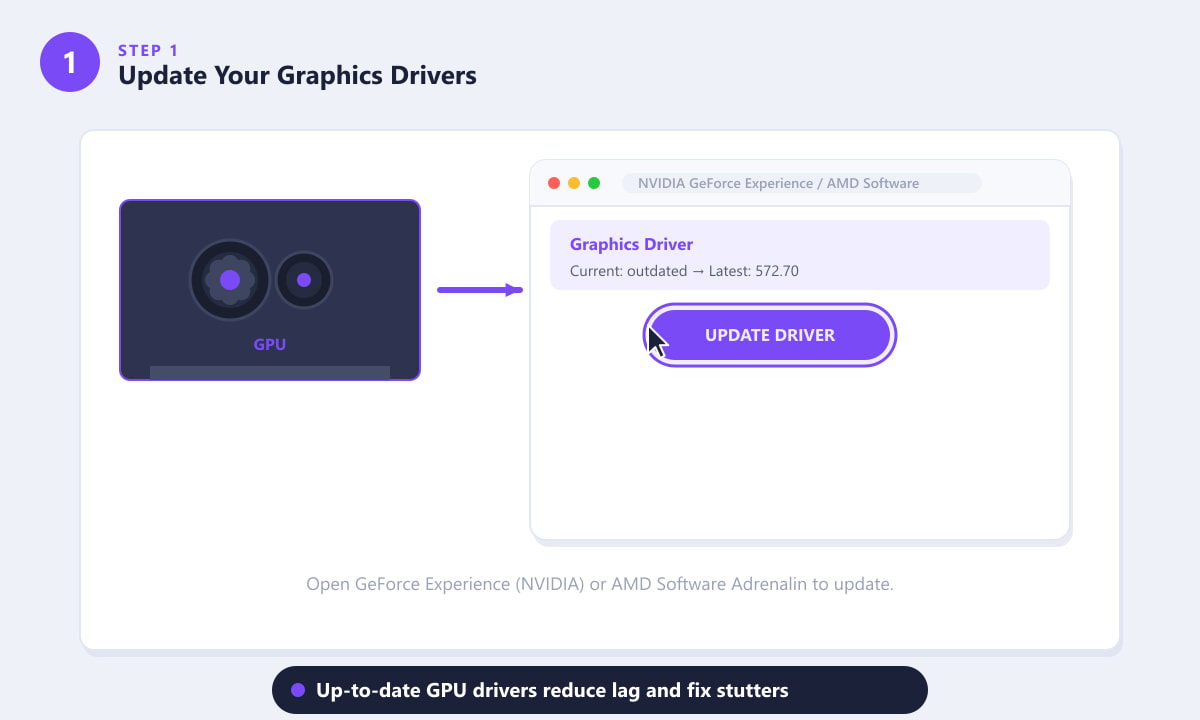
Deschideți GeForce Experience (NVIDIA) sau AMD Software Adrenalin pentru a descărca cel mai recent driver — o singură actualizare poate elimina întreruperile. -
Pasul 2: Setări grafice mai mici în joc
În Fortnite, apasă Escape → Setări → Video . Setează Presetarea calității la Scăzut — aceasta singură dublează sau triplează de obicei rata de cadre pe hardware de gamă medie. De asemenea, dezactivează Umbrele și Anti -Aliasingul , setează Texturile și efectele la Scăzut și asigură-te că Modul fereastră este setat la Ecran complet (nu cu fereastră sau fără margini) , astfel încât Fortnite să aibă control exclusiv asupra GPU-ului tău. Aplică modificările, apoi testează într-un meci.
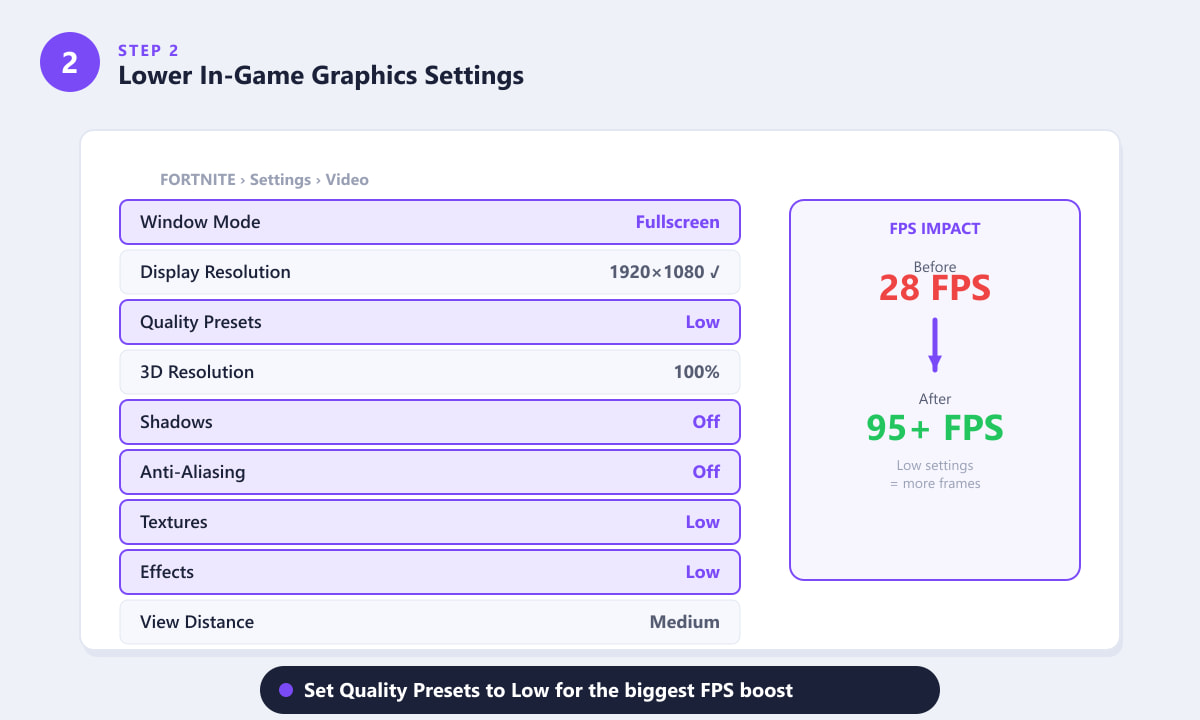
Setarea presetărilor de calitate la Low și dezactivarea umbrelor vă poate duce de la 28 FPS la peste 95 FPS pe același hardware. -
Pasul 3: Setați Fortnite la prioritate ridicată și închideți aplicațiile din fundal
Apăsați Ctrl + Shift + Esc pentru a deschide Managerul de activități în timp ce Fortnite rulează. În fila Procese , faceți clic dreapta pe FortniteClient-Win64-Shipping , treceți cu mouse-ul peste Setare prioritate și alegeți Ridicat . Aceasta îi spune sistemului de operare Windows să aloce mai mult timp CPU pentru Fortnite decât alte activități. În timp ce sunteți aici, faceți clic pe Terminare activitate pe orice activitate care consumă CPU sau RAM și de care nu aveți nevoie: file de browser, videoclipuri Discord, Spotify, utilitare de actualizare a sistemului și așa mai departe.
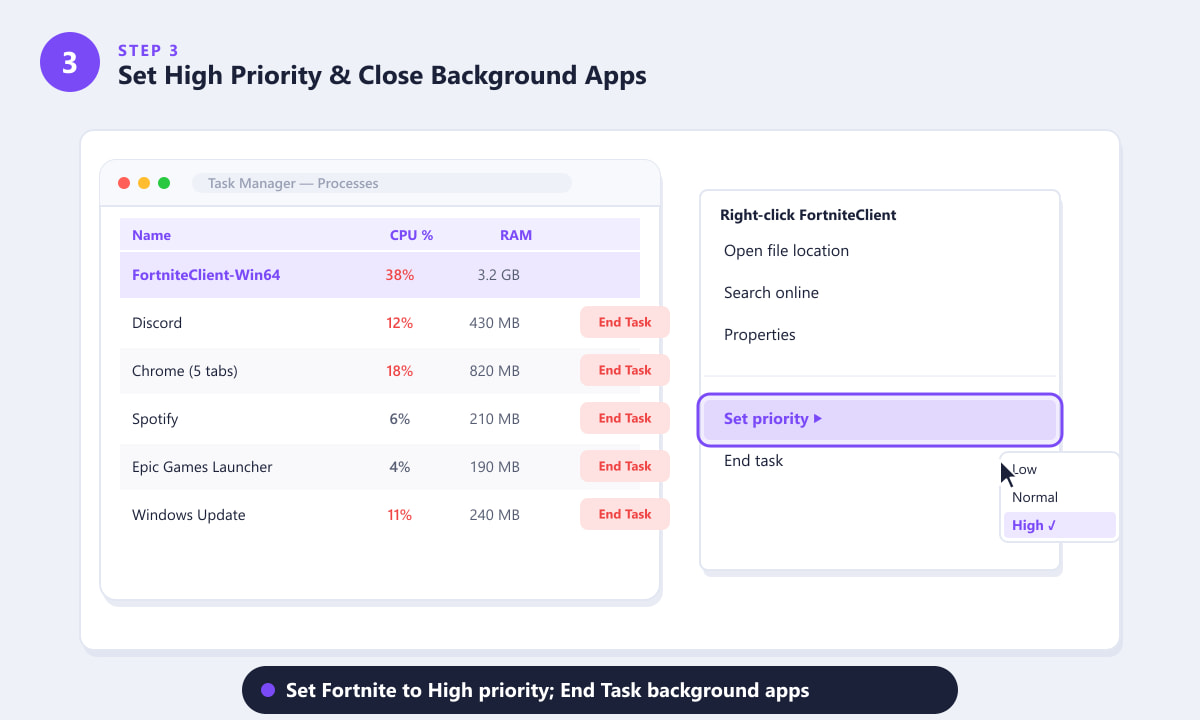
Faceți clic dreapta pe FortniteClient în Managerul de activități pentru a seta Prioritate ridicată, apoi închideți toate aplicațiile care fură procesor și memorie RAM. -
Pasul 4: Comutați la planul de alimentare Performanță înaltă și dezactivați optimizările pe ecran complet
Windows setează implicit un plan de alimentare echilibrat care limitează consumul procesorului pentru a economisi energie. Pentru a-l schimba, apăsați Win + R , tastați
powercfg.cplși apăsați Enter. Selectați Performanță ridicată . Pentru o îmbunătățire suplimentară, faceți clic dreapta pe executabilul Fortnite (care se află în folderul de instalare Epic), accesați Proprietăți → Compatibilitate , bifați Dezactivați optimizările pe tot ecranul și Executați ca administrator , apoi faceți clic pe Aplicați . Optimizările pe tot ecranul pot provoca micro-stâlpi de memorie în multe jocuri, inclusiv Fortnite.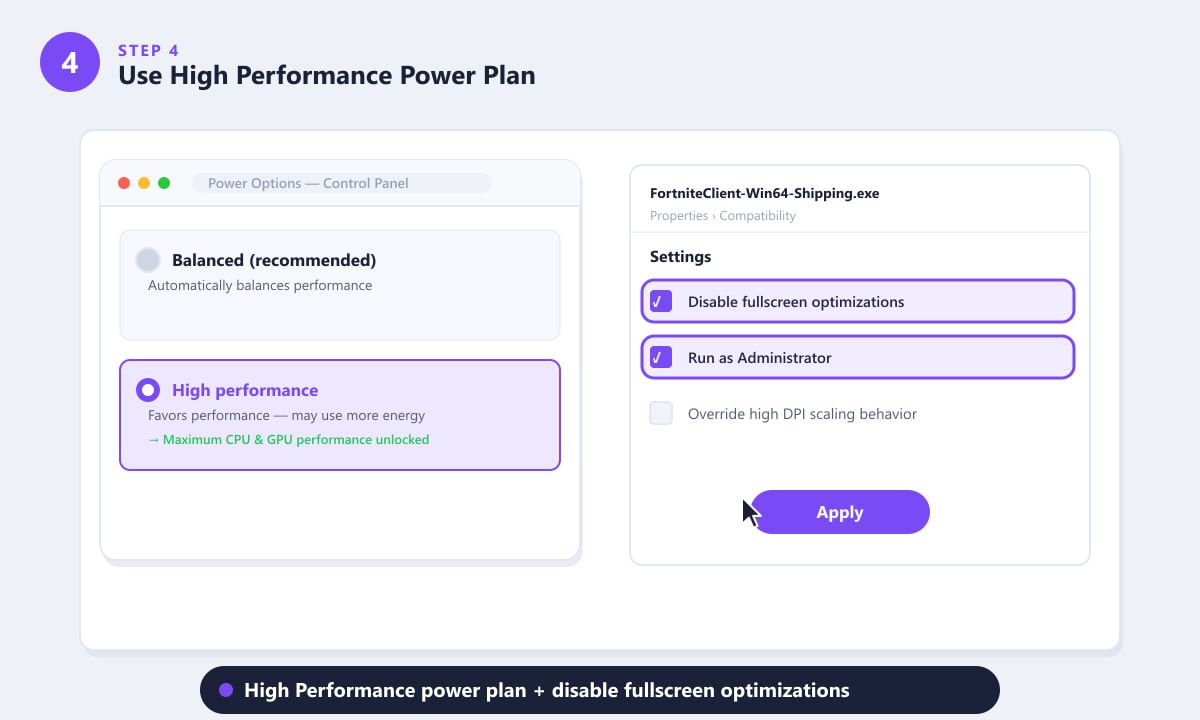
Planul de alimentare Performanță înaltă previne limitarea consumului de energie al procesorului, iar dezactivarea optimizărilor pe ecran complet elimină o sursă comună de sacadare. -
Pasul 5: Îmbunătățiți conexiunea la rețea
Pentru ping ridicat și „rubber-banding”, cea mai importantă schimbare pe care o poți face este trecerea de la Wi-Fi la un cablu Ethernet cu fir . Wi-Fi introduce o latență variabilă și pierderi de pachete pe care nicio soluție software nu le poate compensa complet. Dacă Ethernet-ul nu este posibil, mută-te mai aproape de router sau treci la banda de 5 GHz. De asemenea, ar trebui să golești memoria cache DNS: deschide Linia de comandă ca Administrator și rulează comanda ,
ipconfig /flushdnsurmat denetsh int ip reset, apoi repornește PC-ul. De asemenea, poți schimba regiunea de matchmaking Fortnite în Setări → Joc → Regiune — alege serverul cel mai apropiat de tine din punct de vedere geografic.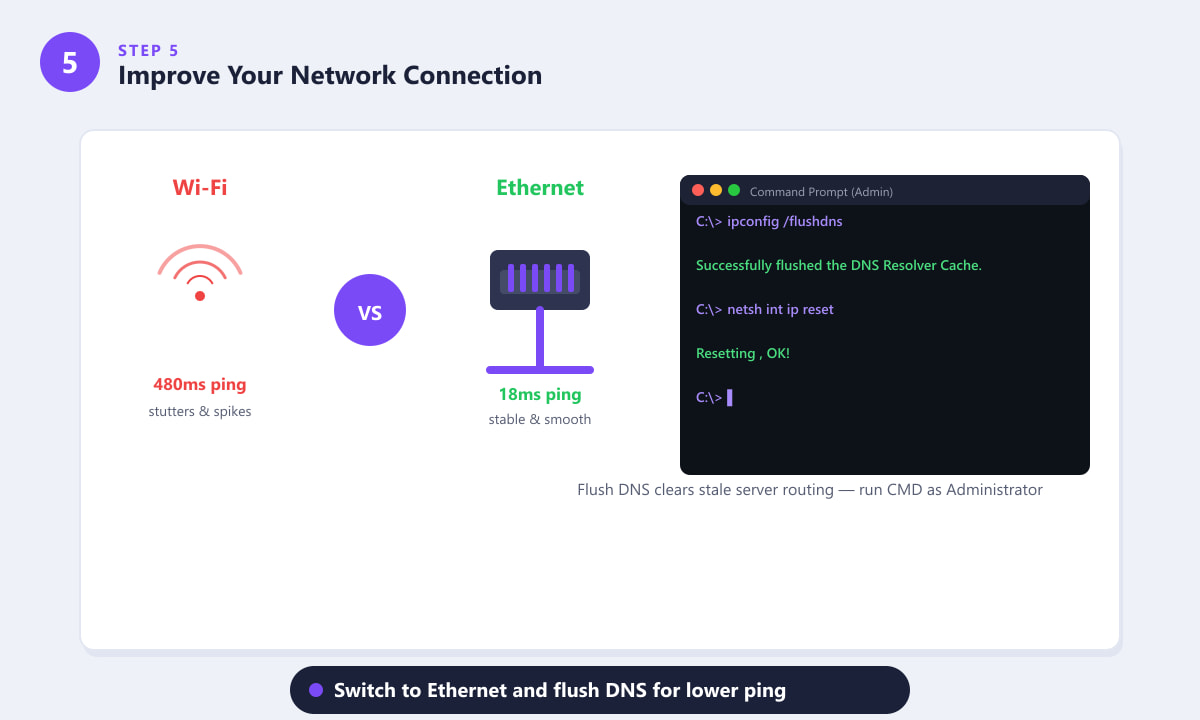
O conexiune Ethernet cu fir poate reduce timpul de ping de la 480 ms la sub 20 ms. Ștergerea DNS elimină și rutarea învechită care crește latența. -
Pasul 6: Verificați fișierele jocului în Epic Games Launcher
Fișierele Fortnite corupte sau lipsă cauzează blocări, întreruperi și scăderi de performanță care nu sunt remediate de modificările driverului sau ale setărilor. În Epic Games Launcher, accesați Bibliotecă , faceți clic pe meniul cu trei puncte ( … ) de pe cardul Fortnite și selectați Verificare . Lansatorul va scana toate fișierele jocului și va descărca automat din nou tot ce este deteriorat sau lipsește. Acest lucru poate dura 5-30 de minute, în funcție de viteza unității. După ce ați terminat, lansați Fortnite și testați din nou.
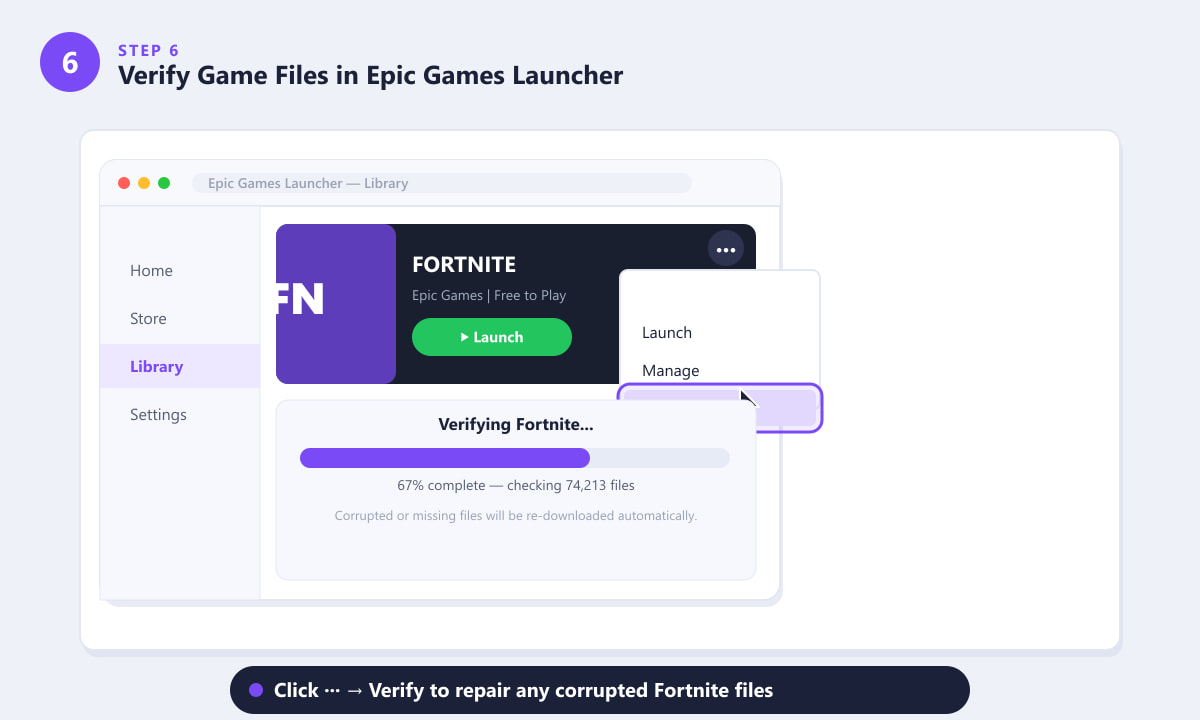
Faceți clic pe meniul cu trei puncte de pe dala Fortnite din Biblioteca Epică și alegeți Verificare pentru a repara orice fișiere corupte.
Sfaturi suplimentare pentru o performanță mai bună la Fortnite
- Activează Modul Performanță. În setările Video din Fortnite, setează Modul de randare la Performanță (Alfa) dacă PC-ul tău îl acceptă. Acesta folosește un renderer simplificat, optimizat pentru FPS maxim, mai degrabă decât pentru fidelitate vizuală.
- Limitează rata de cadre. În Setări → Video, setează Limita ratei de cadre la o valoare pe care PC-ul o poate atinge în mod constant (cum ar fi 60 sau 144), în loc de o valoare nelimitată. Cadrele stabile se simt mai fluide decât cele fluctuante.
- Actualizați Windows. Accesați Setări → Windows Update și instalați toate actualizările în așteptare, inclusiv actualizările opționale de drivere.
- Verifică-ți unitatea de stocare. Fortnite instalat pe un SSD încarcă texturile mult mai repede decât pe un hard disk, reducând blocajele atunci când apar noi zone ale hărții.
- Dezactivează Bara de jocuri Xbox. Accesează Setări → Jocuri → Bara de jocuri Xbox și dezactivează-o — rulează în fundal și poate interfera cu performanța jocului.
Depanare
Fortnite încă are întârzieri după ce a încercat toate cele de mai sus.
Verificați dacă serverele Fortnite au probleme accesând pagina de stare Epic Games . Întreruperile serverelor sau performanța redusă la Epic vor cauza lag pentru toată lumea, indiferent de configurația locală.
Întârzierea apare doar la anumite ore ale zilei
De obicei, acest lucru indică o congestie a rețelei — fie în rețeaua furnizorului tău de servicii de internet în orele de vârf, fie pe serverele Epic. Încearcă să joci în afara orelor de vârf sau contactează furnizorul tău de servicii de internet pentru a verifica dacă există probleme cunoscute de congestie pe linia ta.
FPS scade brusc în timpul unui meci, dar în rest este în regulă
Aceasta este adesea o problemă termică. Folosește un instrument gratuit precum HWMonitor sau MSI Afterburner pentru a monitoriza temperaturile procesorului și plăcii grafice în timp ce te joci. Dacă una dintre ele atinge 90°C sau mai mult, hardware-ul tău se blochează pentru a se proteja. Curățează praful de pe ventilatoarele și radiatoarele PC-ului și asigură-te că carcasa are un flux de aer adecvat.
Întrebări frecvente
De ce este Fortnite atât de lag pe PC-ul meu?
Cele mai frecvente cauze sunt driverele grafice învechite, setările grafice prea ridicate pentru hardware-ul dvs., aplicațiile din fundal care utilizează procesorul și memoria RAM, o conexiune Wi-Fi cu latență mare sau fișierele de joc corupte. Parcurgeți cei șase pași de mai sus pentru a identifica și remedia cauza în cazul dvs.
Reducerea setărilor grafice chiar ajută la lag în Fortnite?
Da — mai ales pentru lag-ul FPS. Setarea presetărilor de calitate la nivel scăzut și dezactivarea umbrelor și a anti-aliasingului pot dubla rata de cadre pe PC-urile de gamă medie, ceea ce face ca jocul să fie mult mai fluid.
Cum îmi verific ping-ul în Fortnite?
În Fortnite, accesează Setări → Joc → HUD și activează Statistici de depanare netă . Aceasta afișează ping-ul actual și pierderea de pachete în timpul unui meci, astfel încât să poți confirma dacă lag-ul este o problemă de performanță a rețelei sau a PC-ului.
Poate rula Fortnite la 60 FPS pe un PC low-end?
În multe cazuri, da, mai ales cu Modul Performanță activat și grafica setată la Scăzut. Fortnite a fost optimizat continuu și rulează pe hardware relativ modest atunci când setările sunt configurate corect.
Ar trebui să folosesc un VPN pentru a reduce lag-ul Fortnite?
În general, nu. Un VPN adaugă un salt suplimentar conexiunii tale, ceea ce crește ping-ul în majoritatea cazurilor. Singurul scenariu în care un VPN ar putea ajuta este dacă furnizorul tău de servicii de internet limitează activ traficul de jocuri, ceea ce este neobișnuit.
Încheierea
Lag-ul Fortnite pe PC este frustrant, dar rareori permanent. Începeți cu actualizarea driverului GPU și setările grafice scăzute (Pașii 1 și 2) - acestea rezolvă majoritatea problemelor FPS în câteva minute. Apoi, rezolvați partea de rețea cu un cablu Ethernet și goliți DNS-ul (Pasul 5) dacă ping-ul este problema principală. Dacă nimic altceva nu funcționează, verificarea fișierelor jocului (Pasul 6) detectează adesea date corupte care cauzează probleme misterioase de performanță. Pentru cele mai recente note de patch Fortnite și cerințe de sistem, consultați site-ul oficial Fortnite .