Dacă vrei să știi cum să remediezi blocările PUBG, vestea bună este că majoritatea blocărilor provin dintr-o listă scurtă de cauze comune pe care le poți remedia singur. Indiferent dacă PUBG: Battlegrounds se blochează la pornire, se blochează în lobby sau se închide în mijlocul meciului cu o eroare „stopped working”, cei șase pași de mai jos rezolvă marea majoritate a cazurilor pe PC. Parcurge-le în ordine și testează jocul după fiecare.
Ce veți avea nevoie înainte de a începe
Ai nevoie doar de câteva minute și de acces la propriul PC. Asigură-te că PUBG este complet închis (verifică bara de sistem și Managerul de activități), că ești conectat la contul Steam care deține jocul și că ai o conexiune stabilă la internet în cazul în care Steam trebuie să descarce din nou fișierele. Dacă blocările jocului au început imediat după un patch de joc sau o actualizare Windows, acesta este un indiciu puternic că fișierele sau driverele sunt de vină.
Cum să remediați blocările PUBG pas cu pas
-
Pasul 1: Verificați integritatea fișierelor de joc
Un singur fișier corupt sau lipsă este cel mai frecvent motiv pentru care PUBG se blochează la lansare. În Steam, deschide Biblioteca , dă clic dreapta pe PUBG: BATTLEGROUNDS , alege Proprietăți , apoi deschide fila Fișiere instalate și dă clic pe Verificare integritate fișiere joc . Steam compară instalarea cu serverele sale și descarcă din nou automat orice fișier deteriorat. Lasă-l să se termine complet înainte de a-l relansa.
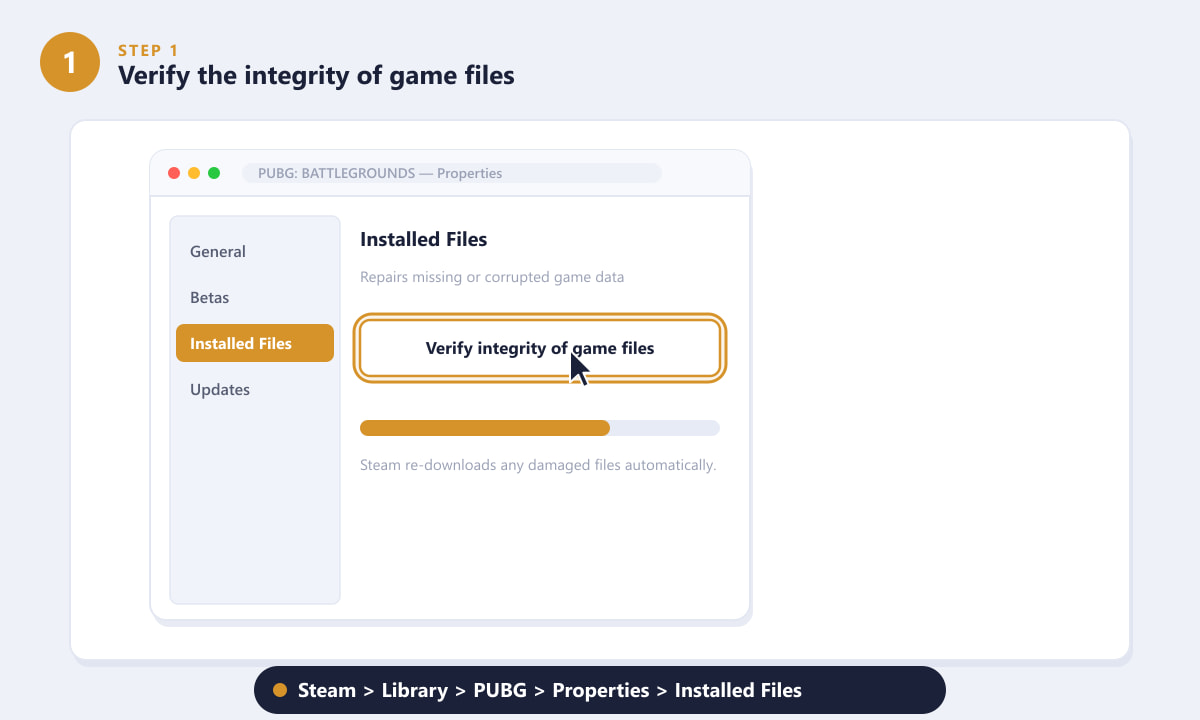
Steam > Bibliotecă > PUBG > Proprietăți > Fișiere instalate > Verificați integritatea fișierelor jocului. -
Pasul 2: Actualizați driverele plăcii grafice
Driverele GPU învechite sau cu erori cauzează blocări, ecrane negre și blocări puternice. Actualizați prin intermediul instrumentului oficial pentru placa dvs. de bază: aplicația NVIDIA (sau GeForce Experience), software-ul AMD: Adrenalin Edition sau Intel Arc Control . Dacă un driver recent a cauzat blocările, o reinstalare completă a unui driver stabil puțin mai vechi poate ajuta. Reporniți PC-ul după instalare, astfel încât noul driver să se încarce corect.
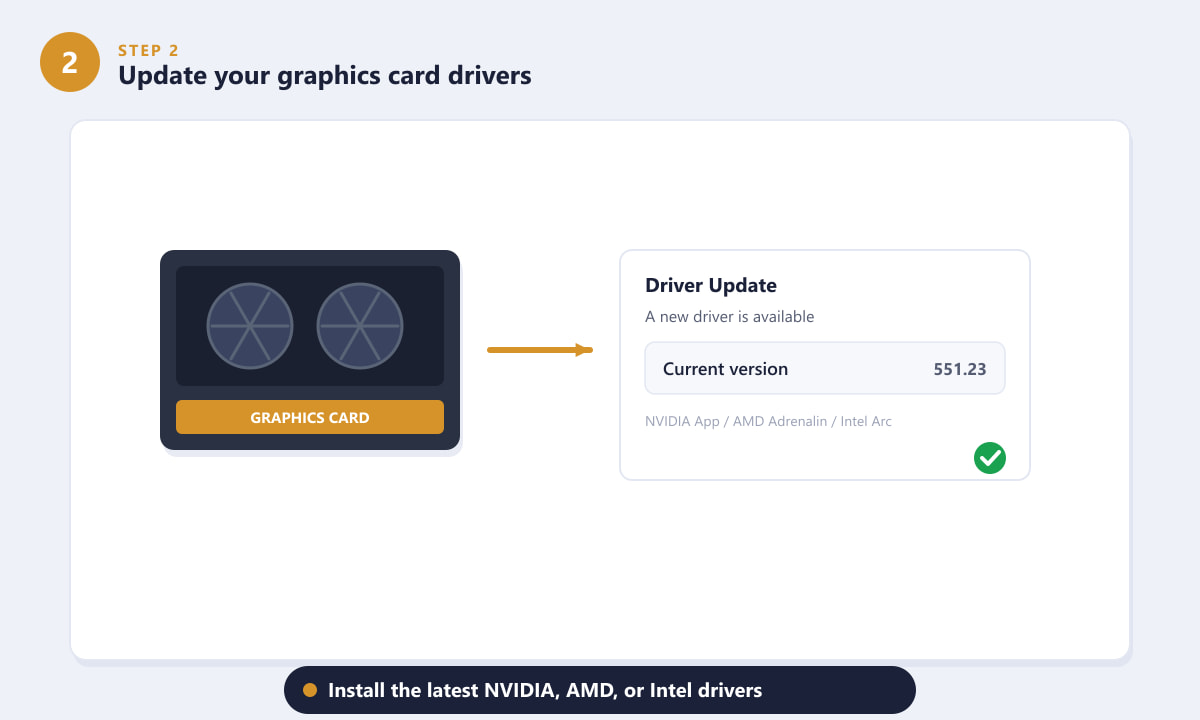
Instalați cel mai recent driver grafic NVIDIA, AMD sau Intel stabil, apoi reporniți. -
Pasul 3: Rulați jocul ca administrator
Problemele legate de permisiuni pot împiedica PUBG să scrie fișierele de care are nevoie și pot declanșa o blocare a jocului. Găsiți TslGame.exe în folderul de instalare PUBG (faceți clic dreapta pe joc în Steam, selectați Gestionare > Răsfoire fișiere locale ). Faceți clic dreapta pe el, selectați Proprietăți > Compatibilitate , apoi bifați Rulați acest program ca administrator și Dezactivați optimizările pe tot ecranul . Faceți clic pe Aplicați . Aceste două opțiuni rezolvă o mulțime de combinații de întreruperi și blocări.
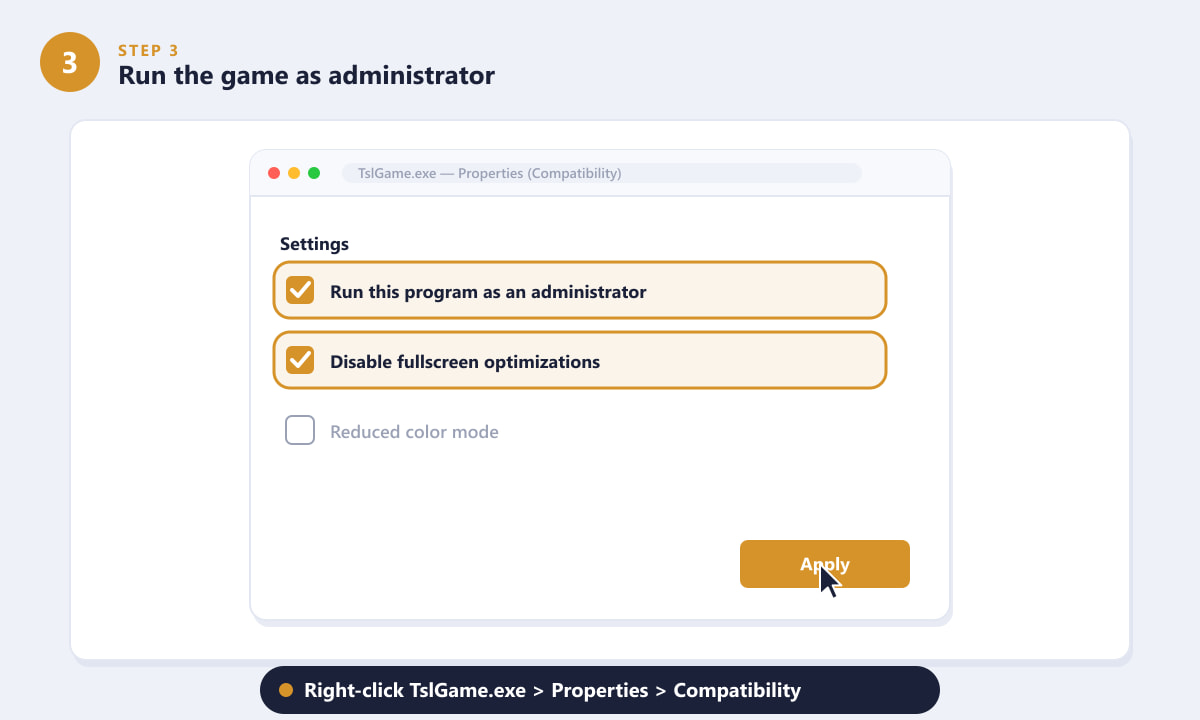
Activează drepturile de administrator și dezactivează optimizările pe ecran complet pe TslGame.exe. -
Pasul 4: Reduceți setările grafice din joc
Dacă PUBG se blochează în timpul ecranelor de încărcare sau al luptelor aglomerate, este posibil ca GPU-ul sau VRAM-ul să fie supraîncărcate. Lansează jocul, deschide Setări > Grafică și setează Calitatea generală a graficii la Scăzută sau Medie . Dezactivează Anti-Aliasing , Post-Procesare și Umbre , menține Scala ecranului la 100 și dezactivează V-Sync . Setările mai mici reduc încărcarea care provoacă adesea blocări și blocări din cauza memoriei insuficiente.
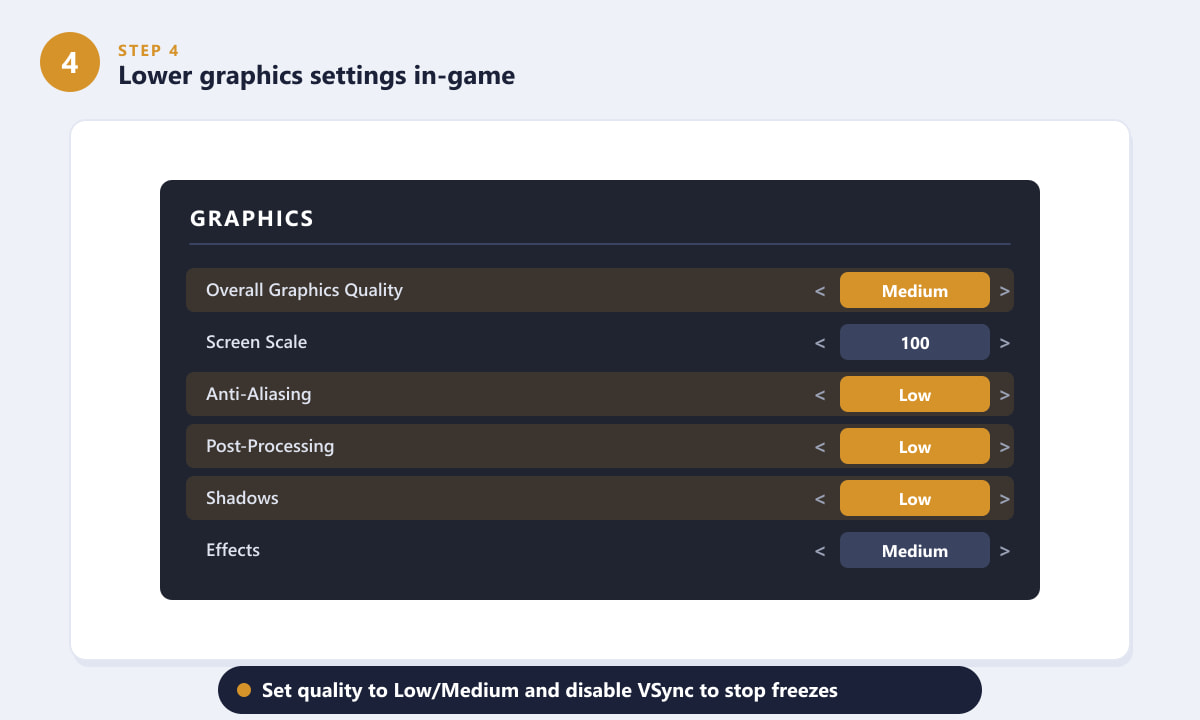
Calitatea fotografiei, umbrele și post-procesarea sunt reduse și dezactivați sincronizarea V. -
Pasul 5: Închideți aplicațiile din fundal și dezactivați suprapunerile
Programele intense din fundal și suprapunerile din joc intră frecvent în conflict cu PUBG. Deschide Task Manager (Ctrl+Shift+Esc) și închide aplicațiile care consumă multă resurse, cum ar fi browserele cu multe file sau software-ul de înregistrare, cum ar fi OBS. Apoi dezactivează suprapunerile de care nu ai nevoie: suprapunerea Steam , suprapunerea Discord , suprapunerea NVIDIA/GeForce și Xbox Game Bar . Eliberarea memoriei RAM și eliminarea suprapunerilor opresc adesea blocările aleatorii în timpul meciului.
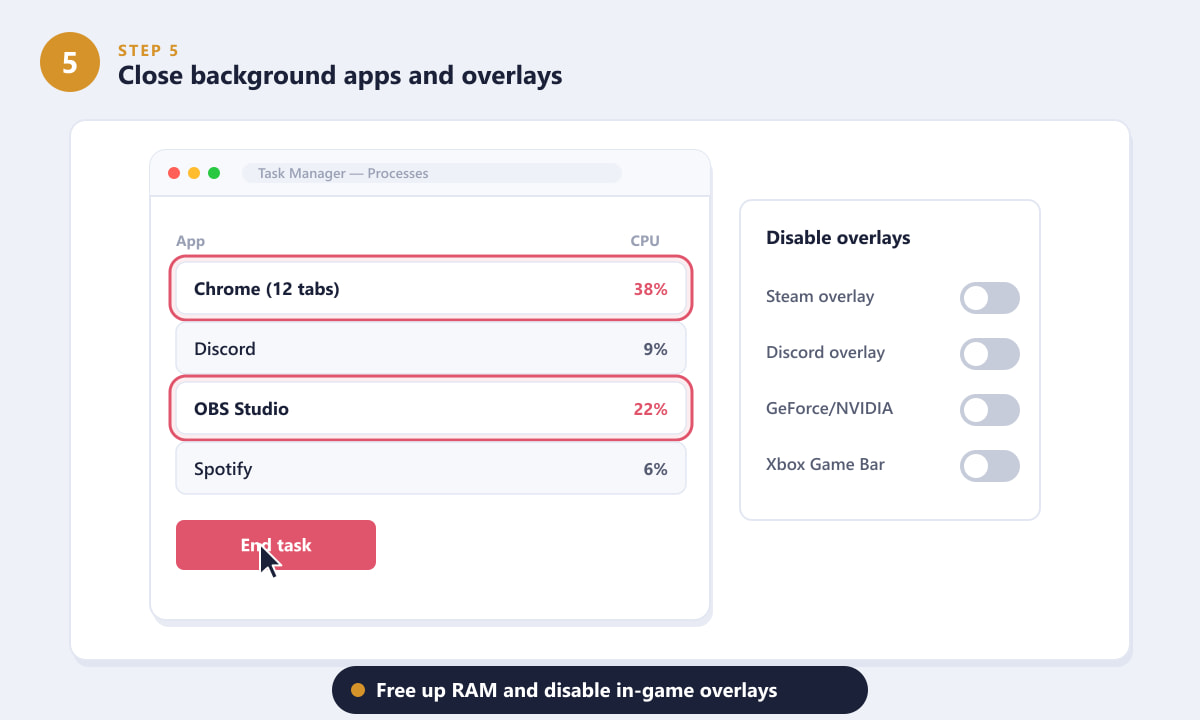
Eliminați procesele solicitante din fundal și dezactivați suprapunerile din joc. -
Pasul 6: Reparați sau reinstalați sistemul anti-cheat
PUBG se bazează pe serviciul său anti-cheat pentru a se lansa, iar o instalare deteriorată va închide jocul imediat. Navigați la fișierele locale și rulați programul de instalare anti-cheat din folderul jocului, alegând Repair first (Reparare mai întâi) și Reinstalare dacă aceasta eșuează. Dacă jocul tot nu pornește, o reinstalare completă a PUBG reconstruiește atât jocul, cât și sistemul anti-cheat în mod curat și este cea mai fiabilă ultimă soluție.
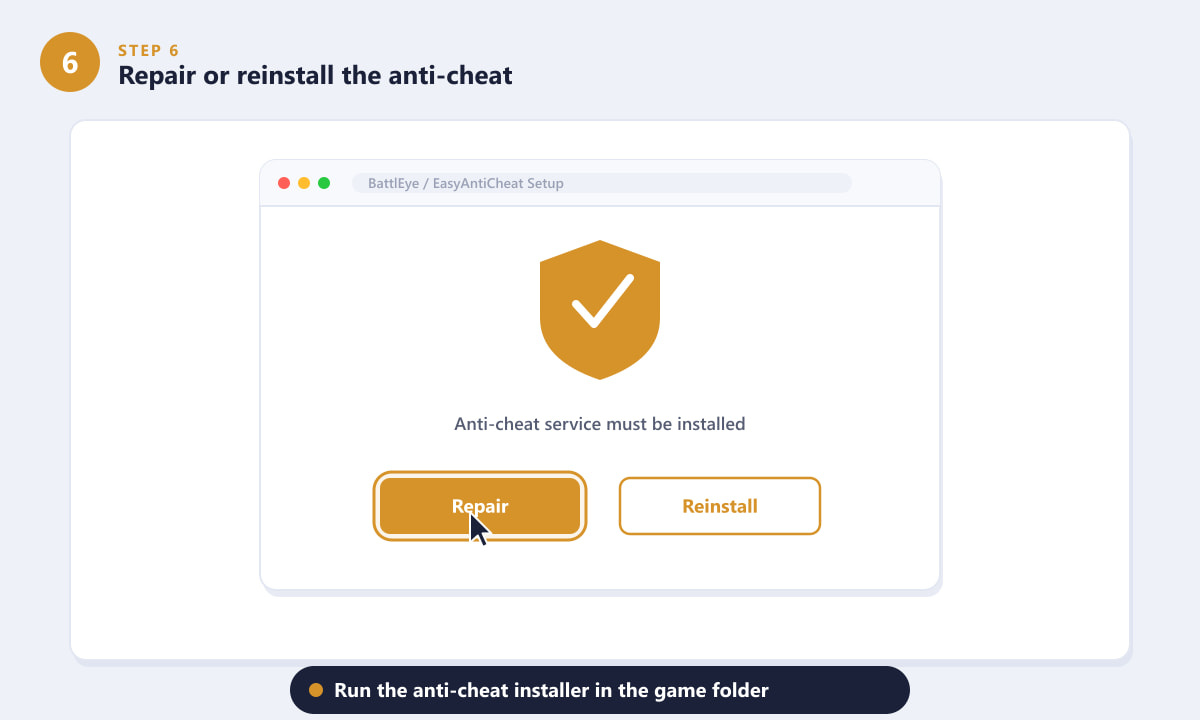
Rulați configurarea anti-cheat din folderul jocului și alegeți Repair (Reparare), apoi Reinstalare (Reinstalare).
Sfaturi suplimentare pentru a menține PUBG stabil
- Actualizați Windows. Lipsa actualizărilor sistemului de operare și versiunile vechi de Visual C++ Redistributables și .NET pot provoca blocări.
- Instalează pe un SSD. PUBG transmite o mulțime de date; o unitate de stocare lentă sau aproape plină poate declanșa blocări ale ecranului de încărcare.
- Setează opțiunea de lansare -USEALLAVAILABLECORES . În Steam, dă clic dreapta pe PUBG > Properties > General > Launch Options pentru a ajuta jocul să utilizeze procesorul mai uniform.
- Nu faceți overclock în timp ce testați. O overclockare instabilă a GPU-ului sau a RAM-ului este o cauză ascunsă frecventă; resetați la valorile standard și testați din nou.
- Adaugă o excepție antivirus. Unele programe de securitate semnalează fișierele anti-cheat sau de joc; adaugă folderul PUBG pe lista albă.
Depanarea scenariilor comune de blocare
PUBG se blochează imediat la pornire
De obicei, acest lucru indică fișiere corupte sau un sistem anti-cheat defect. Executați Pasul 1 (verificați fișierele) și Pasul 6 (reparați sistemul anti-cheat), apoi asigurați-vă că Windows și driverele GPU sunt actualizate.
PUBG se blochează sau se blochează în timpul meciului
Reduceți setările grafice (Pasul 4), închideți aplicațiile și suprapunerile din fundal (Pasul 5) și confirmați că GPU-ul nu se supraîncălzește sau nu este instabil din cauza unei overclockări.
Primesc o eroare de tip „nu funcționează” sau de memorie
Măriți memoria virtuală Windows (fișierul de paginare), închideți aplicațiile care consumă multă memorie și reduceți calitatea jocului, astfel încât PUBG să utilizeze mai puțină memorie VRAM și RAM de sistem.
Întrebări frecvente
De ce se blochează încontinuu PUBG pe PC-ul meu?
Cele mai frecvente cauze sunt fișierele de joc corupte, driverele grafice învechite, suprapunerile sau aplicațiile de fundal conflictuale și o instalare anti-cheat deteriorată. Parcurgerea celor șase pași de mai sus rezolvă toate acestea.
Cum verific fișierele jocului PUBG?
În Steam, dă clic dreapta pe PUBG: BATTLEGROUNDS, alege Proprietăți, deschide fila Fișiere instalate și dă clic pe „Verifică integritatea fișierelor de joc”. Steam repară orice lipsă sau este deteriorat.
Chiar reducerea setărilor grafice oprește blocările?
Da, în multe cazuri. Dacă GPU-ul sau VRAM-ul sunt împinse la limită, reducerea calității, a umbrelor și a post-procesării, precum și dezactivarea V-Sync, elimină adesea blocările și blocările din cauza memoriei insuficiente.
Ar trebui să reinstalez PUBG pentru a remedia blocările?
Reinstalarea este o ultimă soluție sigură dacă verificarea fișierelor și repararea anti-cheat-ului nu funcționează. Aceasta reconstruiește jocul și anti-cheat-ul de la zero, eliminând orice corupție persistentă.
Gânduri finale
Remedierea blocărilor PUBG este în mare parte un proces de eliminare: verificați fișierele, actualizați driverele, acordați jocului permisiunile corespunzătoare, reduceți încărcarea hardware-ului, eliminați software-ul conflictual și reparați sistemul anti-cheat. Parcurgeți pașii în ordine și, de obicei, veți avea un joc stabil în câteva minute. Pentru cele mai recente probleme cunoscute și starea oficială a serverului, verificați site-ul oficial PUBG înainte de a presupune că problema este de la dvs.