Acasă
» 🎮 Esport
»
Cum să gestionezi notificările filtrului de interdicție a chatului Rocket League
Cum să gestionezi notificările filtrului de interdicție a chatului Rocket League
Pentru a gestiona notificările de filtrare a interdicțiilor în chatul Rocket League, identifică mai întâi ce îți spune mesajul. Textul filtrat sau înlocuit este un comportament de filtrare a chatului; o notificare de interdicție înseamnă că ai o restricție în contul tău; o fereastră pop-up Epic Games Launcher este o notificare pe desktop. În Rocket League, deschide Setări > Chat pentru a limita chatul meciului sau chatul în grup. Controalele Rocket League publicate de Epic nu listează un comutator separat pentru ascunderea unei notificări de interdicție în joc. Controalele de notificare ale lansatorului pot dezactiva alertele de pe desktop, în timp ce o restricție activă își respectă durata specificată.
Deosebește un mesaj de filtrare a chatului de o notificare de interzicere
Aceste mesaje pot apărea cam în același timp, dar se referă la sisteme diferite:
Text filtrat: Filtrarea pentru limbaj adult din Rocket League modifică modul în care apar anumite mesaje. Notele v2.52 din mai 2025 descriu o filtrare îmbunătățită în chatul de meci și în chatul de grup pe diferite platforme, inclusiv filtrarea mesajelor trimise și primite în chatul de meci pe PC în versiunile Epic Games Store și Steam.
Raportare chat text: această setare controlează raportarea în anumite conversații eligibile. Nu dezactivează sistemul de moderare al jocului și nu elimină o restricție a contului.
Notificare privind interzicerea chatului: aceasta este o măsură de restricționare a contului. Citiți notificarea pentru detalii despre restricții și urmați instrucțiunile oficiale de asistență dacă ceva pare incorect.
Fereastră pop-up pentru lansator: un mesaj despre activitatea socială Epic sau alertele de pe desktop pot proveni de la lansatorul Epic Games. Preferințele sale de notificare sunt gestionate în afara Rocket League.
Epic spune că interdicțiile de chat sau joc pot fi emise în continuare pentru comportamente raportate care încalcă regulile sale, inclusiv încercări de a eluda sistemul de filtrare. Evitați să modificați ortografia sau spațierea pentru a ocoli un filtru; acest comportament poate crea o problemă separată de aplicare. Citiți notele de filtrare a chatului Rocket League v2.52 pentru descrierea oficială.
Dezactivați chatul cu text liber, păstrând în același timp mesajele prestabilite
Dacă obiectivul tău este să vezi mai puține mesaje scrise, schimbă comenzile canalului din joc. Din meniul principal al Rocket League:
Deschide Setări .
Selectați fila Chat .
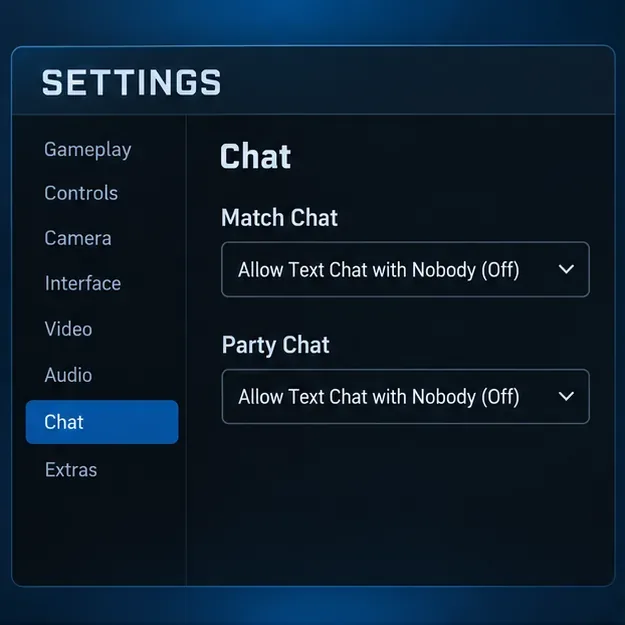
Deschide meniul derulant Chat de potrivire și alege Permite chat text cu nimeni (Dezactivat) dacă vrei să dezactivezi chat-ul de potrivire tastat.
Repetați pentru Chat în grup dacă doriți să dezactivați și mesajele de grup scrise.
Machetă ilustrativă a setărilor care prezintă cele două canale de chat text setate pe Nimeni (Dezactivat). Meniul live poate varia în funcție de platformă și versiunea jocului.
Poți dezactiva un canal și să-l lași pe celălalt disponibil. Epic spune că dezactivarea atât a Match Chat, cât și a Party Chat lasă disponibile mesajele prestabilite de Chat rapid, astfel încât să poți folosi în continuare apeluri în joc. Același ghid explică faptul că aceste controale guvernează cine poate vedea mesajele tastate manual. Dacă o opțiune lipsește, controalele parentale din contul Epic sau din platforma de jocuri pot limita accesul. Consultați ghidul de setări pentru chatul text Rocket League de la Epic și îndrumările sale privind interacțiunea online și Chatul rapid .
Înțelegerea opțiunilor de raportare a chatului text
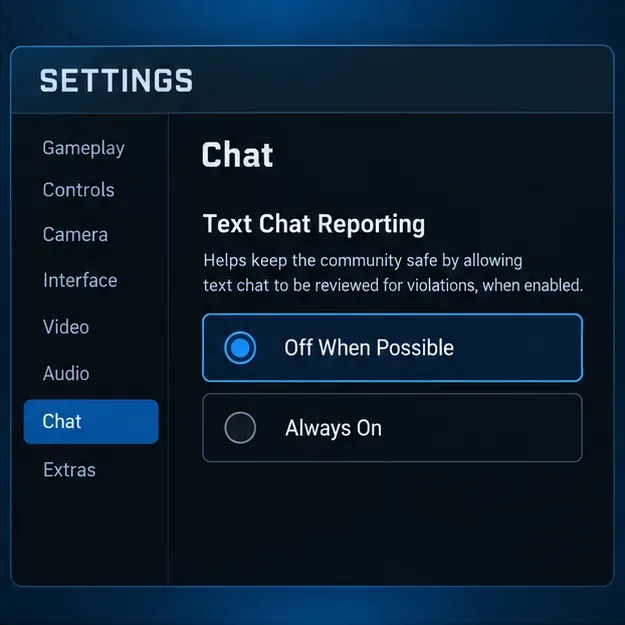
Deschide Setări > Chat și găsește Raportare chat text . Epic documentează două opțiuni:
Dezactivat când este posibil: raportarea prin text este dezactivată în Chatul de grup numai atunci când fiecare participant a selectat această opțiune. Dacă cel puțin un membru al grupului alege Întotdeauna activat, raportarea rămâne activată în conversația respectivă.
Mereu activat: raportarea text rămâne activată în fiecare conversație text, inclusiv în chat-urile de grup și de meci.
Epic mai spune că raportarea rămâne activă în toate chat-urile din joc și este întotdeauna activă în conversațiile text care includ jucători sub 18 ani. Prin urmare, preferința are un domeniu de aplicare limitat: nu este un comutator principal pentru filtrarea chat-urilor, moderare sau notificări de interzicere.
Macheta arată ambele preferințe de raportare. Opțiunea „Dezactivat când este posibil” se aplică numai conversațiilor eligibile din chatul de grup care îndeplinesc condițiile Epic.
Silențierea alertelor de desktop din Epic Games Launcher
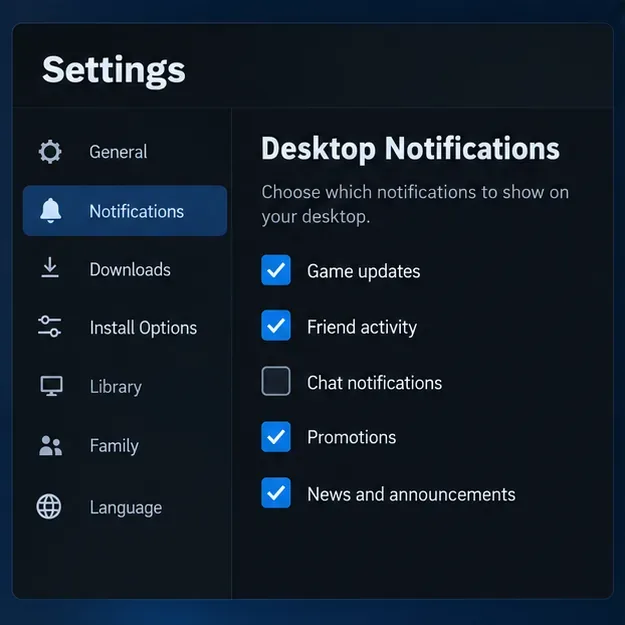
Dacă fereastra pop-up apare pe computer în afara unui meci, ajustează notificările din Lansatorul de Jocuri. În Lansatorul standard Epic Games, selectează pictograma Setări de lângă profilul tău, alege Setări , apoi debifează casetele pentru alertele de pe desktop pe care nu le mai dorești. Lista disponibilă poate include notificări de grup și chat. În Previzualizarea Timpurie a Lansatorului, Epic documentează o rută diferită: deschide meniul siglei Epic Games, selectează Notificări și modifică comutatoarele disponibile.
Panou de notificări ilustrativ pe desktop cu notificările din Chat nebifate. Ghidul de asistență Epic listează diferite rute pentru Launcher-ul standard și Previzualizarea timpurie.
Aceasta modificare modifică notificările de pe desktop. Nu închide o notificare din cadrul Rocket League, nu oprește o restricție de chat și nu modifică moderarea jocului. Epic listează, de asemenea, o opțiune separată de filtrare a limbii pentru adulți în Setările de comunicare ale contului. Tratați aceasta ca o preferință socială a contului; documentația Epic nu o identifică ca un control pentru ascunderea notificărilor de interzicere a Rocket League. Ghidul de notificări pentru lansator și ghidul de setări sociale Epic acoperă aceste meniuri separate.
Ce trebuie să faci când ți se blochează chatul în cont
O interdicție de chat este o restricție de acces la cont, nu o preferință de notificare. Citește mesajul cu atenție și folosește durata sau starea afișate pentru contul tău. Pagina de asistență Epic precizează că interdicțiile temporare din Rocket League, inclusiv cele din chat, pot dura până la 30 de zile; accesul este restabilit automat la expirarea interdicției. Aceeași pagină precizează că interdicțiile permanente nu sunt reversibile, așa că nu presupune că fiecare notificare de aplicare este temporară.
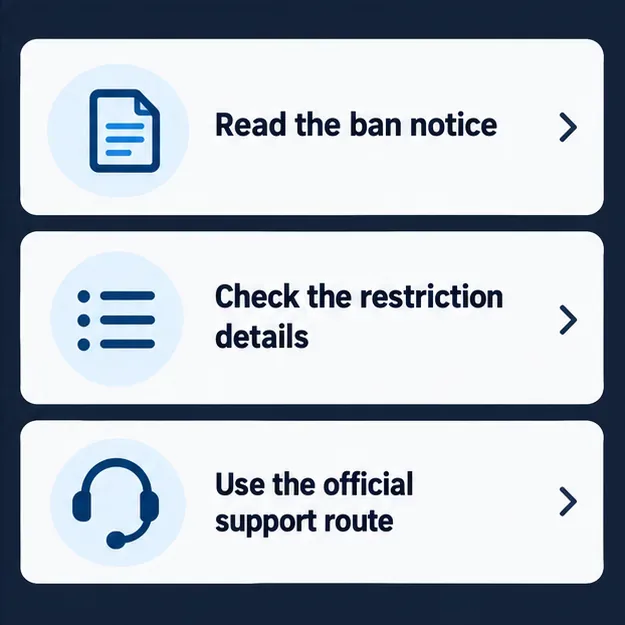
O listă de verificare pentru asistență, pentru revizuirea unei restricții de cont și găsirea căii de asistență oficiale.
Schimbarea notificărilor pentru chatul meciului, chatul de grup, raportarea chatului text sau notificările pe desktop nu va scurta restricția. Dacă considerați că notificarea este greșită, utilizați linkurile din articolul de asistență pentru interdicția Rocket League de la Epic și urmați ruta indicată pentru tipul dvs. de interdicție. Epic le îndrumă în mod specific jucătorilor a căror interdicție a fost aplicată de Easy Anti-Cheat să facă apel prin intermediul site-ului oficial Easy Anti-Cheat, folosind ID-ul de referință din notificare. Păstrați la îndemână detaliile platformei și ale notificării și nu vă partajați niciodată parola sau codurile de autentificare.
Referință rapidă: ce setare ar trebui să utilizați?
Scopul tău
Unde să mergi
Ce se schimbă
Opriți chatul Match tastat
Setări Rocket League > Chat > Chat meci
Dezactivează chatul cu text liber în canalul respectiv; chatul rapid presetat poate rămâne.
Opriți chatul de grup tastat
Setări Rocket League > Chat > Chat de grup
Dezactivează mesajele de grup cu text liber.
Setați preferințele de raportare
Setări > Chat > Raportare chat text
Modificările raportează doar acolo unde Epic permite aplicarea preferinței.
Reduceți alertele de pe desktop din Launcher
Setări lansare Epic Games > Notificări desktop
Dezactivează notificările selectate de pe desktop, nu notificările de aplicare a regulilor din joc.
Consultați o notificare de interzicere a chatului
Urmați informațiile privind restricțiile și ruta oficială de asistență
Afișează acțiunea contului și pașii următori; setările de chat nu o elimină.