Descărcarea jocului League of Legends pe Mac durează aproximativ cinci minute de efort practic — restul constă în așteptarea finalizării patch-ului inițial. Indiferent dacă ești nou în joc sau îl reinstalezi după o pauză, acest ghid te va ghida prin fiecare clic, de la pagina oficială de descărcare până la ecranul de selectare a campionului.
Înainte de a începe
Asigură-te că Mac-ul tău îndeplinește cerințele minime. Vei avea nevoie de macOS 10.13 (High Sierra) sau o versiune ulterioară, cel puțin 16 GB de spațiu de stocare gratuit pentru joc și viitoarele patch-uri și o conexiune stabilă la internet. Descărcarea în sine este mică (programul de instalare are câteva sute de megaocteți), dar jocul va descărca restul datelor la prima lansare. Nu trebuie să plătești nimic - League of Legends este gratuit.
Cum să descarci League of Legends pe Mac
-
Pasul 1: Accesați site-ul oficial League of Legends și faceți clic pe Descărcare
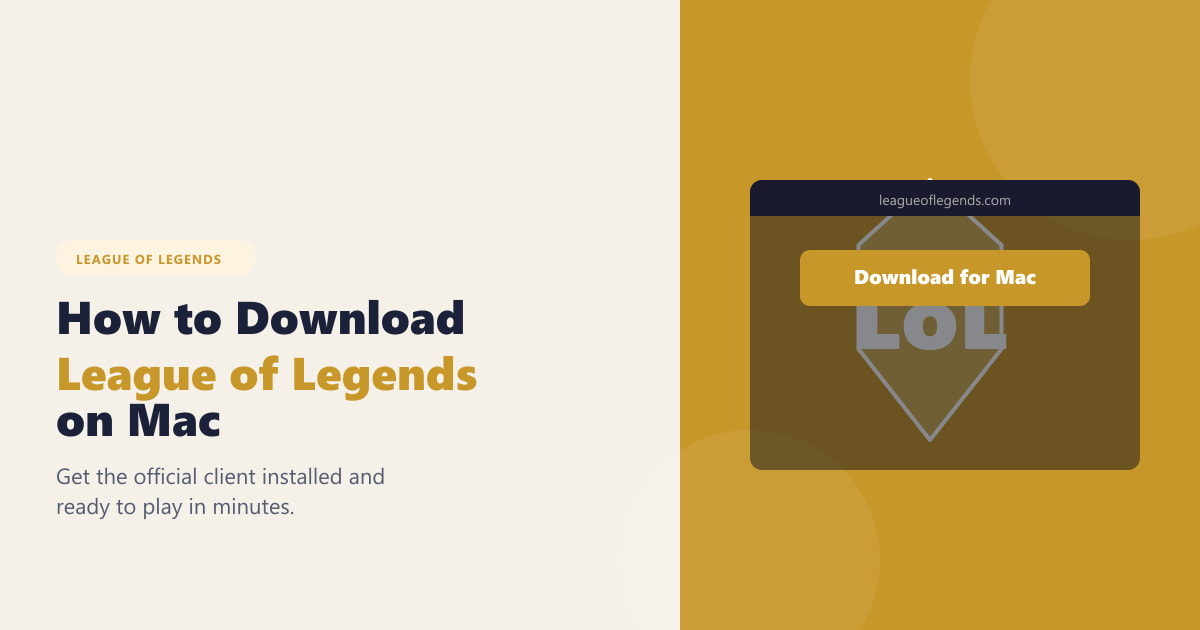
Deschide Safari, Chrome sau orice browser și accesează leagueoflegends.com . Apasă butonul Descărcare de pe pagina principală. Site-ul ar trebui să detecteze automat că folosești macOS și să îți ofere programul de instalare pentru Mac. Dacă nu, caută un selector de platformă și alege Mac . Descărcarea începe imediat și salvează un
.dmgfișier în folderul Descărcări.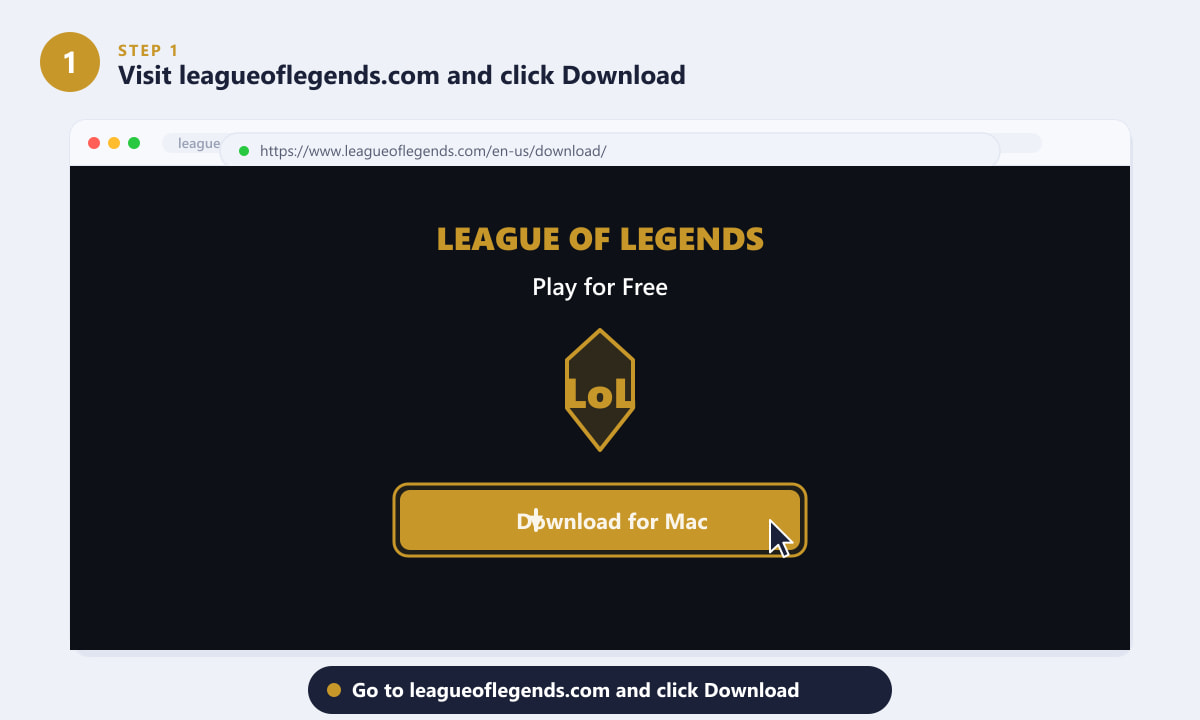
Pagina oficială de descărcare leagueoflegends.com detectează automat macOS și oferă programul de instalare corect. -
Pasul 2: Deschideți fișierul .dmg descărcat
După ce descărcarea este completă, deschideți folderul Descărcări în Finder (sau faceți clic pe notificarea de fișier care apare în bara de instrumente a browserului). Găsiți fișierul cu un nume de genul LeagueofLegends.dmg și faceți dublu clic pe el pentru a monta imaginea de disc. Se va deschide o nouă fereastră Finder care va afișa conținutul programului de instalare.
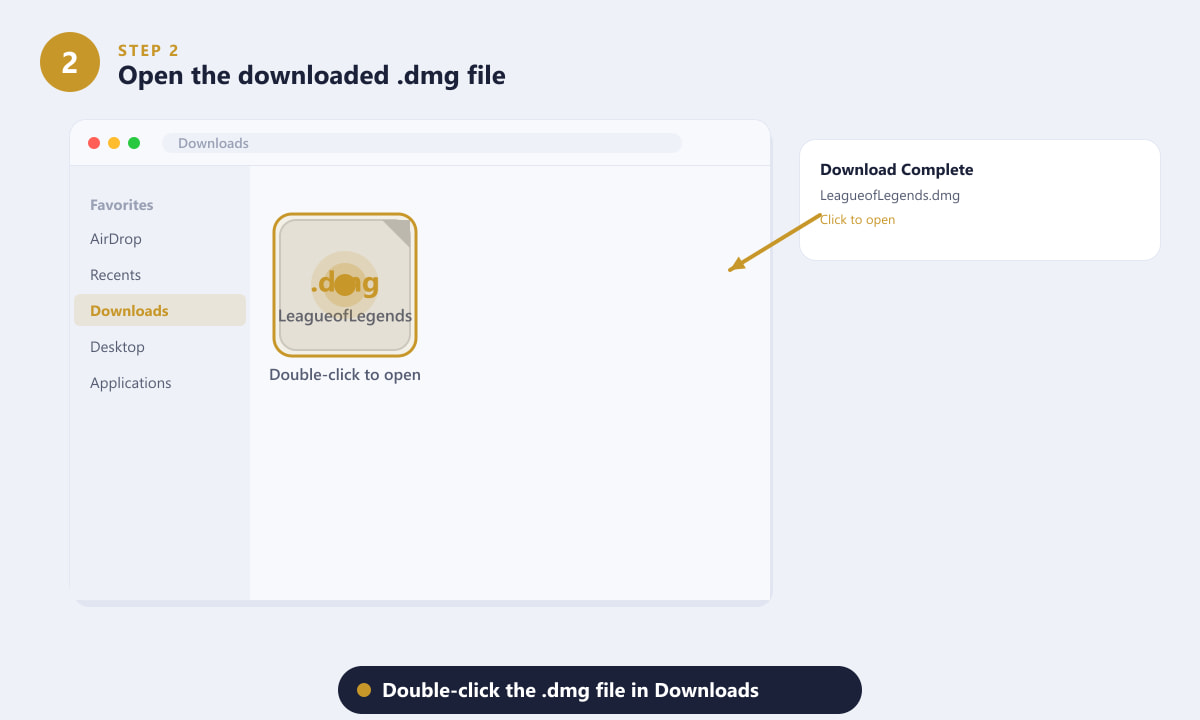
Faceți dublu clic pe imaginea de disc .dmg din Finder pentru a o monta și a dezvălui programul de instalare. -
Pasul 3: Trageți League of Legends în folderul Aplicații
În interiorul imaginii de disc montate, veți vedea pictograma aplicației League of Legends și o comandă rapidă către folderul Aplicații . Pur și simplu trageți pictograma League of Legends peste pictograma folderului Aplicații . macOS copiază fișierele — acest lucru durează câteva secunde. După ce copierea termină, puteți ejecta imaginea de disc făcând clic dreapta pe ea în bara laterală Finder și selectând Ejectare .
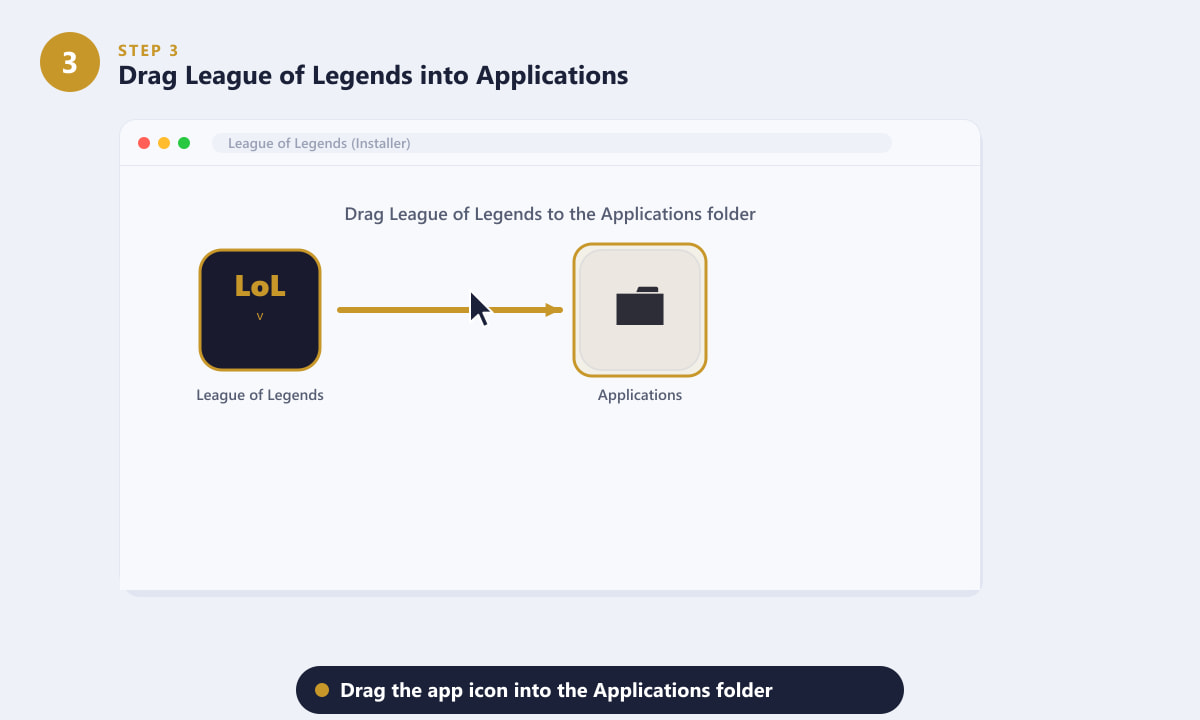
Trageți pictograma aplicației în Aplicații pentru a o instala, la fel ca orice altă aplicație pentru Mac. -
Pasul 4: Lansați clientul și conectați-vă
Deschideți folderul Aplicații și faceți dublu clic pe League of Legends pentru a-l lansa. La prima rulare, macOS poate afișa o solicitare de securitate deoarece aplicația a fost descărcată de pe internet — faceți clic pe Deschidere pentru a o permite. Clientul Riot se va deschide și vă va solicita să vă conectați. Introduceți numele de utilizator și parola Riot Games . Dacă nu aveți încă un cont, faceți clic pe Creare cont pentru a vă înregistra gratuit pe site-ul Riot Games.
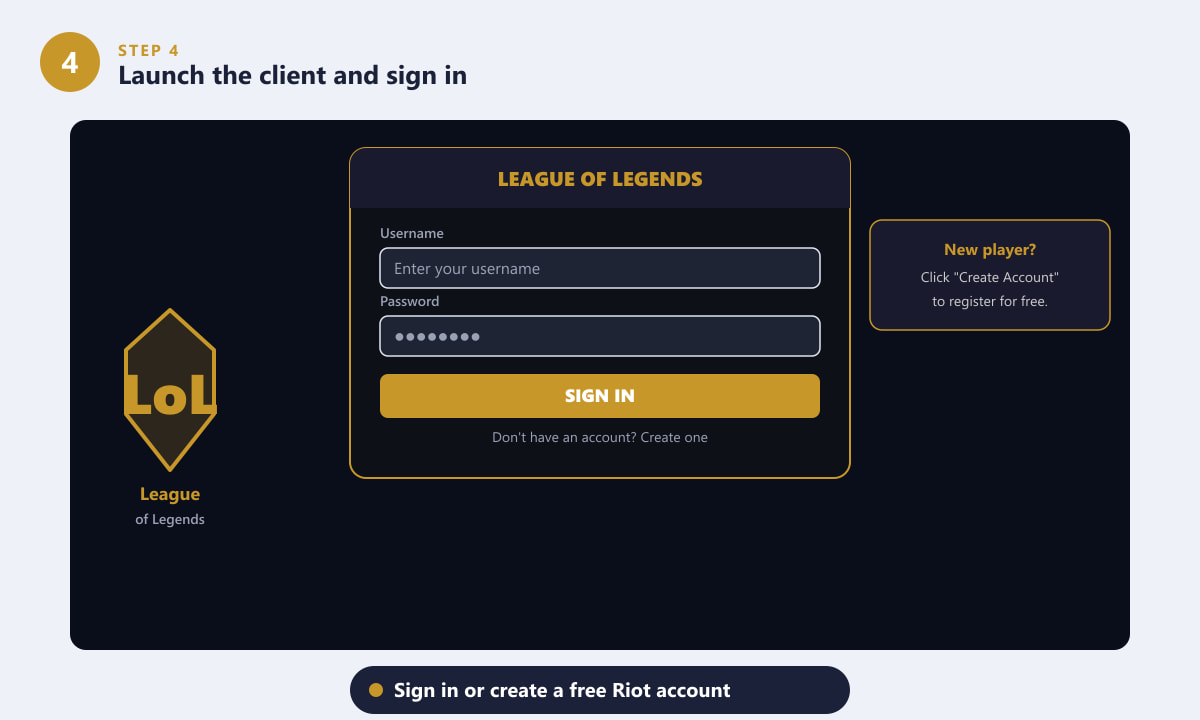
Conectează-te cu contul tău Riot — sau creează unul gratuit dacă ești un jucător nou. -
Pasul 5: Așteptați ca clientul să instaleze patch-ul, apoi faceți clic pe Redare
După conectare, clientul League of Legends va descărca și va aplica cel mai recent patch pentru joc. Această descărcare inițială poate varia de la câțiva gigaocteți la peste zece gigaocteți, în funcție de cât de recent a fost construit programul de instalare, așadar timpul necesar variază în funcție de viteza conexiunii la internet. O bară de progres arată progresul descărcării și instalării. După finalizarea patch-ului, butonul PLAY se aprinde. Faceți clic pe el pentru a intra în lobby și a începe primul joc.
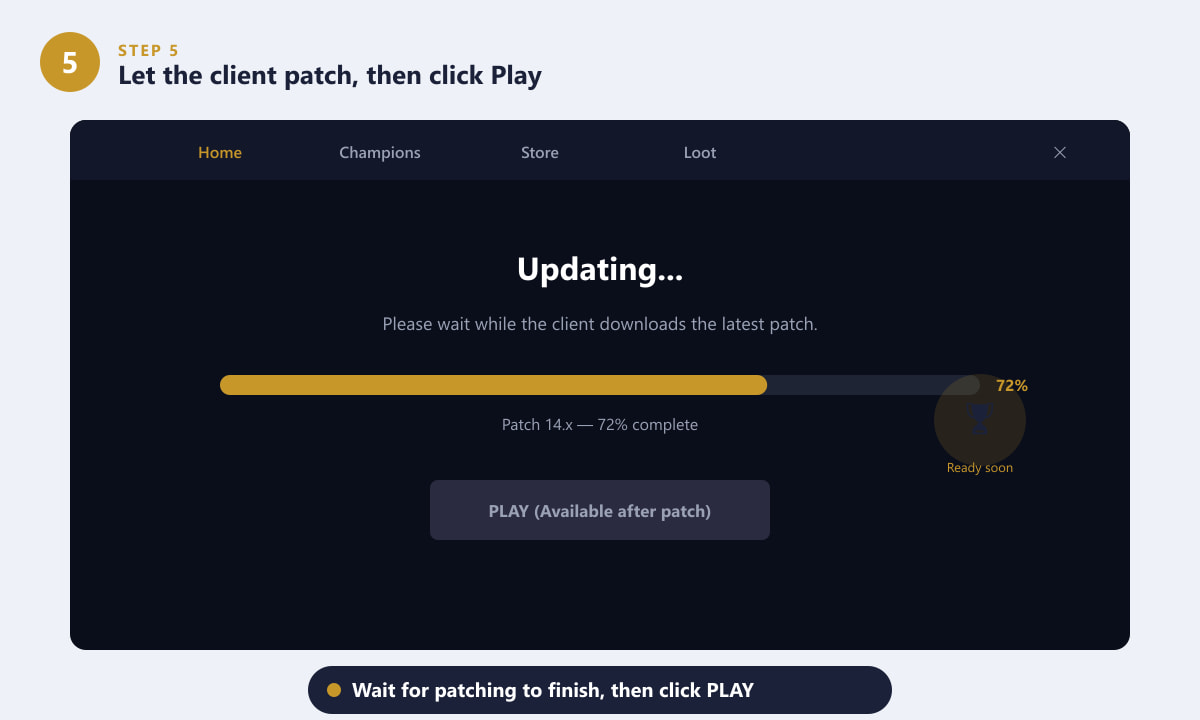
Clientul se actualizează singur la cea mai recentă versiune — odată ce bara de progres atinge 100%, butonul Redare devine activ.
Sfaturi pentru jucătorii de Mac
- Fereastră pop-up de securitate la prima pornire. Dacă macOS spune că nu poate deschide League of Legends deoarece este de la un dezvoltator neidentificat, accesați Setări sistem > Confidențialitate și securitate , derulați în jos și faceți clic pe Deschidere oricum .
- Păstrează suficient spațiu liber. League of Legends crește cu fiecare actualizare majoră. Acordă un buget de cel puțin 20-25 GB, astfel încât patch-urile să nu se blocheze niciodată în timpul actualizării.
- Folosește o conexiune prin cablu pentru primul patch. Descărcarea inițială poate fi mare; un adaptor Ethernet o va accelera semnificativ în comparație cu Wi-Fi.
- Setări grafice. După prima conectare, accesați Setări > Video în cadrul clientului și reduceți rezoluția sau calitatea grafică dacă jocul rulează lent pe Mac. Setările medii funcționează de obicei bine pe majoritatea MacBook-urilor moderne.
- Mac-uri Apple Silicon (M1/M2/M3/M4). League of Legends rulează nativ pe Apple Silicon prin traducerea Rosetta 2 și, de asemenea, ca o versiune ARM nativă pe versiunile macOS acceptate — nu sunt necesari pași suplimentari.
Depanarea problemelor comune
Programul de instalare nu se va deschide din cauza unui avertisment de securitate
Accesați Setări sistem > Confidențialitate și securitate (sau Preferințe sistem > Securitate și confidențialitate pe versiunile mai vechi de macOS). Faceți clic pe Deschide oricum lângă intrarea League of Legends. Va trebui să faceți acest lucru o singură dată.
Descărcarea patch-ului este foarte lentă sau se oprește încontinuu
Încearcă să repornești clientul. Dacă problema persistă, verifică firewall-ul și asigură-te că clientul League of Legends are permisiunea de a accesa internetul. Trecerea de la o conexiune Wi-Fi la o conexiune Ethernet cu fir rezolvă adesea blocajele intermitente.
Jocul se blochează după ce se termină patch-ul
Asigurați-vă că versiunea de macOS este actualizată și că aveți suficient spațiu liber pe disc. De asemenea, puteți rula instrumentul de reparare încorporat: deschideți clientul, faceți clic pe pictograma roată dințată de lângă numele de utilizator și alegeți Inițiați repararea completă .
Întrebări frecvente
Este League of Legends gratuit pentru descărcare pe Mac?
Da. League of Legends este complet gratuit pentru descărcare și joc. Jocul generează venituri prin achiziții cosmetice opționale, cum ar fi skin-uri de campion, dar acestea nu afectează niciodată gameplay-ul și nu oferă un avantaj competitiv.
Cât spațiu de stocare ocupă League of Legends pe Mac?
Jocul instalat folosește în prezent în jur de 22–25 GB de spațiu pe disc, iar această cifră crește ușor cu fiecare patch major de conținut. Păstrați cel puțin 5 GB de spațiu liber dincolo de amprenta jocului pentru a permite aplicarea fără probleme a patch-urilor.
Funcționează League of Legends pe Mac-uri Apple Silicon?
Da. Clientul rulează pe Mac-uri M1, M2, M3 și M4. Pe majoritatea dispozitivelor Apple Silicon, jocul rulează foarte bine și rămâne răcoros, depășind adesea configurațiile Mac Intel mai vechi.
Pot folosi același cont pe Mac și PC?
Da. Contul tău Riot și toți campionii, skin-urile și progresul tău se transferă între platforme. Pur și simplu conectează-te pe orice dispozitiv, iar datele contului tău se încarcă automat.
Cum dezinstalez League of Legends pe Mac?
Trageți folderul League of Legends din folderul Aplicații în Coșul de gunoi, apoi goliți Coșul de gunoi. Pentru a elimina fișierele de asistență rămase, ștergeți și folderul League of Legends care se găsește în ~/Library/Application Support/.
Ești gata să joci
Obținerea aplicației League of Legends pe Mac este la fel de simplă ca orice altă aplicație pentru Mac: descarcă-o de pe site-ul oficial, trage-o în Aplicații, conectează-te și permite clientului să instaleze patch-uri. Întregul proces este gratuit, iar contul tău funcționează atât pe Mac, cât și pe PC. Intră mai întâi într-un joc de antrenament pentru a te familiariza cu setările înainte de a te înscrie la coadă pentru jocuri ranked. Mult succes în Rift.