Descărcarea League of Legends este gratuită și durează doar câteva minute — accesezi site-ul oficial, descarci un mic program de instalare, iar Riot Client se ocupă de restul. Acest ghid te prezintă pas cu pas pe Windows și Mac, astfel încât să poți intra în primul tău meci cât mai repede posibil.
Ce ai nevoie înainte de a începe
Înainte de descărcare, asigură-te că îndeplinește cerințele de bază pe computer. League of Legends rulează pe Windows 10/11 și macOS 10.14 (Mojave) sau o versiune ulterioară . Vei avea nevoie de aproximativ 25-30 GB de spațiu liber pe disc pentru o instalare completă, plus o conexiune stabilă la internet pentru descărcarea inițială. De asemenea, vei avea nevoie de un cont Riot Games gratuit — procesul de creare a unuia este integrat chiar în fluxul de descărcare.
Cum se descarcă League of Legends
-
Pasul 1: Accesați site-ul oficial League of Legends
Deschideți orice browser web și navigați la site-ul oficial League of Legends . Căutați butonul „Joacă gratuit” pe pagina principală și faceți clic pe el. Descărcați întotdeauna de pe această pagină oficială pentru a vă asigura că obțineți o copie sigură și actualizată a jocului.
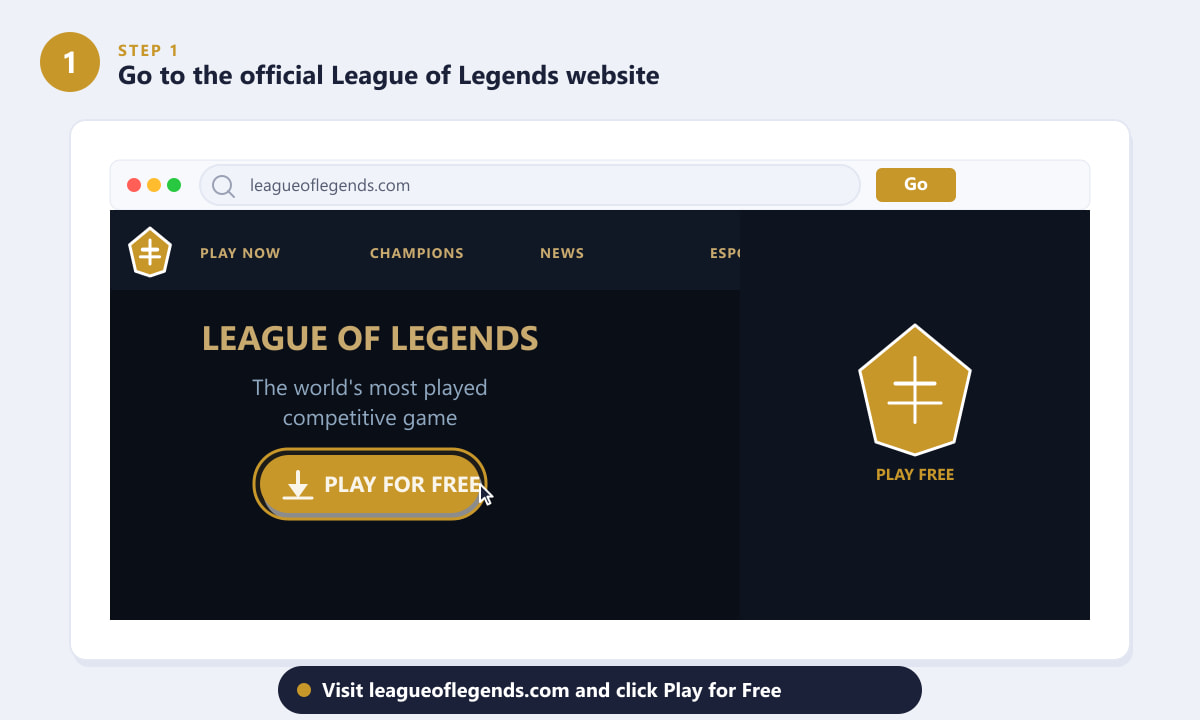
Accesați leagueoflegends.com și faceți clic pe butonul Joacă gratuit pentru a începe procesul de descărcare. -
Pasul 2: Creați un cont Riot Games gratuit
Dacă nu ai deja un cont Riot Games, vei fi direcționat către pagina de creare a contului. Introdu un nume de utilizator (acesta va fi ID-ul tău Riot), o adresă de e-mail validă , o parolă securizată și data nașterii . Acceptă termenii și condițiile și dă clic pe Înscrie-te . Dacă ai deja un cont din care ai jucat Valorant, Teamfight Tactics sau un alt titlu Riot, poți sări peste acest pas și să te conectezi.
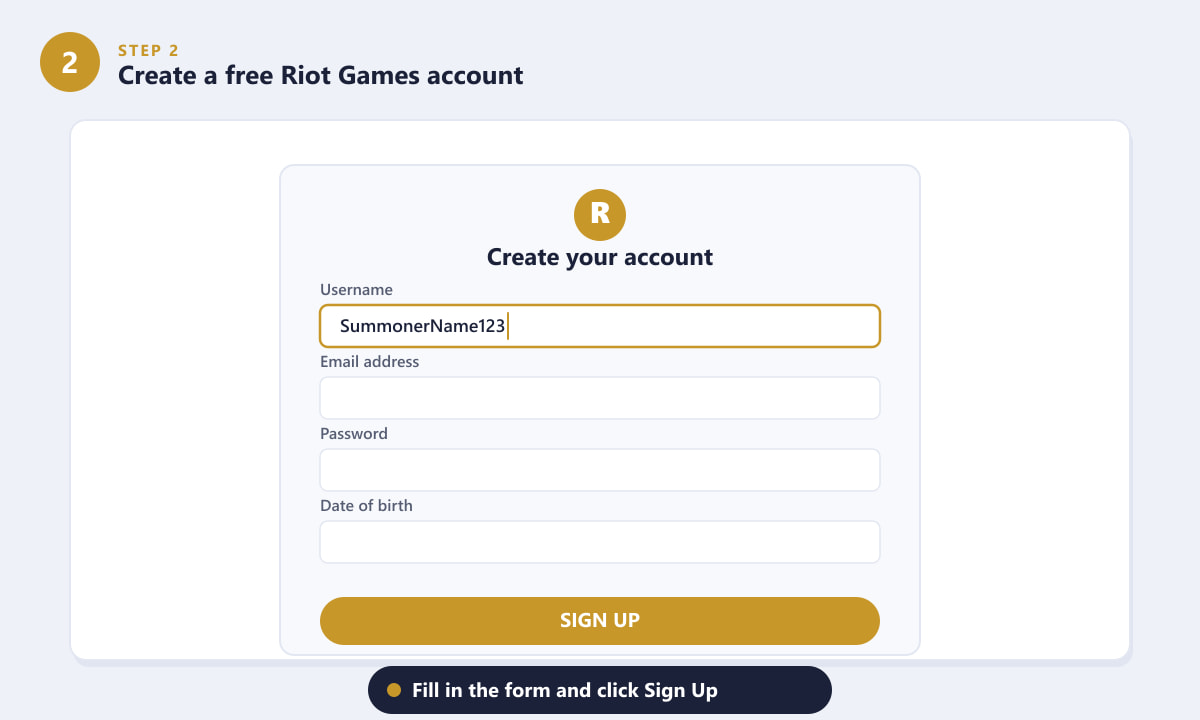
Contul tău Riot este gratuit și funcționează pe toate titlurile Riot Games, inclusiv Valorant și TFT. -
Pasul 3: Descărcați programul de instalare Riot Client
După înregistrare sau conectare, site-ul detectează sistemul dvs. de operare și prezintă un buton de descărcare pentru LoLInstaller.exe (Windows) sau LeagueofLegends.dmg (Mac). Faceți clic pe Descărcare și salvați fișierul oriunde vă este convenabil — folderul Descărcări funcționează corect. Fișierul de instalare în sine este mic (în jur de 30 MB); jocul propriu-zis se descarcă ulterior prin client.
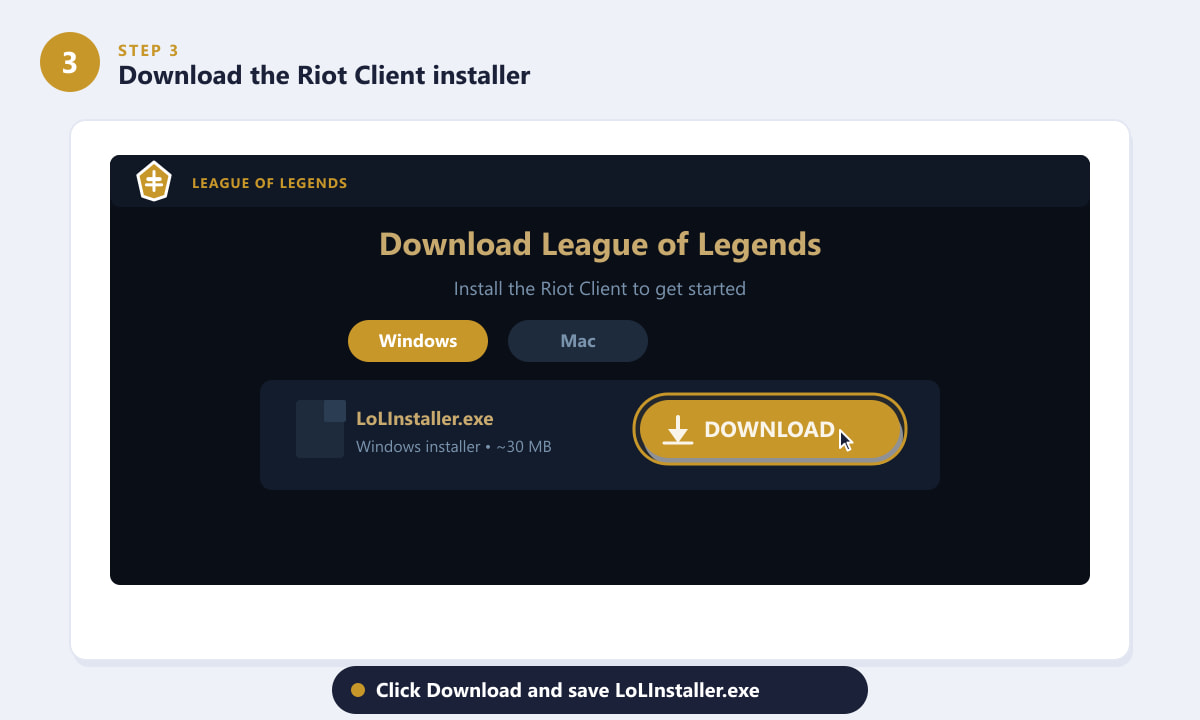
Apasă pe Descărcare pentru a salva programul de instalare Riot Client — acesta detectează automat Windows sau Mac. -
Pasul 4: Rulați programul de instalare și lăsați-l să se finalizeze
Localizați fișierul descărcat și faceți dublu clic pe el pentru a lansa programul de instalare. Pe Windows, este posibil să vedeți o solicitare de Control cont utilizator (UAC) care vă solicită permisiunea — faceți clic pe Da pentru a continua. Pe Mac, deschideți fișierul .dmg și trageți aplicația Riot Client în folderul Aplicații, apoi deschideți-o. Programul de instalare va descărca și instala automat toate fișierele principale ale jocului. Această fază durează 15-45 de minute, în funcție de viteza internetului. Lăsați fereastra deschisă și lăsați bara de progres să se finalizeze.
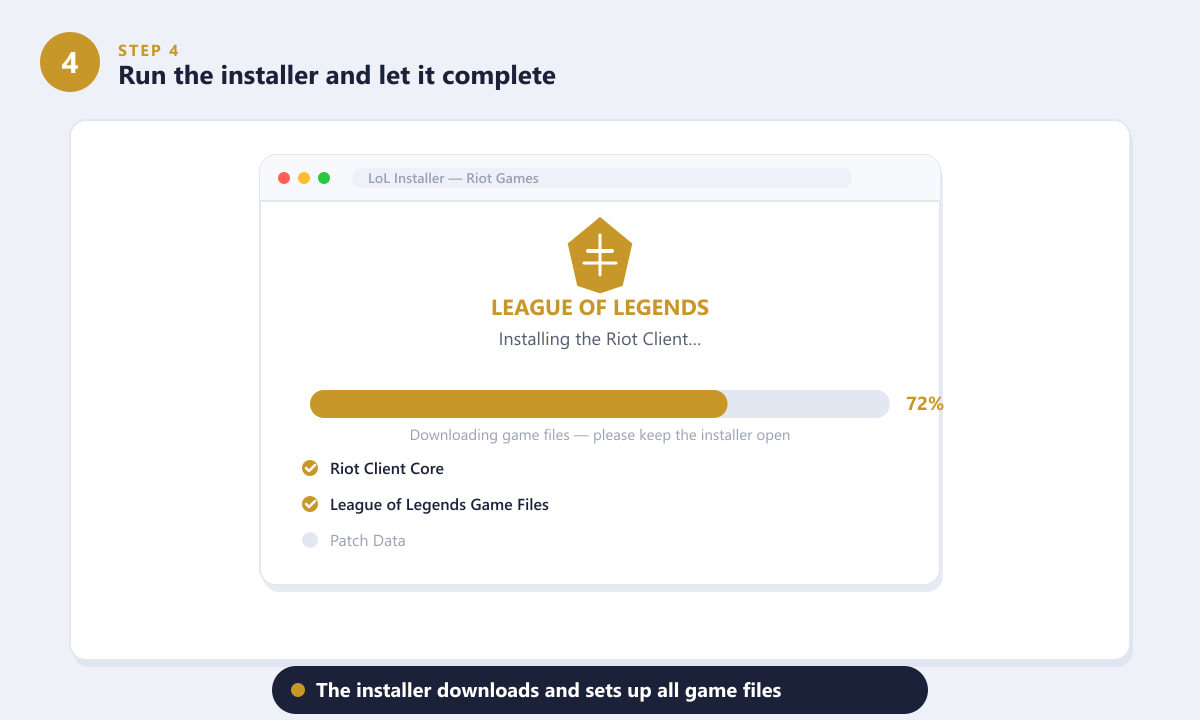
Programul de instalare Riot Client descarcă automat toate fișierele jocului — ține-l deschis până la finalizare. -
Pasul 5: Lansați Riot Client și conectați-vă
După finalizarea instalării, clientul Riot se deschide automat. Introduceți numele de utilizator și parola pe care le-ați creat la Pasul 2 și faceți clic pe Conectare . Veți vedea ecranul principal al clientului Riot, care listează toate jocurile Riot disponibile. Găsiți League of Legends în lista de jocuri din stânga, selectați-l și faceți clic pe Redare . Clientul poate aplica un mic patch de prima zi înainte de lansare - după aceea sunteți gata să începeți primul meci.
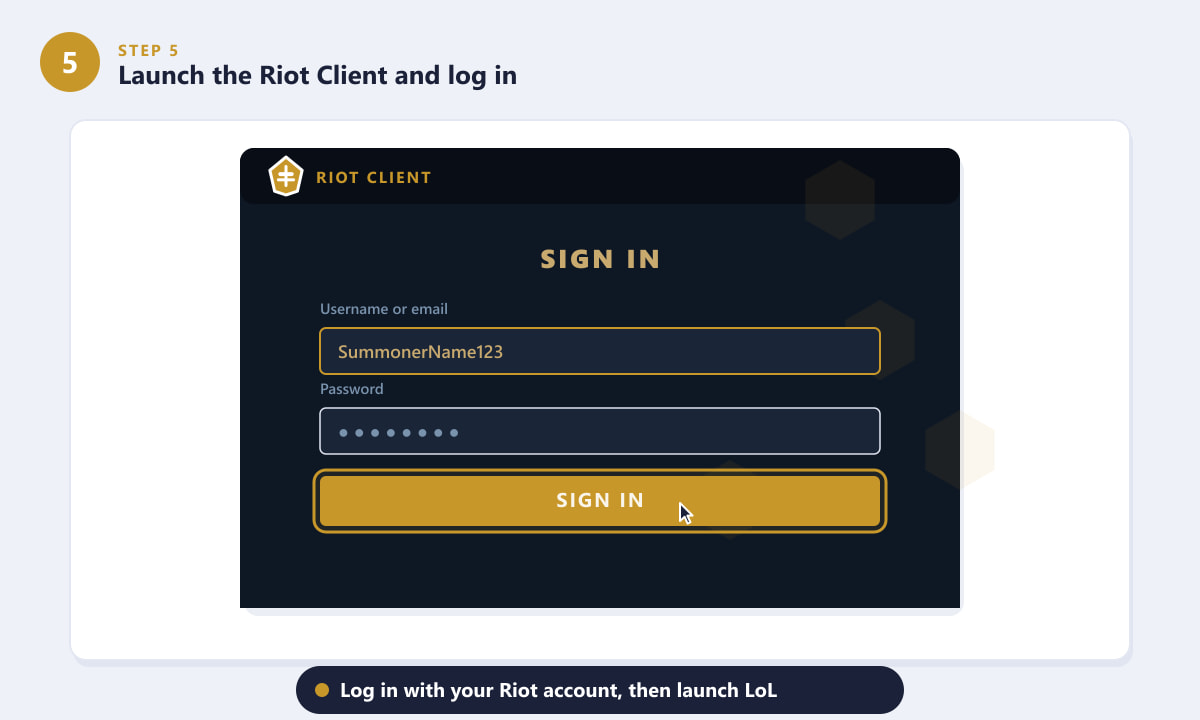
Conectează-te cu contul tău Riot, selectează League of Legends în clientul Riot și dă clic pe Redare.
Sfaturi utile
- Păstrează programul de instalare deschis. Dacă îl închizi în timpul descărcării, instalarea se întrerupe. Relansează fișierul pentru a relua de unde a rămas.
- Folosește o conexiune prin cablu, dacă este posibil. O conexiune Ethernet directă este mai rapidă și mai stabilă decât Wi-Fi pentru o descărcare de peste 25 GB.
- Verificați dacă există blocaje de firewall. Dacă programul de instalare se blochează la 0%, este posibil ca firewall-ul sau antivirusul să îl blocheze. Adăugați o excepție pentru clientul Riot sau dezactivați temporar antivirusul în timpul instalării.
- Un singur cont, toate jocurile Riot. Contul tău Riot funcționează pentru League of Legends, Teamfight Tactics, Valorant și alte titluri Riot — trebuie să îl creezi o singură dată.
- Actualizarea jocului. După prima instalare, Riot Client verifică automat dacă există patch-uri de fiecare dată când îl deschizi. Nu va trebui niciodată să descarci din nou jocul manual.
Depanarea problemelor comune
Programul de instalare se blochează și nu se descarcă nimic
Închideți programul de instalare, dezactivați temporar software-ul antivirus și rulați-l din nou. Unele programe antivirus semnalează programul de instalare Riot ca fiind un fals pozitiv. După finalizarea instalării, puteți reactiva antivirusul.
Clientul Riot nu se deschide după instalare
Repornește computerul și caută comanda rapidă Riot Client pe desktop sau în folderul Aplicații (Mac). Dacă pornirea persistă, încearcă să reinstalezi rulând din nou programul de instalare — acesta detectează instalarea existentă și o repară.
Descărcarea este foarte lentă
Clientul Riot folosește un server de patch-uri cel mai apropiat de regiunea ta. Dacă viteza este mică, încearcă să schimbi DNS-ul la unul public (cum ar fi 8.8.8.8) sau întrerupe orice alte descărcări din rețeaua ta. Clientul are, de asemenea, o opțiune de limitare a lățimii de bandă în setări, dacă vrei să o limitezi în timp ce utilizezi internetul pentru alte sarcini.
Întrebări frecvente
Este League of Legends gratuit pentru descărcare?
Da. League of Legends este complet gratuit pentru descărcare și joc. Jocul generează venituri prin achiziții cosmetice opționale (skin-uri de campioni, emote-uri etc.) care nu au niciun efect asupra gameplay-ului.
Cât de mare este descărcarea de League of Legends?
Programul de instalare inițial are aproximativ 30 MB, dar instalarea completă a jocului utilizează aproximativ 25-30 GB de spațiu pe disc odată ce toate fișierele sunt descărcate de Riot Client.
Pot descărca League of Legends pe Mac?
Da. League of Legends este compatibil cu macOS 10.14 (Mojave) și versiuni ulterioare. Pe pagina de descărcare, site-ul detectează sistemul de operare și oferă automat programul de instalare pentru Mac. Pașii sunt aceiași - descărcați fișierul .dmg, deschideți-l, trageți aplicația în Aplicații și conectați-vă.
Am nevoie de Steam ca să joc League of Legends?
Nu. League of Legends nu folosește Steam. Rulează prin intermediul propriului launcher Riot, Riot Client, pe care îl descarci direct de pe site-ul oficial.
Pot folosi același cont pe mai multe computere?
Da. Contul tău Riot este bazat pe cloud. Instalează League of Legends pe oricâte computere dorești și conectează-te cu datele tale de autentificare — campionii, skin-urile și progresul tău sunt transferate automat.
Gata de joc
Instalarea League of Legends este simplă: vizitați site-ul oficial, creați un cont Riot gratuit, descărcați programul de instalare și lăsați Riot Client să se ocupe de restul. După ce v-ați conectat, alegeți un campion din grupul gratuit disponibil în rotație și intrați într-un meci pentru începători pentru a vă familiariza cu jocul. Pentru lista completă a campionilor disponibili și notele actuale despre patch-ul de joc, consultați pagina de știri de pe League of Legends .









