Descărcarea jocului League of Legends de la Riot Games este gratuită și durează doar câteva minute odată ce cunoști pașii. Spre deosebire de multe alte jocuri, LoL nu este vândut pe Steam sau pe alte programe de lansare terțe — îl descarci și îl joci exclusiv prin Riot Client , programul de lansare oficial al Riot Games. Acest ghid te ghidează prin fiecare pas, de la vizitarea site-ului web până la prima apăsare pe butonul Redare.
Ce ai nevoie înainte de a începe
- Un computer cu Windows 10/11 sau macOS 10.12+
- Cel puțin 16 GB de spațiu de stocare gratuit (jocul complet are aproximativ 22 GB)
- O conexiune stabilă la internet pentru descărcare
- Un cont Riot Games gratuit (îl poți crea în timpul configurării)
Cum să descarci League of Legends de la Riot
-
Pasul 1: Vizitați site-ul oficial Riot Games
Deschide browserul și accesează riotgames.com . Aceasta este singura sursă oficială pentru League of Legends — descarcă întotdeauna direct de pe Riot pentru a evita clienții neoficiali sau modificați. Pe pagina principală poți naviga la League of Legends sau poți merge direct la secțiunea de jocuri pentru a găsi un buton de descărcare.
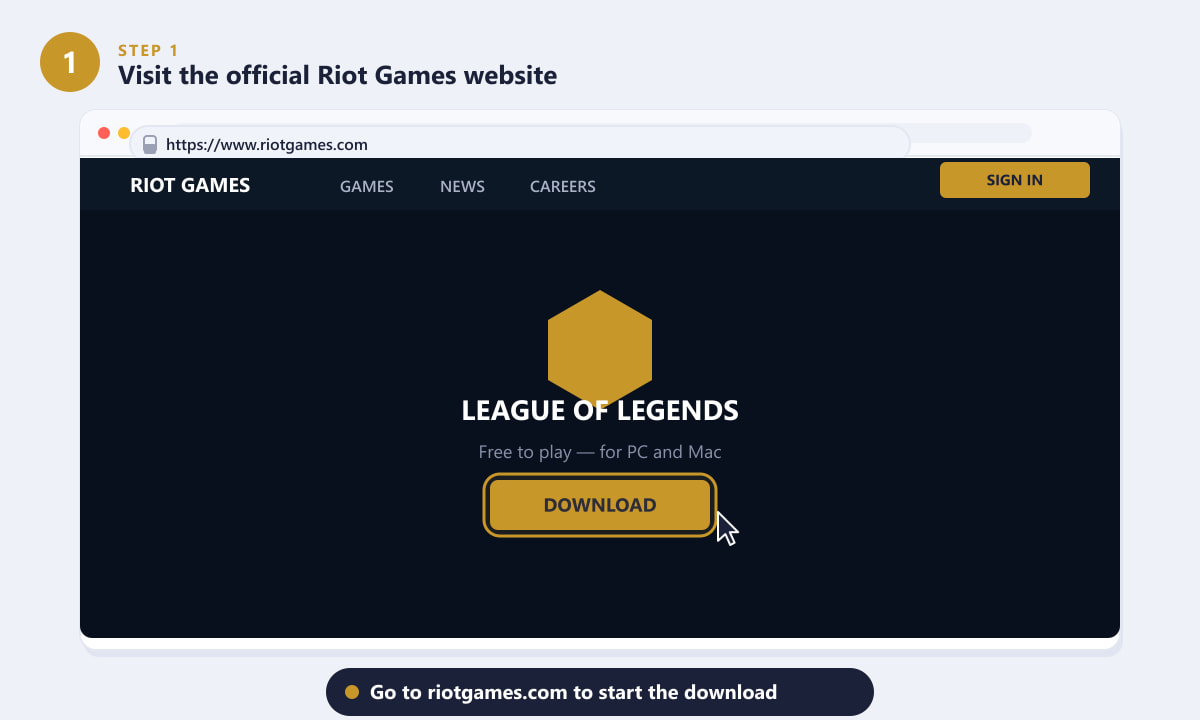
Accesați riotgames.com — singura sursă oficială pentru descărcarea jocului League of Legends. -
Pasul 2: Faceți clic pe „Descărcați” pentru a obține programul de instalare Riot Client
Găsește și dă clic pe butonul Descărcare de pe pagina League of Legends (sau de pe pagina principală de descărcare). Ți se va cere să alegi sistemul de operare: selectează Windows pentru PC sau macOS pentru Mac. Site-ul descarcă apoi un mic fișier de instalare — denumit de obicei RiotClientInstaller.exe (Windows) sau LeagueofLegends.dmg (Mac) — care are doar câțiva megaocteți. Browserul tău îți poate solicita să confirmi descărcarea; accept-o.
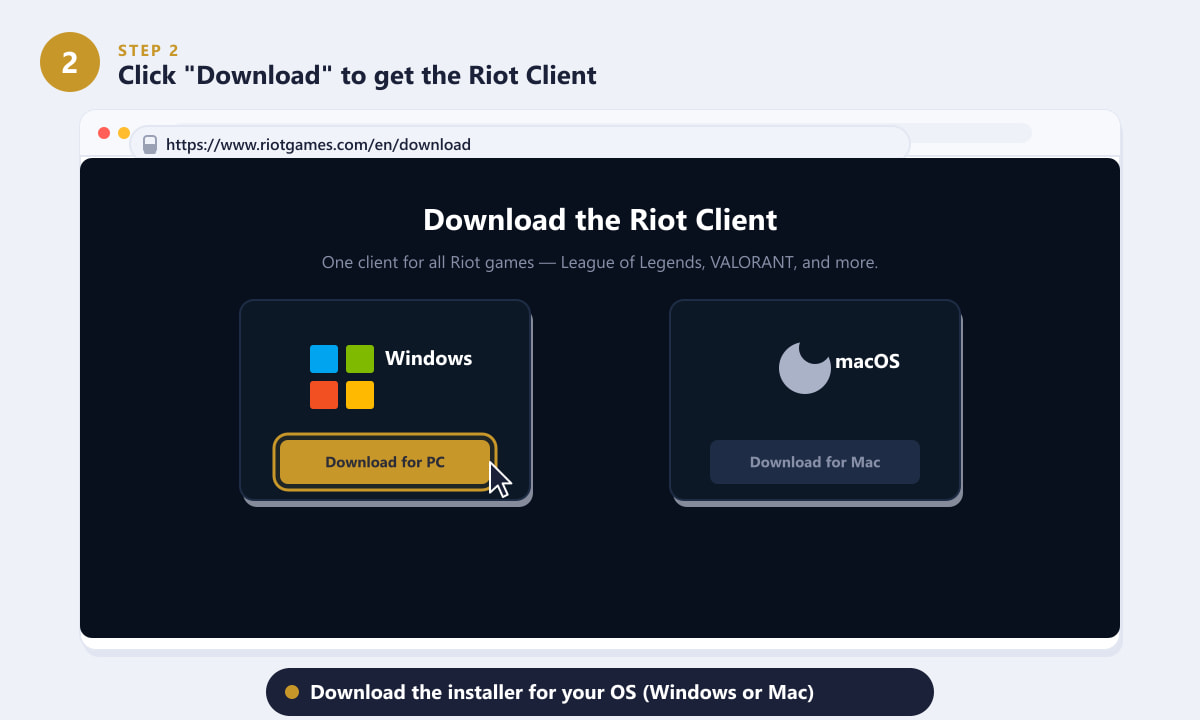
Selectați sistemul de operare pentru a descărca programul de instalare Riot Client corect. -
Pasul 3: Rulați programul de instalare Riot Client
Găsiți fișierul descărcat în folderul Descărcări și faceți dublu clic pe el. Pe Windows, poate apărea o solicitare de Control cont utilizator (UAC) care solicită permisiunea - faceți clic pe Da pentru a permite instalarea. Pe Mac, deschideți DMG și trageți Riot Client în folderul Aplicații, apoi lansați-l. Programul de instalare descarcă și configurează automat Riot Client; bara de progres se umple în decurs de un minut sau două, în funcție de viteza conexiunii.
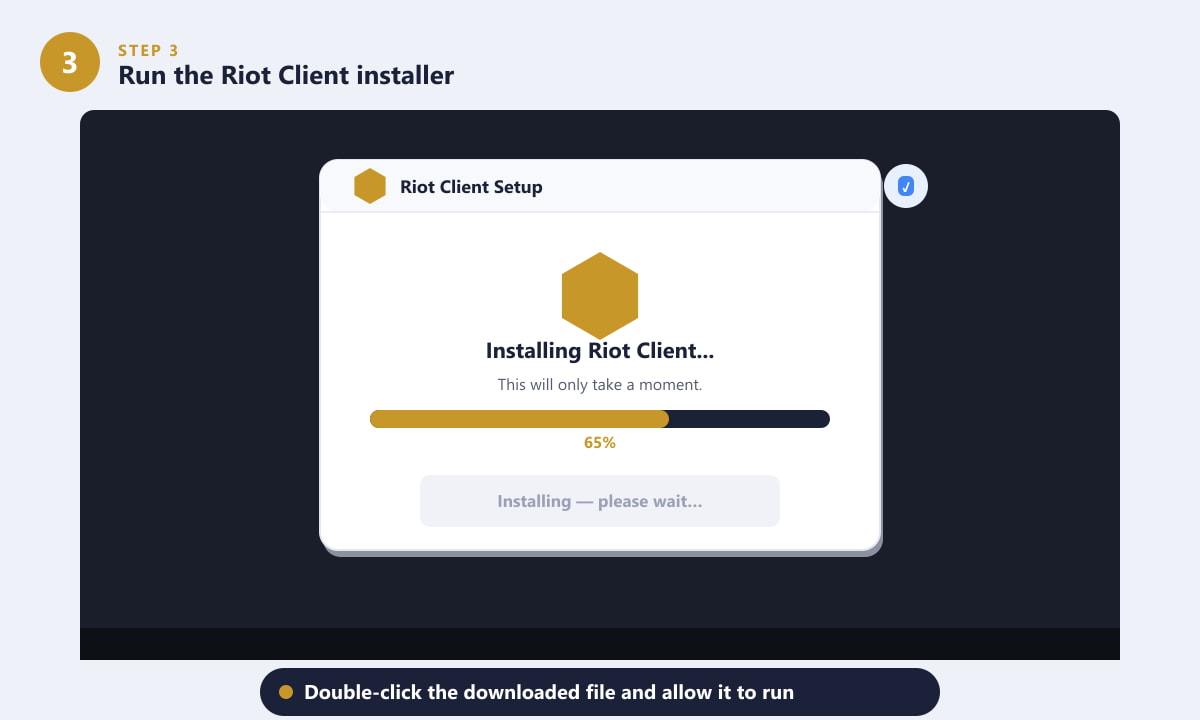
Faceți dublu clic pe programul de instalare și acceptați solicitarea UAC — clientul Riot se configurează automat. -
Pasul 4: Conectați-vă sau creați un cont Riot gratuit
După ce se deschide Riot Client, veți vedea un ecran de conectare. Dacă aveți deja un cont Riot, introduceți numele de utilizator și parola. Dacă sunteți nou, faceți clic pe „Nu aveți un cont? Creați unul GRATUIT” pentru a vă înregistra — veți avea nevoie de o adresă de e-mail validă și de a alege un nume de utilizator. Crearea contului este complet gratuită și durează aproximativ două minute. După conectare, clientul afișează toate jocurile Riot disponibile.
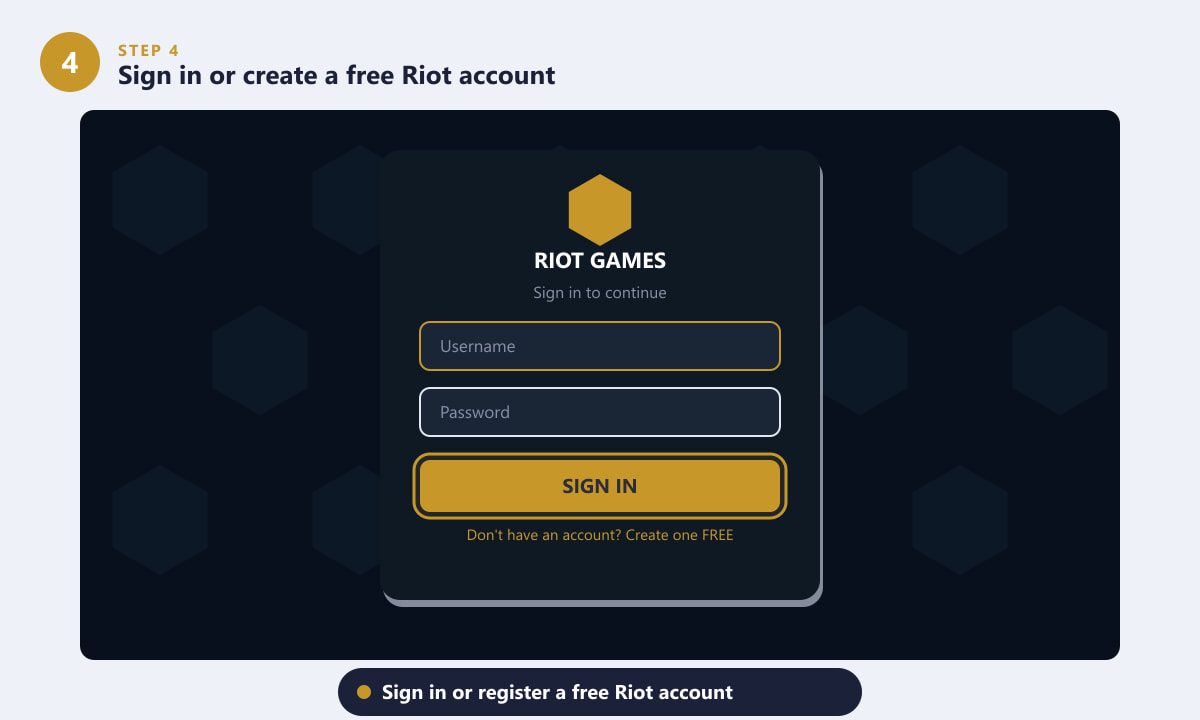
Conectează-te cu un cont existent sau înregistrează un cont Riot gratuit pentru a continua. -
Pasul 5: Instalați League of Legends din clientul Riot
În cadrul clientului Riot, faceți clic pe League of Legends în bara laterală stângă. Panoul principal afișează jocul împreună cu dimensiunea estimată a descărcării (aproximativ 22 GB). Faceți clic pe butonul INSTALARE pentru a începe descărcarea și instalarea jocului. Puteți alege o locație de instalare personalizată dacă doriți să îl salvați pe o anumită unitate; în caz contrar, setarea implicită este în regulă. Clientul Riot gestionează întreaga descărcare în fundal.
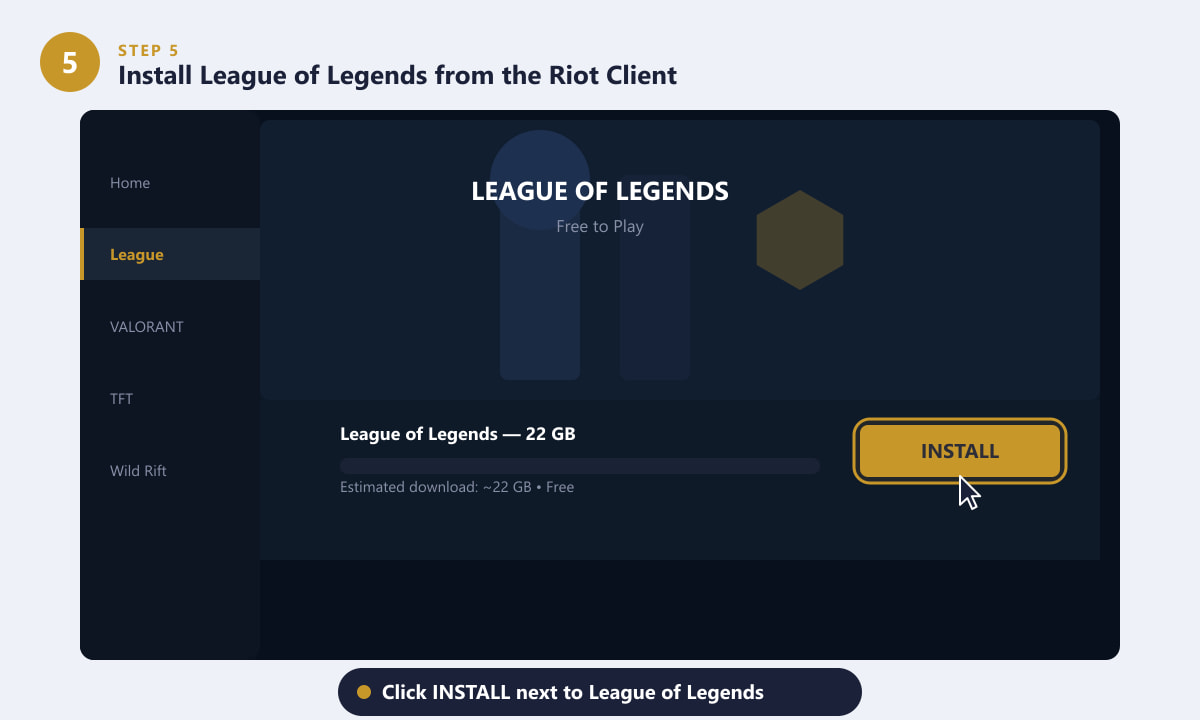
Apasă pe INSTALARE lângă League of Legends — Riot Client se ocupă automat de descărcarea completă. -
Pasul 6: Așteptați finalizarea descărcării, apoi faceți clic pe Redare
Clientul Riot afișează o bară de progres care urmărește descărcarea și instalarea. League of Legends are aproximativ 22 GB, așa că timpul de așteptare depinde de viteza internetului - de la 10 minute cu o conexiune rapidă până la o oră sau mai mult cu conexiuni mai lente. Nu trebuie să supraveghezi jocul; clientul descarcă totul în fundal. Odată ce bara ajunge la 100%, butonul PLAY devine activ - dă clic pe el pentru a lansa League of Legends și a intra în primul tău joc.
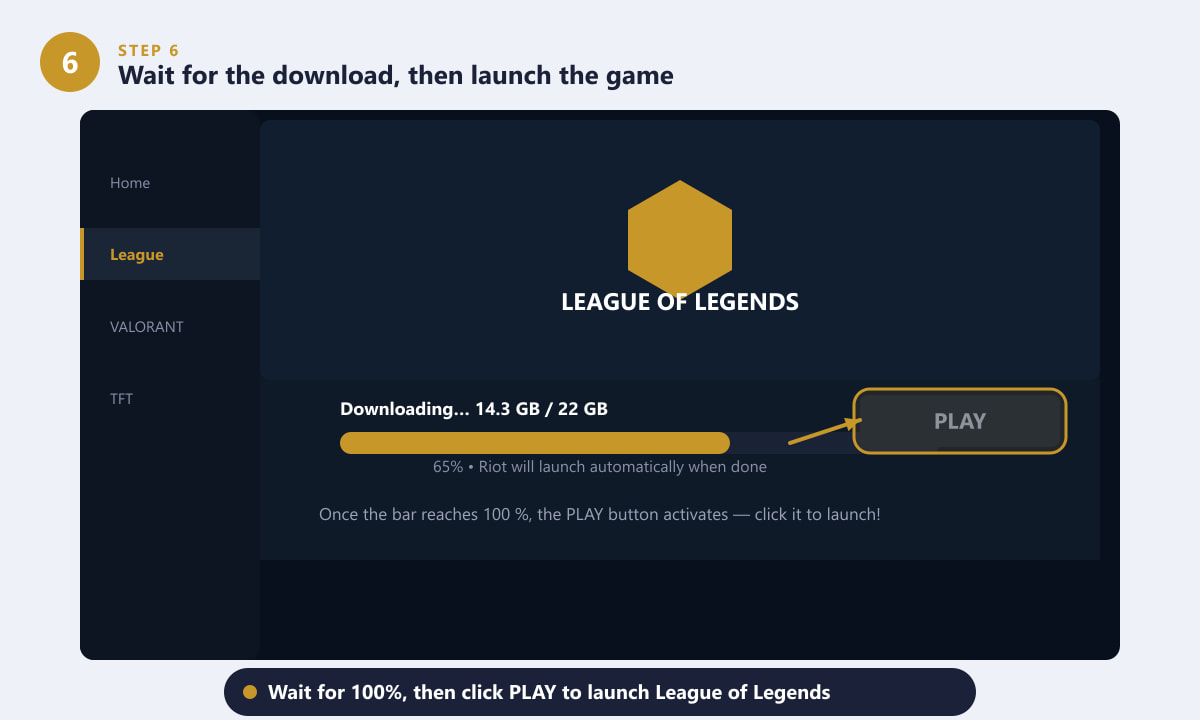
Urmărește cum se umple bara de progres — odată ce ajunge la 100%, apasă PLAY și jocul se lansează.
Sfaturi pentru o instalare fără probleme
- Închideți alte descărcări. Întreruperea oricăror torrente active sau a descărcărilor mari eliberează lățime de bandă și permite LoL să se instaleze mai rapid.
- Folosește o conexiune prin cablu, dacă este posibil. Ethernet-ul este mai stabil decât Wi-Fi-ul pentru o descărcare de 22 GB și reduce șansa unui patch corupt.
- Nu închide Riot Client în timpul descărcării. Progresul se salvează automat, dar permite întotdeauna finalizarea corectă a unui patch înainte de a-l închide.
- Verificați firewall-ul. Dacă programul de instalare se blochează, asigurați-vă că antivirusul sau firewall-ul Windows nu blochează accesul clientului Riot la internet.
- Clientul Riot rămâne în bara de sistem. După instalare, pornește automat cu Windows. Puteți dezactiva această opțiune în Setările clientului, dacă preferați.
Depanarea problemelor comune de instalare
Programul de instalare nu se deschide sau se blochează imediat
Faceți clic dreapta pe fișierul de instalare și alegeți Executare ca administrator . Aceasta oferă programului de instalare permisiunile privilegiate de care are nevoie. De asemenea, dezactivați temporar scanarea antivirus în timp real, deoarece unele instrumente semnalează din greșeală programul de instalare.
Descărcarea este blocată sau bara de progres este înghețată
Încearcă să întrerupi și să reiei descărcarea din setările Riot Client. Dacă asta nu ajută, repornește Riot Client complet — va continua de unde a rămas, în loc să o ia de la capăt.
Clientul spune „instalarea a eșuat” după finalizare
Șterge fișierele descărcate parțial din folderul de instalare implicit (de obicei C:\Riot Games\League of Legends ), apoi dezinstalează și descarcă din nou programul de instalare Riot Client de pe site-ul oficial. Pe Mac, trage mai întâi aplicația în Coșul de gunoi.
Întrebări frecvente
Este League of Legends gratuit pentru descărcare?
Da. League of Legends este complet gratuit pentru descărcare și joc. Magazinul din joc vinde articole cosmetice precum skin-uri de campioni și emote-uri, dar niciunul dintre ele nu afectează gameplay-ul. Nu trebuie să cheltuiești niciodată bani pentru a te bucura de jocul complet.
Pot descărca League of Legends pe Steam?
Nu. League of Legends este disponibil doar prin intermediul clientului oficial Riot, descărcat de pe riotgames.com. Nu se află pe Steam, Epic Games Store sau pe alte aplicații de lansare terțe.
De cât spațiu de stocare are nevoie League of Legends?
Jocul necesită aproximativ 22 GB de spațiu liber pe disc pentru o instalare completă, plus spațiu suplimentar pentru viitoarele patch-uri. Asigurați-vă că aveți cel puțin 25 GB liberi înainte de a începe.
Pot juca League of Legends pe Mac?
Da. Riot Games este oficial compatibil cu macOS. Descarcă programul de instalare pentru Mac de pe site-ul Riot Games, iar procesul este același ca pe PC - instalează Riot Client, conectează-te și instalează jocul.
Cât durează descărcarea League of Legends?
Depinde de viteza internetului tău. Cu o conexiune de 100 Mbps, descărcarea de 22 GB durează de obicei aproximativ 30 de minute. Cu o conexiune mai lentă de 10 Mbps, așteaptă-te la aproximativ 5 ore. Clientul Riot se descarcă în fundal, astfel încât poți folosi computerul în timp ce aștepți.
Gata de joc
Asta e tot ce ai nevoie pentru a descărca League of Legends de la Riot. Procesul se reduce la șase pași simpli: vizitează riotgames.com, descarcă programul de instalare Riot Client, rulează-l, conectează-te sau creează-ți un cont, instalează League of Legends și apasă pe Redare după ce ai terminat. În decurs de o oră (mai devreme cu o conexiune rapidă) vei sta la coadă pentru primul tău meci pe Rift.