Tela em branco na PS Store e carregamento infinito: 6 soluções para PS5 e PS4
Tela em branco na PS Store e carregamento infinito: 6 soluções para PS5 e PS4
Se a tela em branco da PS Store continuar aparecendo ou se a loja ficar travada em um carregamento infinito , comece verificando o status da PlayStation Network. Em seguida, reinicie o console, teste a conexão com a internet, instale qualquer atualização de sistema disponível e use a opção de Modo de Segurança adequada para o seu console. Uma interrupção do serviço pode parecer uma falha do console, portanto, verifique as causas mais simples antes de alterar as configurações.
Os passos abaixo aplicam-se ao PS5 e ao PS4. Eles seguem as orientações de suporte atuais da Sony; uma correção que resolve problemas de cache ou de banco de dados não resolve uma interrupção da PlayStation Network.
Primeiro, identifique onde ocorre o problema de carregamento.
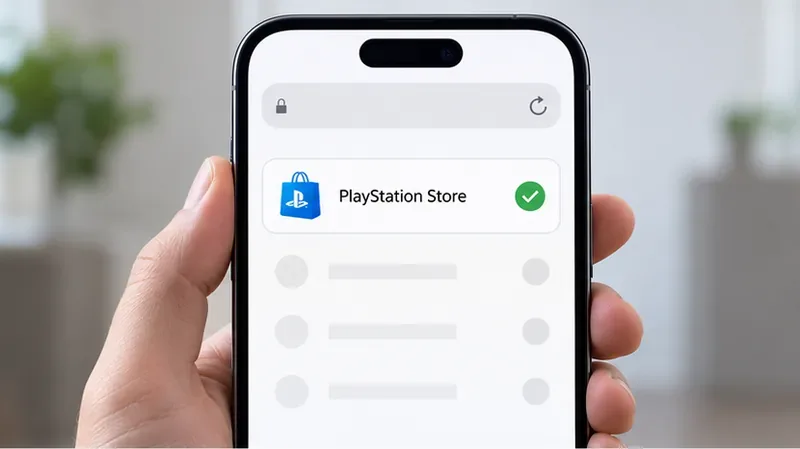
Verifique a página de status da PlayStation Network , especialmente o serviço PlayStation Store. Tente também acessar a Store pelo aplicativo PlayStation ou pelo site da PlayStation enquanto estiver conectado à mesma rede. A Sony descreve a Store como integrada aos consoles e também disponível na web e pelo aplicativo em sua visão geral do PlayStation . Essas comparações ajudam a determinar se o problema está restrito a um console ou se afeta mais de uma conexão.
O que você vê
O que experimentar a seguir
A PlayStation Network reportou um problema na loja.
Aguarde e verifique a página de status novamente antes de solucionar problemas no console.
A Loja funciona na web ou no aplicativo, mas não em um único console.
Reinicie o console, atualize o software do sistema e siga os passos do Modo de Segurança abaixo.
A loja apresenta falhas em vários dispositivos que utilizam a mesma rede.
Teste a conexão e reinicie o modem ou roteador.
Exemplo ilustrativo de página de status. Consulte a página de status da Sony para verificar as condições reais do serviço.
6 soluções para tela em branco ou carregamento infinito na PS Store
1. Verifique se há alguma interrupção na PlayStation Network.
Se o serviço da Loja estiver inativo ou em manutenção, a solução de problemas local não restaurará a loja. Aguarde até que a Sony restabeleça o serviço e, em seguida, feche e abra a Loja novamente. Se a página de status não apresentar nenhum problema, continue com as verificações do console e da rede. Uma página de status verde é uma verificação útil, mas não descarta um problema na rede local ou no console.
2. Desligue completamente o console e reinicie-o.
Use o menu de energia na tela do console para desligar o PS5 ou PS4. Aguarde até que o indicador de energia se apague completamente, ligue o console novamente e abra a Loja. Isso reinicia o console e é uma primeira medida de baixo risco para resolver uma falha temporária de carregamento. Evite desconectar o console da tomada enquanto o indicador estiver piscando ou o sistema estiver desligando.
Utilize o menu de energia do console e aguarde o desligamento completo antes de reiniciar.
3. Teste a conexão com a internet e reinicie o roteador.
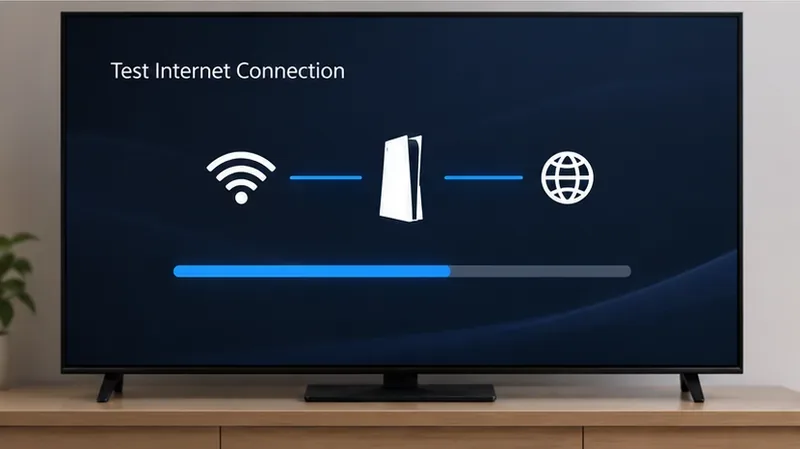
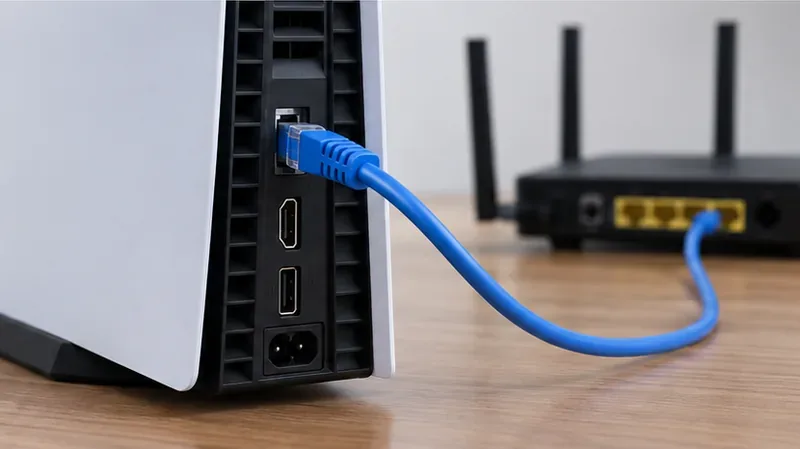
No PS5, acesse Configurações > Rede > Status da conexão > Testar conexão com a Internet . No PS4, acesse Configurações > Rede > Testar conexão com a Internet . Se o teste falhar, reconecte-se à sua rede. Se estiver usando Wi-Fi, aproxime o console do roteador ou tente uma conexão LAN com fio, se disponível.
Se outros dispositivos também apresentarem problemas, desligue o modem e o roteador, aguarde pelo menos cinco minutos e ligue-os novamente. A Sony recomenda essa sequência para diversos erros de conexão de rede. Teste o console novamente após a reconexão da rede. Um teste de internet bem-sucedido confirma a conectividade básica; não garante que todos os serviços do PlayStation estejam acessíveis.
O teste de conexão integrado ajuda a diferenciar um problema de rede de um problema de carregamento específico da loja.Uma conexão com fio pode ajudar a determinar se um sinal Wi-Fi fraco está contribuindo para o problema.
4. Instale o software de sistema mais recente.
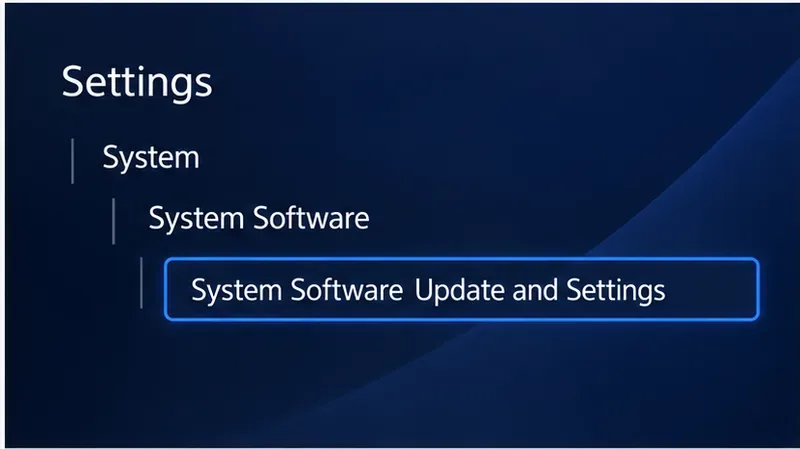
Uma atualização de sistema desatualizada ou interrompida pode afetar as funcionalidades do console. No PS5, abra Configurações > Sistema > Software do Sistema > Atualização e Configurações do Software do Sistema e verifique se há alguma atualização disponível. No PS4, selecione Configurações > Atualização do Software do Sistema . Mantenha o console conectado à energia e à internet durante a instalação da atualização; não o desligue durante o processo.
Ilustração das configurações mostrando a entrada de atualização do software do sistema PS5.
5. Limpe o cache do software do sistema no PS5.
Use esta opção se o carregamento infinito da PS Store continuar após a reinicialização, verificação de conexão e atualização. O guia do Modo de Segurança da Sony recomenda usar a opção Limpar Cache do Software do Sistema quando os recursos do sistema apresentarem problemas ou quedas de desempenho.
Desligue o PS5 mantendo o botão liga/desliga pressionado por cerca de três segundos; aguarde até que ele esteja completamente desligado.
Pressione e mantenha pressionado o botão liga/desliga novamente. Solte-o após o segundo bipe, que ocorre cerca de sete segundos após o primeiro.
Conecte o controle com um cabo USB e pressione o botão PS.
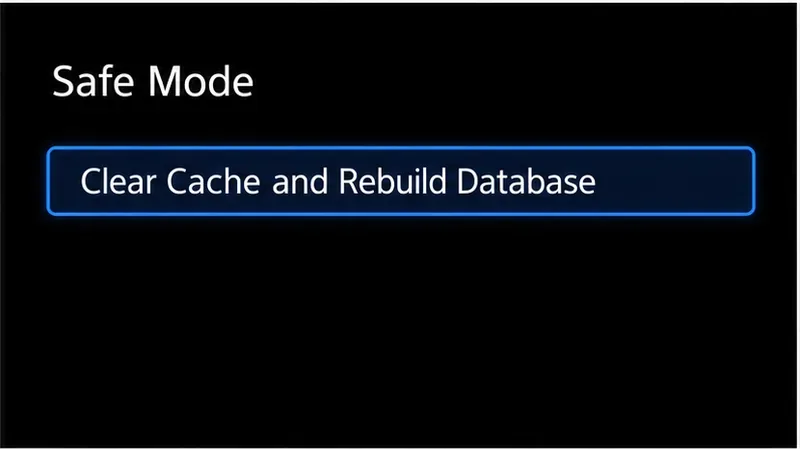
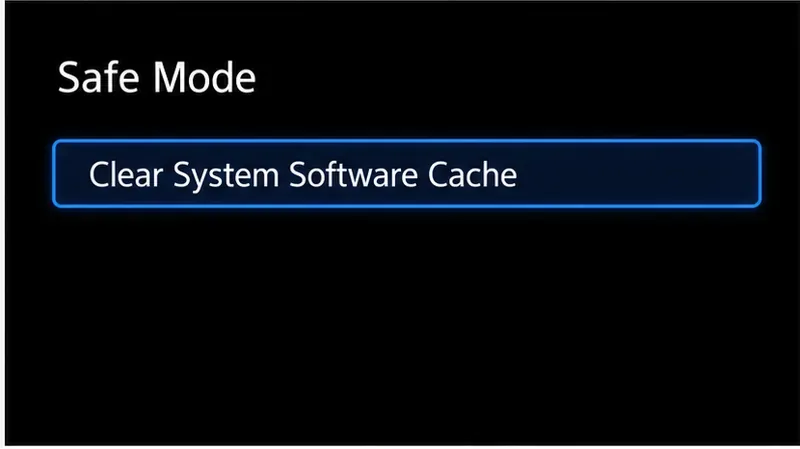
Selecione Limpar cache e reconstruir banco de dados > Limpar cache do software do sistema .
O Modo de Segurança possui diversas opções diferentes. Leia cada rótulo antes de confirmar e não selecione "Reiniciar PS5" ou "Reiniciar PS5 (Reinstalar o Software do Sistema)" para esta etapa de solução de problemas.
Escolha o menu "Cache e banco de dados" e, em seguida, selecione a opção de cache mostrada na próxima ilustração.Selecione "Limpar cache do software do sistema" para resolver um problema com um recurso do sistema PS5.
6. Se a loja ainda não carregar, reconstrua o banco de dados.
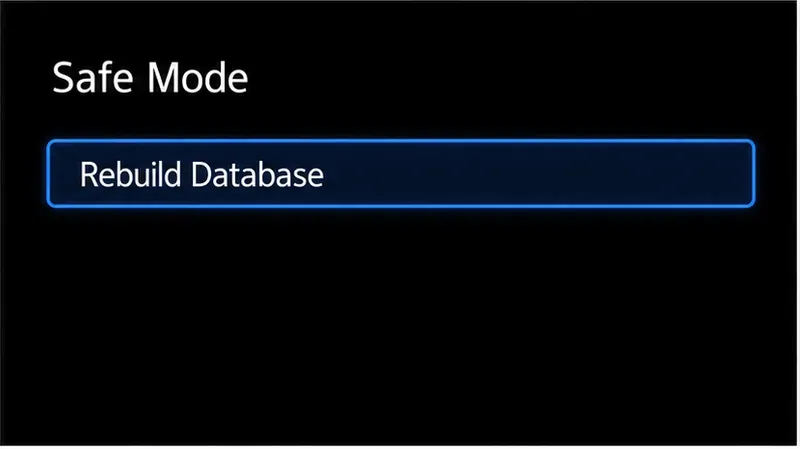
A reconstrução do banco de dados é uma ação separada do Modo de Segurança. A Sony a descreve como uma varredura do disco rígido do console e a criação de um novo banco de dados com o conteúdo do console. No PS5, entre no Modo de Segurança conforme descrito acima e selecione Limpar Cache e Reconstruir Banco de Dados > Reconstruir Banco de Dados . No PS4, entre no Modo de Segurança e selecione Reconstruir Banco de Dados .
Para entrar no Modo de Segurança em qualquer um dos consoles, desligue-o completamente e, em seguida, pressione e segure o botão liga/desliga até ouvir o segundo bipe. Conecte o controle via USB e pressione o botão PS. A Sony alerta que algumas opções do Modo de Segurança apagam dados, portanto, escolha a opção exata do banco de dados e evite Inicializar PS4 , Reiniciar PS5 ou qualquer opção de reinstalação, a menos que você pretenda apagar o console e tenha feito backup de dados importantes.
No PS4, selecione "Recriar banco de dados" no Modo de Segurança. Não selecione a opção "Inicializar".
O que não fazer
Não exclua a PlayStation Store como se fosse um aplicativo comum. A Sony descreve a loja como integrada aos consoles PlayStation, com acesso pela web e por aplicativo como alternativas. Use essas opções como uma solução temporária enquanto o problema com o console não for resolvido.
Não comece com uma restauração de fábrica. As opções "Redefinir" e "Inicializar" apagam os dados do usuário e não são soluções comuns para problemas na tela de carregamento da Loja.
Não altere as configurações de DNS sem um motivo específico. A configuração manual de DNS não é uma solução universal para uma página da Loja em branco. Mantenha as configurações automáticas de rede, a menos que ocorra um erro de conexão ou que as orientações do seu provedor de internet indiquem a necessidade de ajustes no DNS.
Se a PS Store ainda estiver em branco, não há nada lá.
Se a Loja falhar apenas em um console após essas etapas, entre em contato com o Suporte da PlayStation . Inclua o modelo do console, a mensagem ou código de erro exato, quando o problema ocorreu, o que você tentou fazer e se o aplicativo ou site da PlayStation abre. As orientações de solução de problemas da Sony solicitam que os usuários forneçam detalhes do erro, etapas para reproduzi-lo, um registro de data e hora e uma captura de tela ou vídeo, quando disponível.
Posso limpar o cache da PS Store no menu de configurações do PS4?
As opções atuais do Modo de Segurança da Sony listam uma opção para limpar o cache do software do sistema PS5, mas não um comando separado para limpar o cache do PS4. Para o PS4, reinicie e teste a rede primeiro; se os problemas com os recursos do sistema persistirem, use a opção "Recriar Banco de Dados" documentada no Modo de Segurança.
Devo reinstalar o aplicativo PlayStation Store?
A Loja está integrada aos consoles PlayStation, portanto, excluí-la e reinstalá-la não é uma etapa padrão de solução de problemas do PS5 ou PS4. Tente usar o aplicativo ou o site da PlayStation enquanto realiza as verificações no console.