Início
» 🎮 Esportes eletrônicos
»
O controle do Xbox está piscando enquanto carrega? O que significa e como resolver?
O controle do Xbox está piscando enquanto carrega? O que significa e como resolver?
O controle do Xbox está piscando enquanto carrega? O que significa e como resolver?
Se o seu controle do Xbox estiver piscando durante o carregamento , verifique primeiro qual luz está piscando. Um botão do Xbox piscando geralmente significa que o controle está tentando se conectar ou emparelhar; não se trata de um código de bateria laranja ou branca. Verifique também o tipo de bateria: um cabo USB não recarrega pilhas AA padrão dentro de um controle sem fio do Xbox. Siga as instruções abaixo para diferenciar um problema de conexão de um problema real de carregamento.
O que significa a luz piscando no controle do Xbox?
Em um controle sem fio padrão do Xbox, o botão Xbox serve principalmente como indicador de energia e conexão. Se esse botão piscar enquanto um cabo estiver conectado, o cabo pode estar fornecendo energia enquanto o controle ainda procura um host sem fio. Uma base de carregamento ou bateria externa de terceiros pode ter seu próprio indicador, e suas cores ou padrões de piscada dependem do acessório. Não use uma tabela genérica de cores laranja/branca para diagnosticar todos os controles do Xbox.
Antes de solucionar problemas, identifique o controle e a configuração da bateria. Muitos controles sem fio padrão do Xbox usam duas pilhas AA ou uma bateria recarregável separada. Os modelos variam: conecte o cabo à porta do seu controle — USB-C em modelos mais recentes e Micro-USB em alguns controles mais antigos do Xbox One. Controles com bateria interna têm instruções diferentes, portanto, não abra o controle nem tente remover a bateria interna.
Sete verificações para um controle do Xbox que pisca durante o carregamento.
1. Confirme qual bateria está instalada.
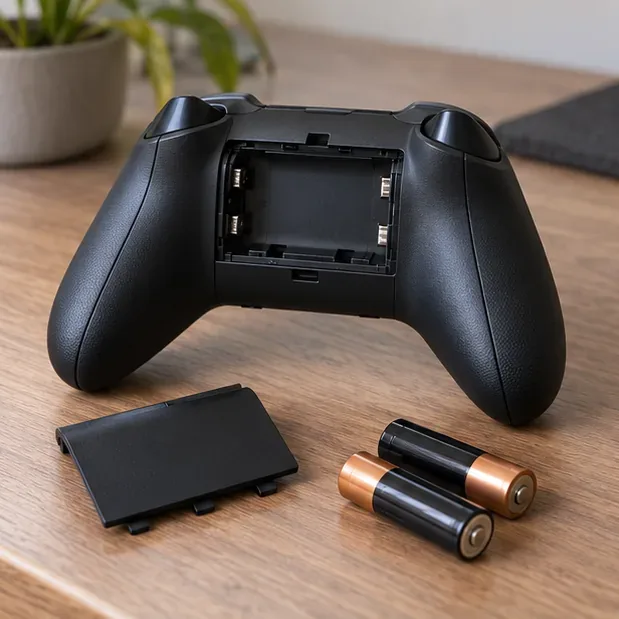
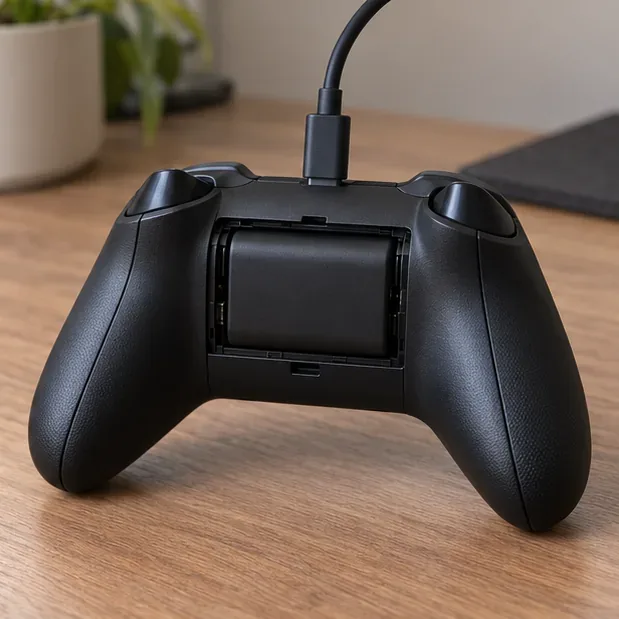
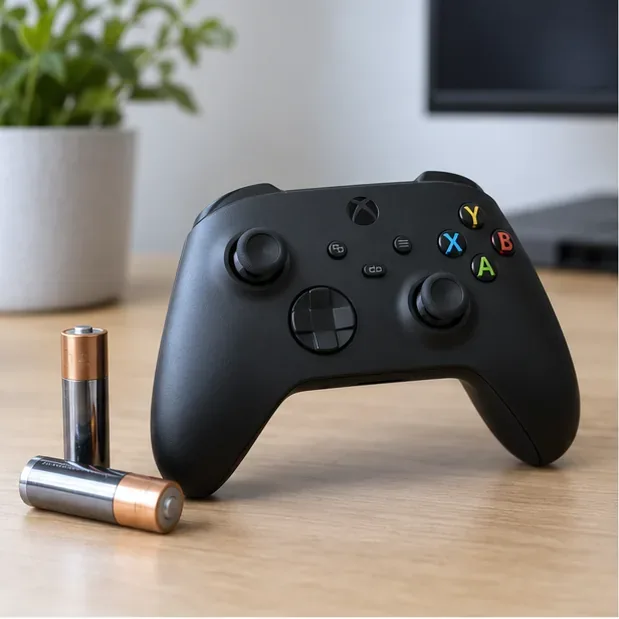
Se o compartimento contiver pilhas AA descartáveis, substitua-as por um par novo e corretamente posicionado ou use uma bateria recarregável compatível. O controle não transforma pilhas AA comuns em recarregáveis ao ser conectado via USB. Pilhas AA recarregáveis devem ser carregadas em um carregador específico para elas. Se você tiver uma bateria recarregável do Xbox, certifique-se de que esteja totalmente encaixada e use um cabo compatível com o controle. As especificações da bateria recarregável do Xbox + cabo USB-C da Microsoft indicam a compatibilidade com controles sem fio do Xbox que possuem uma porta USB-C.
As pilhas AA removíveis ficam fora do controle; um cabo USB não recarrega pilhas AA comuns.Uma bateria recarregável compatível é aquela que pode ser carregada através do cabo do controle remoto.
2. Inspecione a porta do controlador sem usar uma sonda.
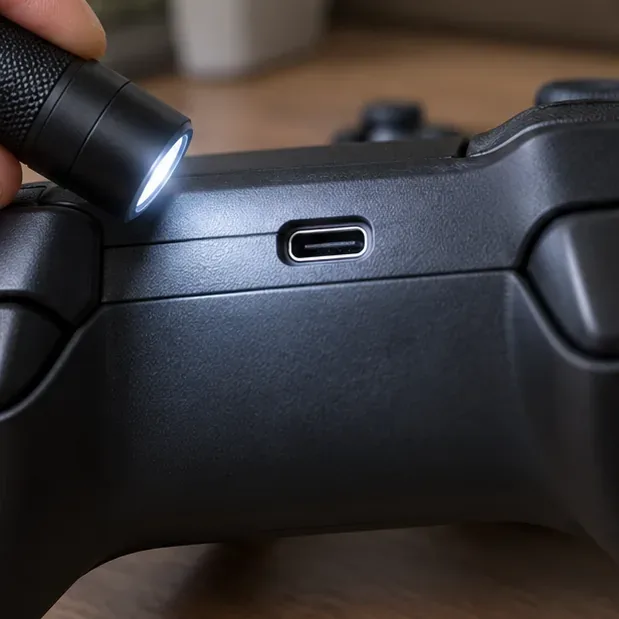
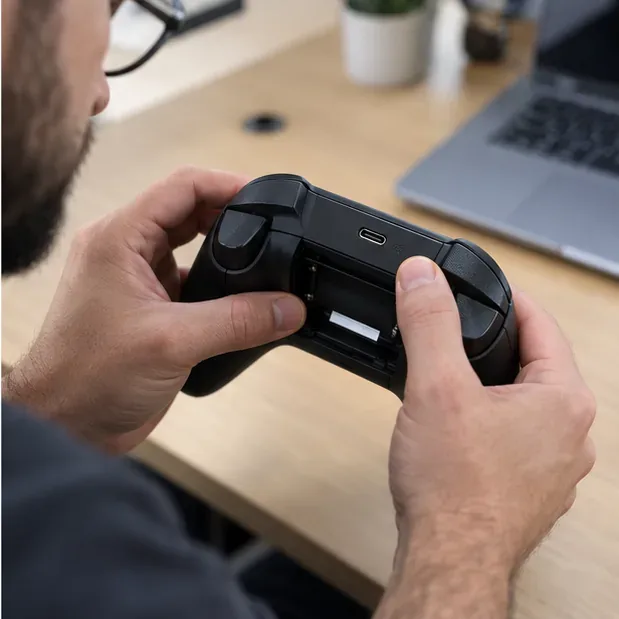
Desconecte o cabo e verifique se há fiapos, contatos tortos, folga ou danos visíveis. Limpe a parte externa do conector com um pano seco e sem fiapos. Evite inserir palitos de dente, alfinetes, ferramentas de metal ou líquidos na porta; empurrar detritos para dentro pode danificar o conector. Se a porta estiver solta ou o cabo funcionar apenas em um determinado ângulo, pare de mexer nele e teste outro cabo antes de presumir que a bateria está ruim.
Verifique visualmente a porta; não insira nenhuma ferramenta ou líquido nela.
3. Tente usar um cabo que você sabe que funciona e conectar diretamente à porta USB.
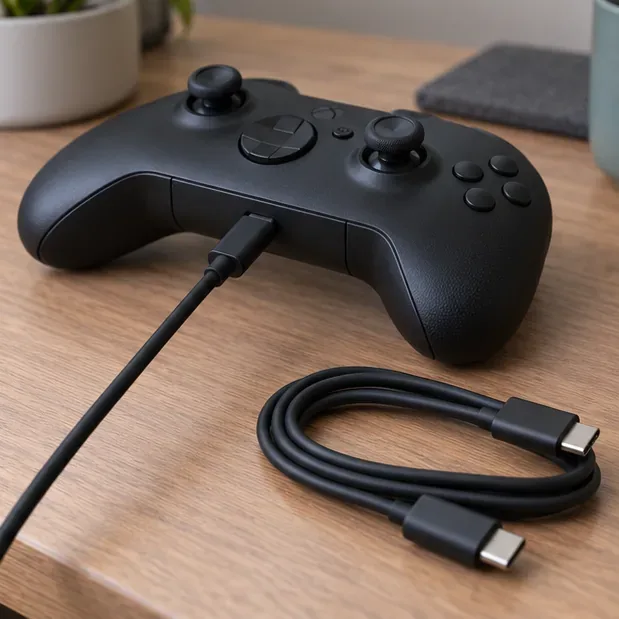
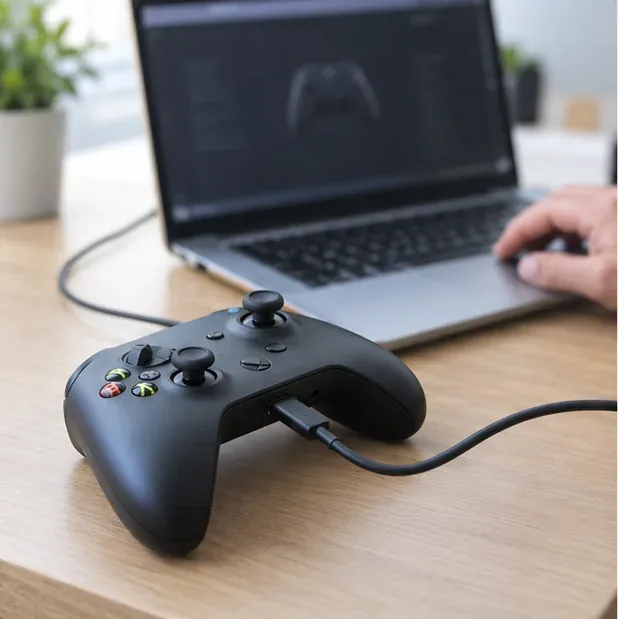
Use um cabo com o conector correto e conecte o controle diretamente a uma porta USB funcional do Xbox ou de um computador. Ao testar, evite usar hubs, bases de carregamento ou cabos extensores. Em seguida, altere um componente de cada vez: mantenha o mesmo cabo e teste em outra porta; depois, mantenha a porta que funciona e teste com outro cabo. Para atualizações de firmware a partir de um PC, use um cabo USB que transmita dados, pois alguns cabos fornecem apenas energia.
Teste um cabo que você sabe que funciona e também uma porta USB direta, trocando um item de cada vez.
4. Reinicie o controlador.
Mantenha pressionado o botão Xbox até que o controle desligue. Se ele usar pilhas AA removíveis ou uma bateria recarregável removível, retire-as, aguarde cerca de 30 segundos e reinstale-as, alinhando os pinos de polaridade. Ligue o controle novamente e reconecte o cabo. Se o controle tiver uma bateria interna, basta desligá-lo e ligá-lo novamente; não abra o console. Isso reinicia o controle sem a necessidade de um reset por orifício.
Para controladores com células ou baterias removíveis, reinstale a bateria após uma breve reinicialização.
5. Emparelhe novamente se o botão Xbox continuar piscando.
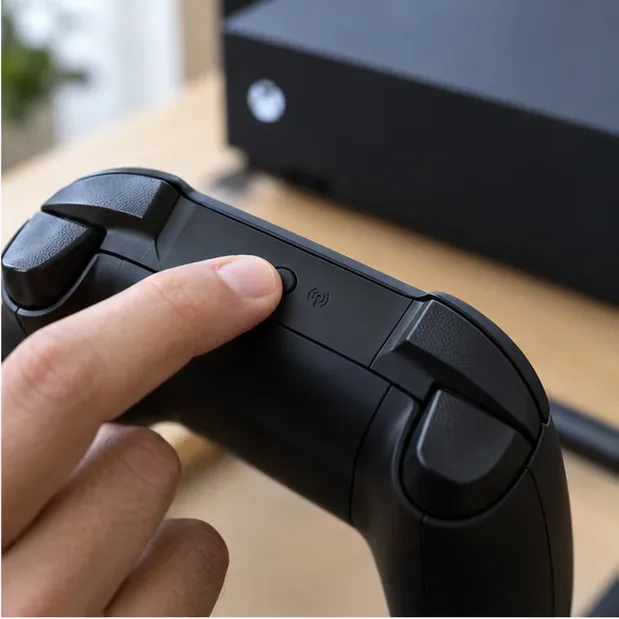
Se o controle funcionar via USB, mas o botão Xbox continuar piscando quando usado sem fio, considere isso um problema de conexão. Pressione o botão Emparelhar no console Xbox e, em seguida, mantenha pressionado o botão Emparelhar do controle até que o botão Xbox pisque; aguarde até que a luz fique acesa continuamente quando o emparelhamento for concluído. Em um PC com Windows e Bluetooth, abra Configurações > Bluetooth e dispositivos > Adicionar dispositivo e selecione o controle Xbox. Se as etapas de emparelhamento forem diferentes no seu modelo, siga o guia de início rápido do Controle Sem Fio Xbox .
Use o botão Emparelhar quando o botão Xbox continuar piscando porque o controle não está conectado.
6. Verifique se há alguma atualização de firmware disponível para o controlador.
Se os testes de cabo e emparelhamento não resolverem o problema, conecte o controle a um Xbox ou PC com Windows e verifique se há uma atualização de firmware. No Windows, instale ou abra o aplicativo Acessórios do Xbox , conecte o controle com um cabo de dados USB, selecione o controle e siga as instruções de atualização exibidas no aplicativo. No console, abra as configurações de acessórios do controle e verifique as opções de firmware. Mantenha o cabo conectado até que a atualização seja concluída. Consulte as instruções de atualização do controle do Xbox para obter as etapas mais recentes.
Os acessórios do Xbox podem verificar se há atualizações de firmware para o controle através de uma conexão de dados USB compatível.
7. Pare a resolução de problemas e verifique se há danos no hardware.
Se a bateria recarregável não mantiver a carga, o controle não responder em mais de um cabo e porta USB comprovadamente funcionais, ou o conector estiver danificado, o controle ou a bateria podem precisar de assistência técnica. Pare de usar uma bateria que esteja inchada, vazando, anormalmente quente ou com odor estranho; não a perfure nem a abra. Verifique a garantia do seu dispositivo e entre em contato com o Suporte do Xbox para obter opções de reparo específicas para o seu modelo, em vez de abrir o controle.
Uma porta mal encaixada, danos na bateria ou falhas em cabos que comprovadamente funcionam podem exigir assistência técnica.
Guia rápido de sintomas
O que você percebe
A próxima verificação mais útil
O botão do Xbox pisca enquanto um cabo está conectado.
Tente emparelhar; o botão indica o estado da conexão, não o nível de carga.
O controle funciona via USB, mas não sem fio.
Emparelhe novamente e verifique a conexão sem fio ou o firmware.
As pilhas AA permanecem com carga baixa mesmo após conectar o USB.
Substitua-as ou use uma bateria recarregável compatível; a porta USB não carrega pilhas AA padrão.
A bateria recarregável não carrega.
Teste um cabo que você sabe que está funcionando corretamente e conecte-o diretamente à porta USB. Em seguida, verifique a compatibilidade e o estado da embalagem.
Apenas a luz da doca pisca.
Consulte o manual do fabricante da base de carregamento ou da bateria; o significado dos indicadores varia conforme o acessório.
Quando a oscilação da luz não é um problema de carregamento
O diagnóstico mais rápido é separar as duas funções: a bateria precisa de energia e o controle precisa de uma conexão com o seu Xbox ou PC. Um cabo pode resolver a primeira questão enquanto o botão Xbox continua piscando, indicando a segunda. Confirme o tipo de bateria, teste uma conexão USB direta e emparelhe novamente apenas se o botão Xbox — e não uma luz separada da base — estiver piscando. Se essas verificações falharem ou se você constatar danos na bateria, utilize o suporte oficial para o modelo específico do seu controle.