PSN fora do ar? Como jogar jogos de PS5 e PS4 offline
PSN fora do ar? Como jogar jogos de PS5 e PS4 offline
Sim, você pode jogar muitos jogos de PS5 e PS4 sem conexão com a internet durante uma interrupção da PlayStation Network, desde que o jogo esteja instalado, a licença esteja disponível no seu console e o título seja compatível com o modo offline. A preparação mais importante é ativar o Compartilhamento de Console e o Modo Offline no seu PS5 ou definir o seu PS4 como o console principal da sua conta enquanto os serviços da PlayStation estiverem disponíveis.
Uma interrupção não desbloqueia todos os jogos nem restaura todas as funcionalidades. O modo multijogador online, o acesso à PlayStation Store, a sincronização de jogos salvos na nuvem, o streaming de jogos e títulos que exigem um servidor ativo podem permanecer indisponíveis. Siga os passos abaixo para verificar a interrupção, preparar sua biblioteca e evitar soluções arriscadas que não contornarão a verificação de licença.
Consulte a página oficial de status da PlayStation Network em outro dispositivo; a imagem do console aqui é apenas uma referência visual, não um relatório de serviço em tempo real.
O que ainda funciona quando a PSN está fora do ar?
Recurso
Geralmente disponível offline?
O que saber
Jogo para um jogador baixado
Frequentemente
O jogo deve suportar o modo offline e sua licença deve ser válida para este console.
Multijogador local ou em tela dividida
Frequentemente
Depende se esse jogo específico inclui um modo local.
Jogo de disco
Frequentemente
Utilize um console com leitor de discos, mantenha o disco inserido e instale o jogo primeiro.
Multijogador online e serviços ao vivo
Não
Esses arquivos precisam dos servidores do jogo e, geralmente, de uma conexão de rede funcional.
Salvamento na nuvem, downloads da loja e streaming de jogos.
Não
É necessária uma conexão. Os dados salvos localmente no console são independentes da sincronização com a nuvem.
"Modo para um jogador" é uma pista útil, mas não uma garantia. Alguns jogos exigem que você faça login no servidor mesmo para jogar sozinho, e alguns lançamentos ou atualizações podem exigir uma verificação online. Teste o jogo específico que você pretende jogar antes de uma interrupção.
Prepare seu console antes da próxima interrupção.
Verifique o status da PlayStation Network. Se a Sony exibir um alerta, o problema pode estar no serviço. Se não houver nenhum alerta, verifique sua conexão de internet residencial separadamente.
Instale o jogo completo e as atualizações. Baixe o jogo, os patches necessários e qualquer conteúdo que você pretenda usar. Um jogo que ainda está sendo baixado — ou disponível apenas por streaming na nuvem — não pode ser iniciado offline.
Configure o acesso offline enquanto estiver conectado. Verifique a ativação do PS5 ou PS4 conforme descrito abaixo. Se um console ainda não foi ativado, uma interrupção na rede pode impedir que você altere a configuração até que o serviço seja restabelecido.
Teste o jogo uma vez. Inicie-o online, acesse o menu principal e, em seguida, tente jogá-lo com o console desconectado. Isso permite identificar problemas com downloads da primeira execução, requisitos que exigem conexão online e problemas de licença enquanto você ainda tem tempo para corrigi-los.
Conclua o download do jogo e instale a atualização disponível antes de perder o acesso à Loja ou aos serviços de rede.
Ative o jogo offline no PS5
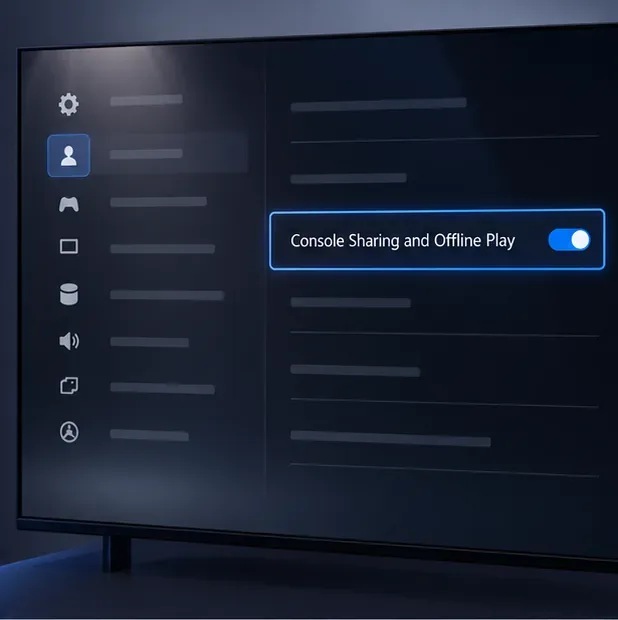
No PS5 que você pretende usar, acesse Configurações > Usuários e contas > Outros > Compartilhamento de console e jogo offline e selecione Ativar . A Sony afirma que a configuração é ativada automaticamente no primeiro PS5 que você usa para entrar na PlayStation, portanto, verifique o menu em vez de presumir que esteja desativada.
Essa configuração permite que os usuários desse PS5 joguem e acessem conteúdo que você comprou e baixou enquanto o console estiver offline, além de compartilhar alguns benefícios da PlayStation Plus. Ela só pode ser ativada em um PS5 por vez. Se outro PS5 estiver ativado para sua conta, altere a configuração nele antes de ativá-la neste console. Consulte as instruções da Sony sobre Compartilhamento de Console PS5 e Jogo Offline para obter informações sobre limites de ativação e solução de problemas.
A configuração está em Configurações > Usuários e contas > Outros. A imagem do menu é apenas um guia visual; a redação pode variar de acordo com o idioma do sistema ou a versão do software.
Ativar um PS4 principal
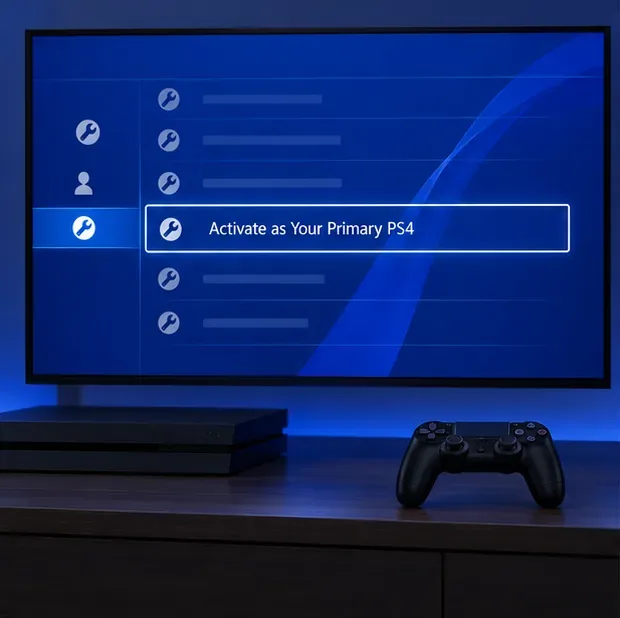
No PS4, abra Configurações > Gerenciamento da conta > Ativar como seu PS4 principal e selecione Ativar . Cada conta pode ter um PS4 principal. Se outro PS4 já estiver definido como principal, desative-o antes de alterar a ativação. O guia de ativação do PS4 principal da Sony explica os passos e as limitações de desativação remota.
Faça isso enquanto você puder iniciar sessão. Sair de todas as contas, alterar uma senha no Modo de Segurança ou reconstruir o banco de dados não substitui a ativação no console principal e não fará com que um jogo exclusivamente online funcione offline.
Selecione "Ativar" em "Gerenciamento de conta" antes de uma interrupção da PSN; um PS4 principal poderá acessar o conteúdo adquirido elegível para jogar offline.
Escolha um jogo que possa ser executado sem um servidor.
Para jogos digitais, confirme se foram comprados pela conta no console, se o download foi concluído e se estão disponíveis de acordo com a licença dessa conta. Para jogos em disco, instale-os com antecedência e mantenha o disco inserido durante o jogo. Um disco não inclui todos os patches ou conteúdos adicionais para download, portanto, instale as atualizações importantes antes de jogar. Um modelo de PS5 sem leitor de discos não consegue ler discos de jogos.
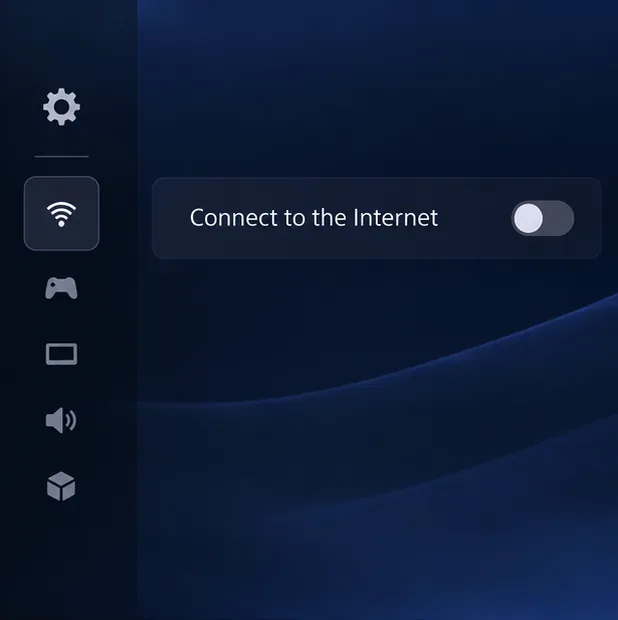
Se você deseja desconectar o console da internet intencionalmente, a opção no PS5 está em Configurações > Rede > Configurações > Conectar à Internet . No PS4, abra Configurações > Rede e desmarque a opção Conectar à Internet . Não é necessário alterar essa configuração apenas porque a PSN está fora do ar; primeiro, tente iniciar o jogo normalmente. Desconectar não resolve um problema de licença ou ignora os requisitos de servidor do jogo.
Um disco pode fornecer acesso offline ao jogo instalado, mas o disco deve permanecer na unidade e o console deve ser compatível com discos.Use esta opção somente quando quiser testar ou jogar completamente desconectado; ela não corrige uma interrupção da PSN.
Exemplos de jogos de histórias para consultar na sua biblioteca
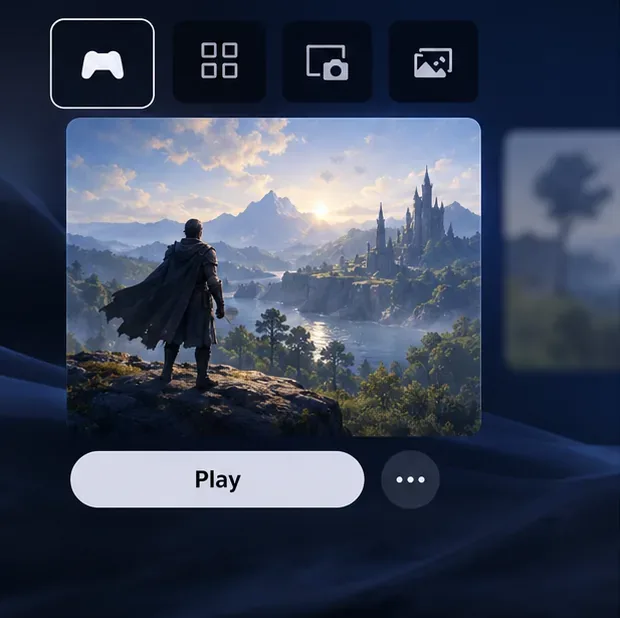
Esses títulos possuem campanhas substanciais para um jogador, mas a inicialização offline ainda depende da versão instalada, da licença e de quaisquer requisitos específicos do jogo. As listas de plataformas estão disponíveis para referência:
Para jogos da PlayStation Plus, mantenha a assinatura ativa e verifique se o título do catálogo não saiu do serviço. O guia da Sony sobre como acessar jogos da PlayStation Plus explica os jogos mensais e o acesso ao catálogo. Transmitir um jogo não é jogá-lo offline; faça o download primeiro, se sua assinatura e o título permitirem.
Escolha uma campanha baixada ou o modo local; os recursos online de um título podem permanecer indisponíveis mesmo após o início do modo história.
Solucionar problemas com um jogo bloqueado ou com o lançamento offline.
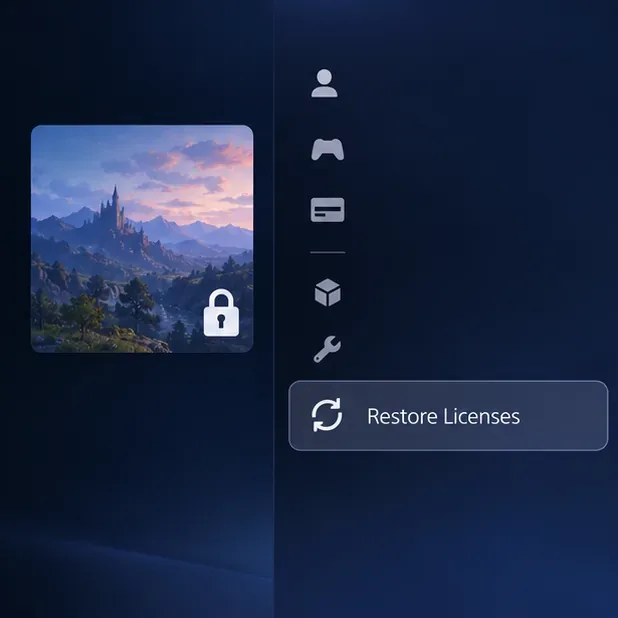
Um cadeado aparece em um jogo digital: confirme se você está usando a conta que comprou o jogo e se o Compartilhamento de Console e o Jogo Offline ou a ativação principal do PS4 estão configurados corretamente. Um problema com a licença pode exigir uma verificação online.
O jogo não abrirá durante uma interrupção: verifique se o título requer um servidor online ou um download inicial. Não há nenhuma configuração no console que ignore essa exigência; tente outro jogo instalado que funcione offline.
Você precisa renovar uma licença: após o retorno dos serviços PlayStation, restaure as licenças no PS5 em Configurações > Usuários e contas > Outros > Restaurar licenças ou no PS4 em Configurações > Gerenciamento de conta > Restaurar licenças . A Sony observa que a restauração de licenças não afeta os dados salvos; consulte o guia de restauração de licenças .
Seu progresso local não está na nuvem: isso é esperado enquanto estiver offline. Mantenha o arquivo de salvamento local no console e permita que ele sincronize quando a rede estiver disponível novamente. Não exclua os dados salvos como solução alternativa durante uma interrupção de serviço.
Se você não conseguir ativar o jogo offline porque o console não consegue se conectar à PlayStation, aguarde a rede se restabelecer e configure-o antes da próxima interrupção. Evite restaurar as configurações de fábrica ou alterar a conta: isso pode levar tempo e não restaura o acesso à PSN.
Se a verificação de licença for bloqueada durante uma interrupção, anote o jogo e tente restaurar as licenças assim que os serviços da PlayStation estiverem novamente disponíveis.
Lista de verificação rápida para jogar offline
O jogo está completamente instalado e possui a atualização ou DLC necessária.
Sua conta possui o jogo ou sua assinatura ainda está válida.
O compartilhamento de console e o jogo offline do PS5 estão ativados, ou o PS4 está ativado como console principal.
O jogo suporta reprodução offline, e um disco é inserido se necessário.
Você pode esperar apenas o modo história/jogo local; o modo multijogador online, a sincronização na nuvem, os downloads da Loja e o streaming exigem uma conexão.
Com essas verificações feitas com antecedência, uma interrupção da PSN não precisa encerrar sua sessão. Mantenha alguns jogos instalados e compatíveis com o modo offline prontos para uso e utilize a página de status da Sony para saber quando os recursos online retornarão.