Por que o Fortnite está tão lento? 5 causas e soluções (2026)
O lag no Fortnite pode ser causado pela sua conexão, pelos servidores do jogo ou pelo dispositivo que está renderizando a partida. Comece verificando se o jogo está visualmente instável ou se suas ações estão atrasadas. Baixa taxa de quadros ou instabilidade geralmente indicam problemas de desempenho no PC; ping alto ou perda de pacotes indicam problemas na rede. As cinco soluções abaixo ajudam você a isolar a causa em vez de ficar alterando configurações aleatoriamente. A maioria das etapas para PC são para Windows; as verificações para console são abordadas abaixo.
Primeiro, identifique o tipo de lag no Fortnite.
| O que você percebe | O que verificar primeiro |
|---|---|
| Os jogadores pulam ou se teleportam, ou suas ações são registradas com atraso. | Ping, perda de pacotes, região de matchmaking e status do serviço Epic. |
| A imagem treme, congela brevemente ou parece instável ao girar. | FPS, uso da CPU/GPU/memória, temperatura, drivers e configurações de vídeo |
| Ambos os sintomas ocorrem simultaneamente. | Verifique as estatísticas de rede e a taxa de quadros separadamente; uma pode estar funcionando bem enquanto a outra não. |
Para visualizar os detalhes da conexão, abra o menu do Fortnite no lobby, escolha Configurações → Interface do Jogo , ative as Estatísticas de Depuração de Rede e selecione Aplicar. Inicie uma partida antes de analisar os dados; a Epic Games afirma que os resultados reais de ping e perda de pacotes aparecem durante a partida. Não existe um valor de ping universal que cause lag para todos os jogadores. Observe se há perda de pacotes constante ou grandes oscilações, e não apenas um pico breve. Você também pode verificar a página de status da Epic Games para ver se há algum incidente de serviço relatado.
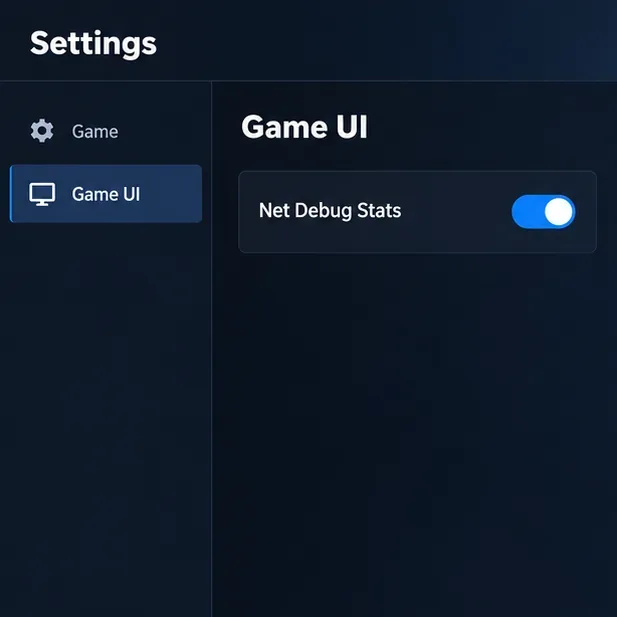
Cinco causas comuns de lag no Fortnite — e como resolver cada uma delas
-
Ping alto, perda de pacotes ou rede congestionada
Uma conexão ocupada ou instável pode causar atrasos, lentidão e desconexões curtas, mesmo em computadores potentes. Interferência de Wi-Fi, servidores distantes, uploads domésticos e problemas com o provedor de internet podem contribuir para esse problema. Tente seguir estes passos na ordem indicada:
- Verifique primeiro o status do serviço ao vivo da Epic e os avisos de interrupção do seu provedor de internet.
- Reinicie o modem e o roteador e teste novamente.
- Se possível, conecte o PC ou console ao roteador com um cabo Ethernet. Se precisar usar Wi-Fi, aproxime-se do roteador e compare o desempenho no mesmo cômodo.
- Pause downloads grandes, backups na nuvem, transmissões de vídeo e uploads na sua rede enquanto joga. O tráfego de upload pode ser especialmente prejudicial em conexões com capacidade de upload limitada.
- No Fortnite, abra Configurações → Jogo → Idioma e Região → Região de Partida . A Epic recomenda a opção Automático para a melhor conexão. Se a opção Automático ainda apresentar problemas de roteamento, compare o ping exibido com o de outra região e volte para a opção Automático se o resultado for pior; a escolha manual de região ou sub-região pode afetar o tempo de espera na fila e a qualidade da partida.
O guia de solução de problemas de latência e ping da Epic também explica como testar um endpoint regional e o que compartilhar com seu provedor de internet caso os problemas persistam.
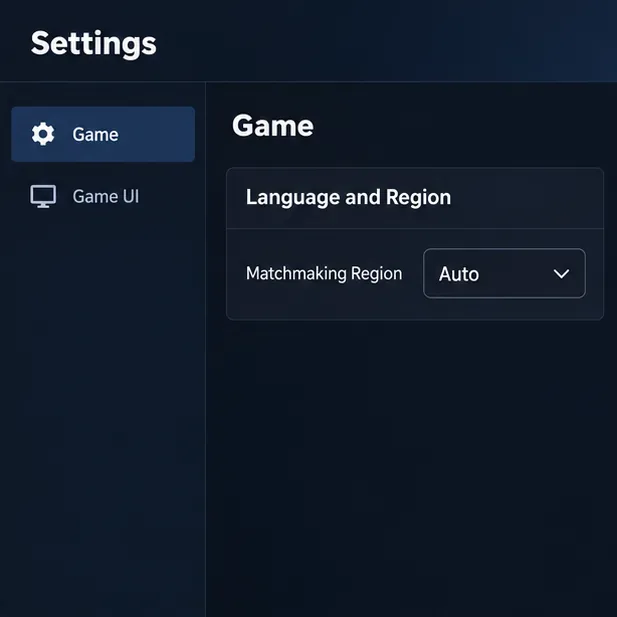
Configurações do Fortnite mostrando o jogo, idioma e região, e a região de matchmaking definida como Automática. 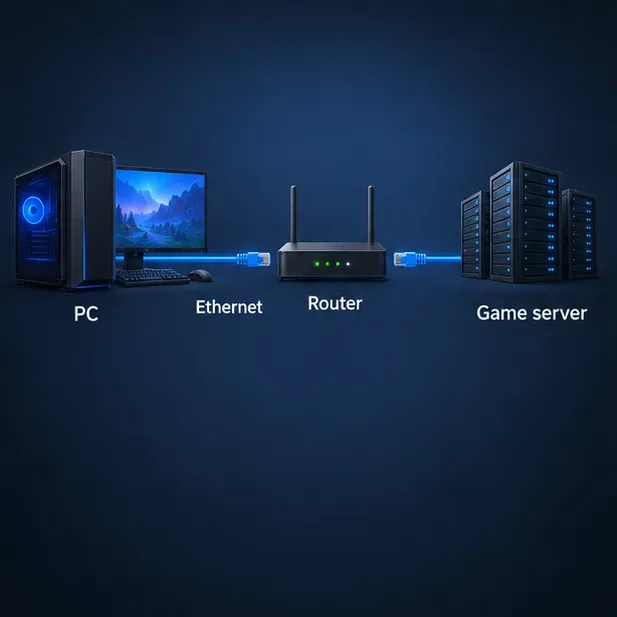
Um computador conectado por Ethernet a um roteador, e o roteador, por sua vez, está conectado a um servidor de jogos. 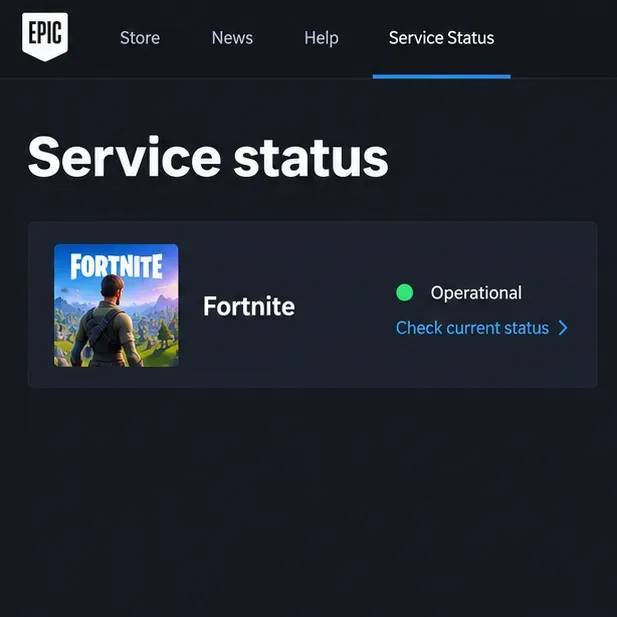
Exemplo de tela de status do serviço Fortnite; consulte a página da Epic para verificar o estado atual do serviço. -
O hardware do PC está sobrecarregado ou superaquecendo.
Quando a CPU, a GPU ou a memória não conseguem acompanhar o ritmo, o Fortnite pode apresentar baixa taxa de quadros (FPS) ou tempos de resposta instáveis. No Windows, pressione Ctrl + Shift + Esc para abrir o Gerenciador de Tarefas, selecione Desempenho e observe o uso da CPU, da GPU e da memória enquanto uma partida estiver em andamento. Um componente que permanece próximo do seu limite é um indício, mas não uma prova definitiva; compare o que muda durante a instabilidade.
Verifique se seu PC atende aos requisitos atuais da Epic antes de alterar o hardware: a lista de PCs recomendados indica 8 GB de RAM como mínimo e 16 GB como recomendado . Mantenha as entradas de ar do laptop e do desktop desobstruídas, use o computador em um ambiente bem ventilado e evite jogar no modo de economia de energia do laptop. Se o seu laptop tiver placas de vídeo integradas e dedicadas, certifique-se de que o Fortnite esteja usando a GPU de alto desempenho. Os requisitos de sistema para PC e as etapas de solução de problemas de baixo FPS da Epic fornecem mais detalhes.
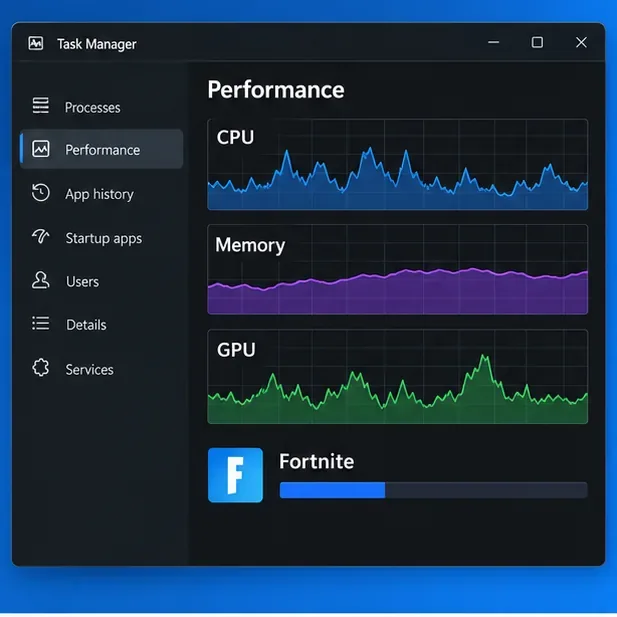
Gráficos de CPU, memória e GPU no estilo do Gerenciador de Tarefas, exibidos ao lado do Fortnite. -
Os drivers de vídeo ou os arquivos do Fortnite precisam de atenção.
Um driver de vídeo desatualizado ou corrompido pode causar falhas visuais, travamentos ou problemas de desempenho. Verifique se há um driver disponível no site do fabricante da sua placa de vídeo — NVIDIA, AMD ou Intel — ou no site do fabricante do seu notebook e reinicie o computador se o instalador solicitar. Evite baixar programas de atualização de drivers de terceiros.
Se o problema começou após uma atualização ou se o Fortnite também estiver travando, verifique os arquivos do jogo no inicializador da Epic Games: abra a Biblioteca, use o menu de três pontos no Fortnite, escolha Gerenciar e selecione Verificar . A verificação pode levar alguns minutos. O guia de FPS da Epic contém links para as instruções do driver da placa de vídeo e os passos para verificar os arquivos.
Uma janela de configurações do driver gráfico com uma opção para verificar atualizações. -
Aplicativos em segundo plano estão usando CPU, memória ou largura de banda.
Navegadores com muitas abas abertas, gravadores de tela, softwares de streaming, ferramentas de sincronização na nuvem e downloads ativos podem competir com o Fortnite por recursos do sistema ou capacidade de rede. Feche os aplicativos que você reconhece e não precisa, e compare em uma nova partida. Se uma sobreposição ou ferramenta de captura parecer estar relacionada ao problema, desative um recurso por vez e teste novamente. Não encerre processos desconhecidos do Windows apenas para liberar memória.
A Epic também recomenda desativar programas em segundo plano desnecessários ao solucionar problemas de baixa taxa de quadros. Se fechar os aplicativos ajudar, reative-os um de cada vez para descobrir qual deles está afetando sua sessão.
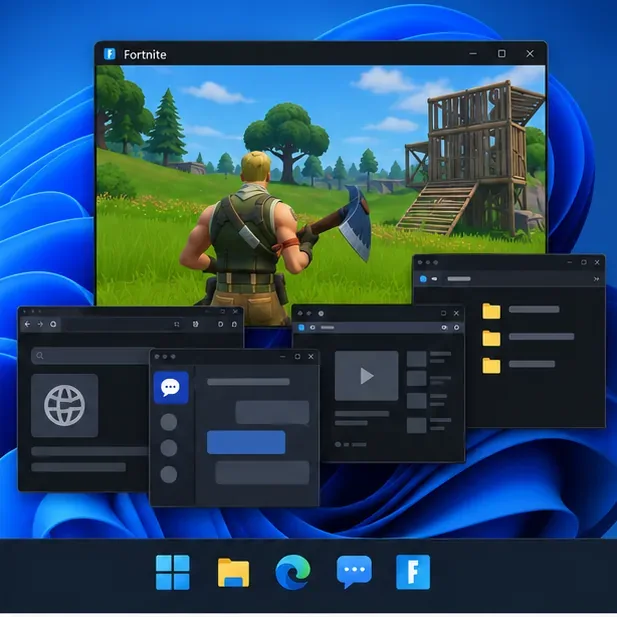
Fortnite em execução enquanto vários aplicativos genéricos de desktop estão abertos em segundo plano. -
As configurações de vídeo são muito exigentes para o seu PC.
No PC, abra Configurações → Vídeo e comece com Predefinições de Qualidade: Baixa . A Epic recomenda deixar a Resolução 3D em 100% como ponto de partida e, em seguida, alterar uma opção por vez para encontrar um equilíbrio estável. Se o jogo ainda apresentar travamentos em computadores mais antigos ou com menos recursos, tente o Modo de Renderização: Desempenho – Fidelidade Gráfica Reduzida e reinicie o Fortnite, se solicitado. Este modo prioriza a qualidade gráfica em detrimento dos detalhes visuais, reduzindo a carga de renderização; ele não diminui o ping da rede.
O Modo Desempenho é uma configuração para PC e não está disponível para Fortnite em consoles. Não espere um aumento específico de FPS: o resultado depende do seu hardware, resolução e condições de jogo. Consulte o guia da Epic para baixa taxa de quadros para obter o caminho e as opções atuais do menu.
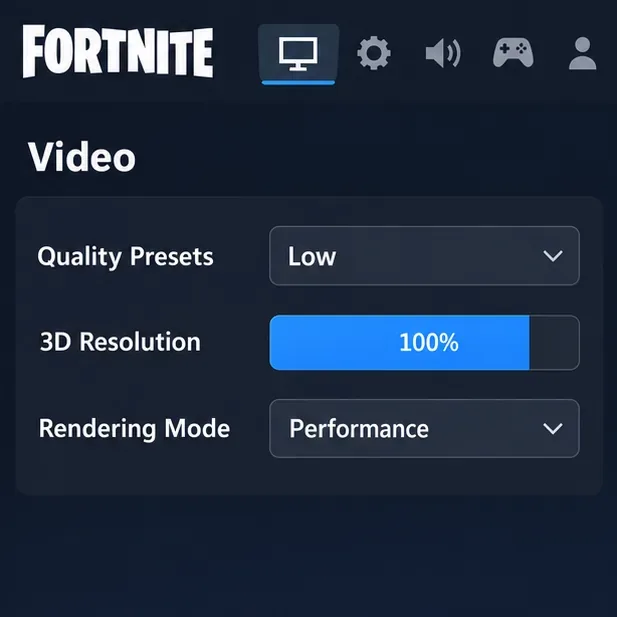
Configurações de vídeo do Fortnite mostrando as predefinições de qualidade Baixa, resolução 3D em 100% e modo de renderização Desempenho.
O que fazer se o Fortnite estiver travando no console?
As etapas relacionadas ao driver de vídeo e ao Gerenciador de Tarefas do PC não se aplicam ao PlayStation, Xbox ou Nintendo Switch. Verifique a página de status da Epic, verifique se há alguma interrupção local com seu provedor de internet, execute o teste de rede integrado do console e tente uma conexão com fio, se possível. Reinicie o console e o roteador antes de repetir o teste. O guia de conexão de consoles da Epic inclui links para as instruções oficiais do teste de rede para Xbox, PlayStation e Switch. Para PS5 e Xbox Series X|S, as configurações de tela e do console também podem afetar as opções de taxa de quadros disponíveis; o Modo Desempenho do Fortnite em si não é uma configuração do console, de acordo com as orientações da Epic para consoles .
Perguntas frequentes
Por que o Fortnite apresenta lentidão em um PC bom?
Um PC rápido não consegue corrigir perda de pacotes, uma rota ruim para um servidor de jogos ou um problema no serviço. Se o ping e a perda de pacotes parecerem estáveis, mas a imagem estiver instável, verifique a carga da GPU/CPU, as temperaturas, os aplicativos em segundo plano e as configurações de vídeo. Se o problema começou após uma atualização, verifique os arquivos do jogo.
Diminuir as configurações gráficas reduz o ping?
Não. Diminuir as configurações de vídeo pode ajudar a reduzir a taxa de quadros (FPS) e as travadas no tempo de renderização, mas o ping mede o caminho da rede até o servidor do jogo. Use as Estatísticas de Depuração de Rede e as etapas de rede acima para solucionar problemas de conexão.
Quando devo entrar em contato com meu provedor de internet?
Se o ping alto ou a perda de pacotes persistirem após testar a conexão Ethernet, reiniciar o roteador e interromper grandes transferências de dados, entre em contato com seu provedor de internet. Informe quando o problema ocorrer, sua região e os resultados dos testes. Se a Epic reportar um incidente, aguarde as atualizações de status antes de alterar sua configuração local.
Resumindo: diagnostique primeiro o sintoma. Use as Estatísticas de Depuração de Rede para problemas de conexão; use o Gerenciador de Tarefas e as configurações de vídeo para baixa taxa de quadros (FPS). Em seguida, aplique a correção que corresponda à evidência — alterações na rede não resolverão um gargalo na GPU, e reduzir os gráficos não resolverá a perda de pacotes.






