PlayStation Portal vs. Reprodução Remota por Celular: Qual opção do PS5 é a ideal para você?
Resposta rápida: Escolha o PlayStation Portal se você quiser um portátil dedicado com tela de 8 polegadas e controles integrados no estilo DualSense para streaming de jogos do PS5 via Wi-Fi. Escolha o Reprodução Remota pelo celular se quiser experimentar o streaming gratuitamente, usar dados móveis quando estiver longe do Wi-Fi ou evitar carregar outro dispositivo. O Portal também oferece uma opção separada de streaming na nuvem para jogos compatíveis, mas requer PlayStation Plus Premium em regiões com suporte.
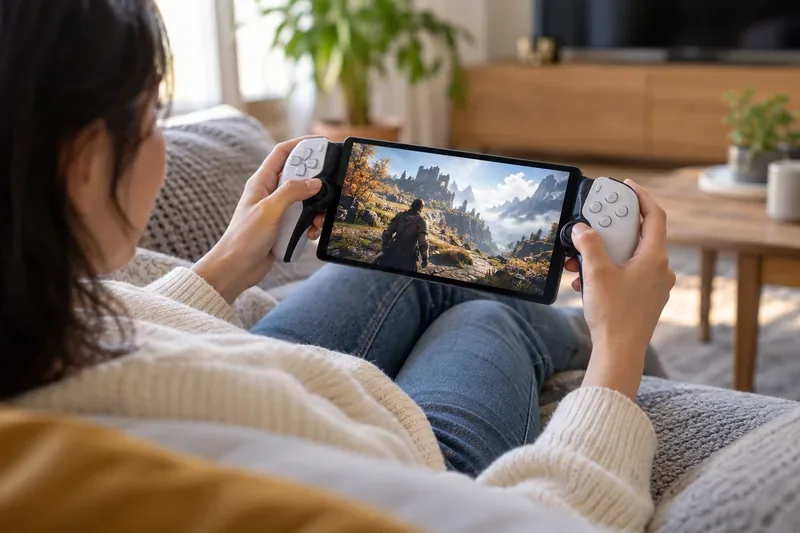
O que o Portal e os aplicativos para celular realmente transmitem
Ambas as opções podem exibir jogos compatíveis rodando em um PlayStation 5. O Portal é um reprodutor remoto desenvolvido especificamente para isso: ele se conecta a um PS5 via Wi-Fi de banda larga e transmite jogos compatíveis instalados no console. Normalmente, ele não executa esses jogos localmente. O console precisa estar online e ligado ou em Modo de Repouso com os recursos de ativação por rede habilitados.
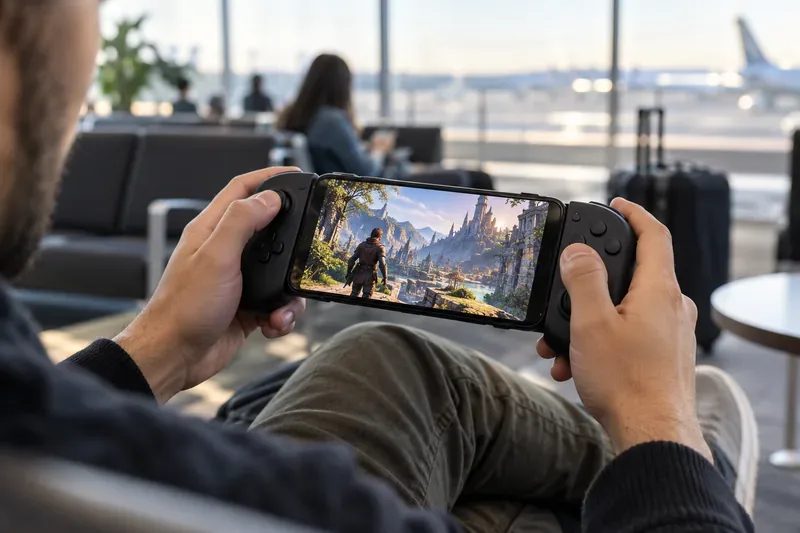
Em um celular, o aplicativo gratuito PS Remote Play da Sony se conecta ao seu PS5 usando a mesma conta PlayStation. Você pode jogar via Wi-Fi ou dados móveis, desde que o console e a conexão estejam configurados corretamente. Um celular pode exibir os controles na tela ou você pode conectar um controle compatível. O Remote Play em si não exige PlayStation Plus; o modo multijogador online de um determinado jogo ainda pode exigir a assinatura necessária para o jogo.
Para obter detalhes sobre o dispositivo e a conexão atuais, consulte o recurso Portal PlayStation da Sony, a página de perguntas frequentes e a visão geral do PS Remote Play .
PlayStation Portal vs. Reprodução remota por celular: uma visão geral
| O que importa | Portal PlayStation | Reprodução remota do telefone |
|---|---|---|
| Custo extra | Compra de hardware separada; o preço local varia conforme o mercado. | O aplicativo é gratuito; você usa um telefone compatível e pode adicionar um suporte para controle ou um controle sem fio. |
| Tela | Tela LCD integrada de 8 polegadas, 1080p, capaz de gravar até 60 fps. | Utiliza a tela do seu telefone; o tamanho, o brilho, a resolução e a taxa de atualização dependem do modelo. |
| Controles | Controles integrados inspirados no DualSense, incluindo feedback tátil e gatilhos adaptáveis em jogos compatíveis. | Controles por tela sensível ao toque ou um controle compatível. Alguns recursos do DualSense variam de acordo com o telefone, o sistema operacional e o jogo. |
| Conexão | Wi-Fi de banda larga; sem conexão celular independente. | Wi-Fi ou dados móveis, onde a operadora e a rede permitirem. |
| Reprodução remota baseada em console | Requer um PS5 conectado à internet e ligado ou em um estado de Modo de Repouso adequado. | Também requer que o PS5 esteja conectado e pronto para aceitar o Uso Remoto. |
| Streaming na nuvem | Disponível para jogos selecionados de PS5 com PlayStation Plus Premium, onde compatível. | O aplicativo PS Remote Play transmite conteúdo do seu console; ele não oferece o modo de transmissão em nuvem do Portal. |
Onde o Portal leva vantagem
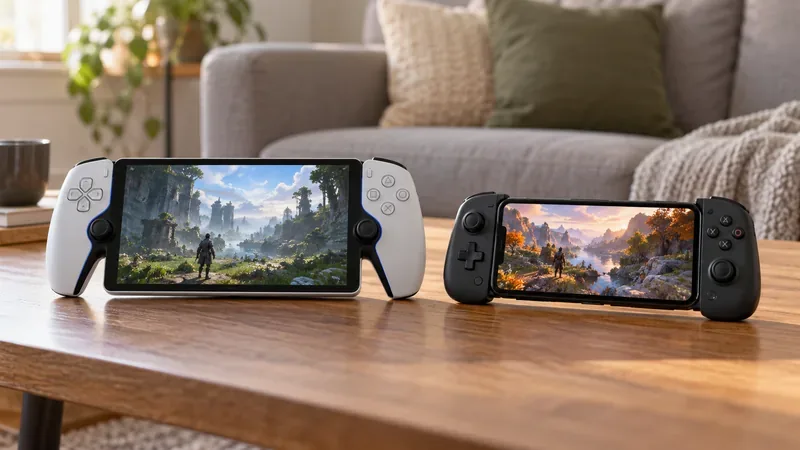
O Portal se assemelha mais a um console portátil, pois a tela fica entre os grips de um controle de tamanho normal. Você não precisa conectar um celular, abrir um aplicativo ou levar um gamepad separado. Sua tela LCD de 8 polegadas oferece uma visualização fixa e ampla, e os jogos compatíveis podem usar o feedback tátil integrado e os gatilhos adaptáveis. Isso o torna a escolha ideal para sessões mais longas, principalmente quando outra pessoa está usando a TV conectada ao seu PS5.
A tela dedicada também mantém chamadas, mensagens e outras notificações do telefone fora do caminho. A Sony especifica uma tela de 1080p capaz de até 60 fps; a qualidade real da imagem transmitida ainda depende do jogo e da rede. O Portal é um acessório pago, portanto, seu valor depende da frequência com que você pretende usá-lo. Não há um número universal de duração da bateria que o compare de forma justa com todos os telefones: o Portal tem sua própria bateria, enquanto o Remote Play utiliza a bateria e a tela do telefone.
Onde o Remote Play do celular se destaca
Você já tem um celular no bolso, então a primeira sessão não custa nada além do aparelho e da conexão que você já possui. É também a opção mais flexível para jogar fora de casa: o aplicativo pode usar dados móveis, além de Wi-Fi. Isso pode ser útil quando não houver uma rede Wi-Fi disponível, mas o Uso Remoto consome muitos dados, e a confiabilidade, a latência e os custos da rede celular dependem da sua operadora e do seu plano.
Os controles por toque são úteis para navegar pelos menus ou testar o recurso, mas cobrem parte da tela e são menos confortáveis para jogos que exigem precisão nos analógicos e pressionamentos rápidos de botões. Emparelhar um controle ou usar um suporte para controle acoplado ao celular torna a configuração do telefone mais prática. Verifique a compatibilidade primeiro: as diretrizes atuais da Sony para dispositivos móveis listam os dispositivos e controles compatíveis por sistema operacional e observam que alguns recursos do DualSense podem não estar disponíveis no Uso Remoto.
O Portal tem menos lag?
Não existe um valor de latência universal e confiável que determine qual dispositivo é o melhor. Ambos estão transmitindo um jogo, então a qualidade da rede geralmente importa mais do que se a tela é um Portal ou um celular. Congestionamento da rede Wi-Fi, posicionamento do roteador, a conexão do PS5, o trajeto pela internet e o dispositivo receptor podem afetar a capacidade de resposta. Um console portátil dedicado não elimina automaticamente o atraso de entrada.
A Sony indica 5 Mbps como a velocidade mínima de conexão para o Uso Remoto e recomenda pelo menos 15 Mbps para uma melhor experiência. Considere essas informações como uma orientação de conexão, não como uma promessa de uma taxa de quadros ou latência de entrada específica. Teste a configuração no cômodo e na rede onde você pretende jogar. Se estiver transmitindo de casa, uma conexão Wi-Fi estável e, quando possível, uma conexão com fio do PS5 podem reduzir a variabilidade desnecessária da rede.
Para obter instruções de configuração, informações sobre dispositivos móveis compatíveis e como ativar/desativar os dados móveis, consulte o guia oficial da Sony para dispositivos móveis do Remote Play .
O streaming na nuvem altera a comparação.
A escolha original era frequentemente apresentada como "hardware Portal ou o aplicativo gratuito para celular", mas o Portal agora tem outra utilidade. Com uma assinatura ativa do PlayStation Plus Premium , uma conta de adulto, uma região compatível e um jogo elegível, os proprietários do Portal podem usar o streaming na nuvem sem precisar conectar seu próprio PS5 durante a sessão. O catálogo disponível e os jogos que podem ser transmitidos da biblioteca pessoal variam de acordo com o país e podem mudar com o tempo.
Isso é diferente do Remote Play comum. Para o Remote Play, o seu PS5 fornece o jogo. Para o streaming na nuvem, o serviço da Sony transmite um jogo compatível para o Portal. O aplicativo para celular continua sendo a maneira mais prática de acessar seu próprio console. Confirme a região e a compatibilidade do jogo na página de suporte para streaming na nuvem do Portal da Sony antes de comprar o hardware ou assinar um serviço específico para esse recurso.
Qual você deve escolher?
- Escolha o PlayStation Portal se você costuma jogar em casa, deseja uma tela dedicada maior e controles integrados ou planeja usar o streaming em nuvem do Portal. É a configuração mais confortável e pronta para jogar para sessões frequentes, desde que haja Wi-Fi disponível e o preço do hardware seja razoável para você.
- Escolha o Remote Play por telefone se você joga ocasionalmente, quer testar a experiência antes de investir mais, precisa de acesso a dados móveis ou já possui um controle compatível. É a opção mais prática e econômica quando portabilidade e flexibilidade são mais importantes do que um console portátil integrado.
- Se você não tiver certeza, experimente primeiro o aplicativo para celular . Teste sua rede doméstica e um segundo local antes de decidir se um Portal dedicado melhoraria significativamente sua rotina.
Lista de verificação rápida de compatibilidade
- Ative o Uso Remoto nas configurações do PS5 e habilite a conectividade com a internet e a ativação por rede enquanto o console estiver no Modo de Repouso, caso queira se conectar enquanto ele estiver em repouso.
- Inicie sessão com a mesma conta PlayStation usada no console e teste a conexão perto do PS5 antes de confiar nela fora de casa.
- Use uma conexão estável; verifique o desempenho de download e upload e lembre-se de que os dados móveis podem consumir grande parte do seu plano.
- Confirme a compatibilidade do controle e do sistema operacional com o seu celular. Os controles por toque funcionam para um teste rápido, mas um controle físico é preferível para jogos que exigem precisão.
- Verifique se um jogo exige um headset de realidade virtual ou outro periférico; esses títulos não são compatíveis com o Remote Play padrão. Para streaming na nuvem no Portal, verifique separadamente os requisitos do jogo, da assinatura, da conta e da região.
Perguntas frequentes
Posso usar o PlayStation Portal sem um PS5?
Para usar o Remote Play no console, você precisa de um PS5. Jogos elegíveis para streaming na nuvem são a exceção: eles podem ser transmitidos para o Portal com o PlayStation Plus Premium em regiões compatíveis, sujeitos aos requisitos da conta da Sony e do jogo.
Posso jogar jogos de PS5 no meu celular fora de casa?
Sim, se o seu PS5 estiver online e pronto para o Uso Remoto, seu celular tiver uma conexão adequada e sua operadora permitir a sessão. O uso de dados móveis pode consumir uma quantidade significativa de dados, então verifique seu plano.
O Portal e o Uso Remoto do celular exigem PlayStation Plus?
O Uso Remoto padrão não exige PlayStation Plus. O modo multijogador online pode exigir uma assinatura específica para o jogo, e o streaming em nuvem do Portal exige PlayStation Plus Premium.






