Início
» 🎮 Esportes eletrônicos
»
Melhores edições no arquivo Variables.txt para melhorar o FPS em Heroes of the Storm
Melhores edições no arquivo Variables.txt para melhorar o FPS em Heroes of the Storm
Melhores edições no arquivo Variables.txt para melhorar o FPS em Heroes of the Storm
Resposta curta: editar o arquivo Variables.txtnão força um PC a renderizar frames que ele não é capaz de produzir. As únicas entradas que valem a pena testar com cautela são ` framerate_limit` frameratecape ` frameratecapglueframerate_limit`, que aparecem em instruções antigas da comunidade como limites de taxa de quadros. As orientações de desempenho publicadas pela Blizzard se concentram nas opções gráficas do jogo, e o suporte atual do cliente para essas entradas de arquivo não está documentado. Faça um backup do arquivo, teste uma alteração por vez e mantenha a edição somente se ela melhorar a experiência de jogo.
Comece pelas configurações gráficas nos documentos da Blizzard.
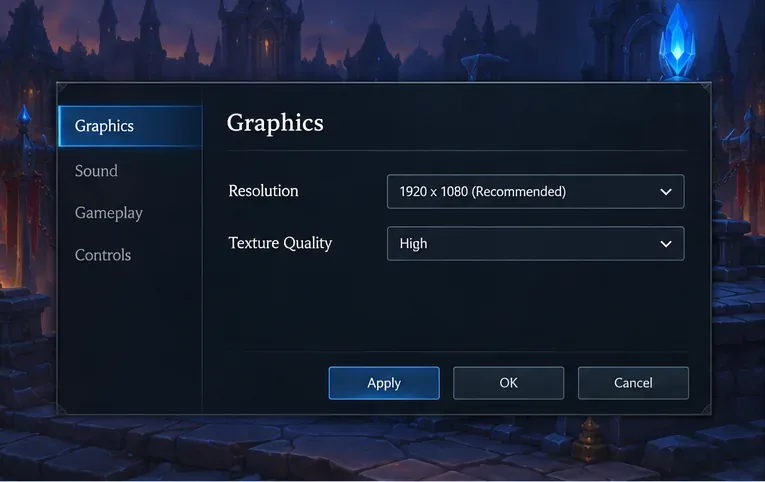
Antes de alterar um arquivo de configuração, abra o menu do jogo com F10, escolha Opções > Gráficos e anote suas configurações atuais. As orientações de desempenho da Blizzard recomendam restaurar as configurações gráficas padrão para problemas com shaders, diminuir a Qualidade da Textura para problemas com o cache de recursos e reduzir a Resolução da Tela para problemas com o renderizador. Essas são etapas de solução de problemas específicas, não uma garantia de que toda queda de FPS tenha a mesma causa.
Altere uma opção, selecione Aceitar e compare com o mesmo tipo de cena. Diminuir a resolução pode ajudar quando a carga gráfica estiver no limite, mas também torna a imagem menos nítida. Diminuir a qualidade da textura pode reduzir a pressão sobre a memória de textura; é menos provável que ajude em casos de limitação da CPU ou problemas de conexão. Se uma alteração não resolver o problema, reverta-a antes de tentar a próxima.
Ilustração ilustrativa dos controles gráficos. A aparência exata do menu de Heroes of the Storm pode variar de acordo com a versão do cliente.
Localize e faça backup do arquivo Variables.txt
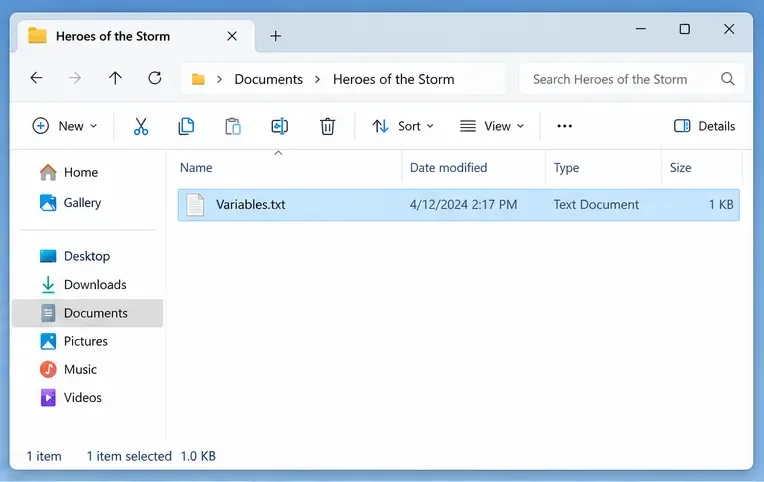
Saia do Heroes of the Storm antes de editar suas configurações. No Explorador de Arquivos do Windows, abra sua Documentspasta ativa, depois Heroes of the Stormlocalize a pasta Documentos Variables.txt. O caminho usual é Documents\Heroes of the Storm\Variables.txt. Se o Windows redirecionar a pasta Documentos para o OneDrive ou outro local, use essa pasta Documentos ativa.
Copie o arquivo para um local seguro antes de abrir o original no Bloco de Notas. Dê um nome claro ao backup, como Variables-backup.txt. Se não conseguir encontrar o arquivo, verifique se está consultando a conta do Windows e a pasta Documentos corretas. Não o substitua por um arquivo de configurações completo copiado de um site; ele pode não ser compatível com a sua instalação.
Visão ilustrativa do Explorador de Arquivos da pasta onde o arquivo de configurações geralmente é armazenado.
Teste as duas entradas de limite de quadros relatadas pela comunidade.
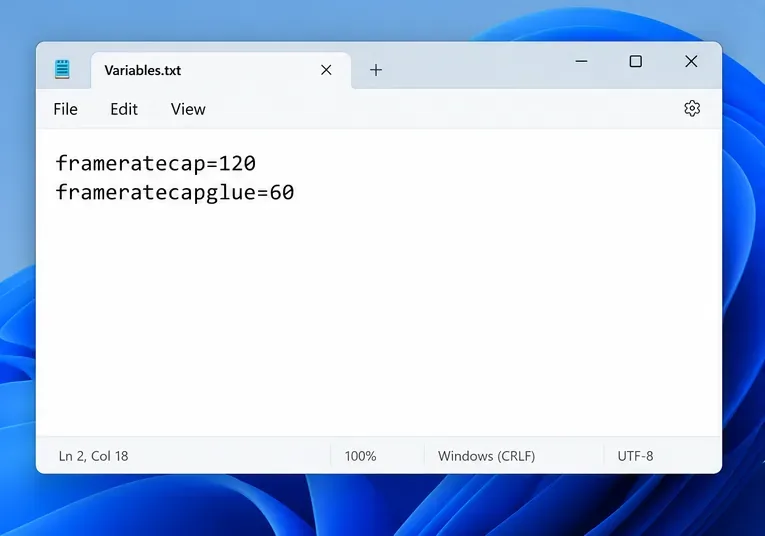
Abra o arquivo original Variables.txtno Bloco de Notas e procure por `<nome_do_arquivo>` frameratecape ` frameratecapglue<nome_do_arquivo>`. Uma discussão no fórum de Heroes de outubro de 2018 descreve como adicionar essas entradas sem o hífen inicial. Essa discussão é uma solução alternativa da comunidade, não uma referência de configuração atual da Blizzard. Outros relatos em fóruns são inconsistentes sobre se a segunda entrada altera o comportamento do menu, portanto, considere ambas como testes opcionais.
Se uma entrada já existir, altere seu valor em vez de adicionar uma duplicata. Se uma ou ambas estiverem ausentes, instruções mais antigas sugerem adicioná-las em linhas separadas no final do arquivo. Use este método somente se você se sentir confortável em restaurar seu backup.
frameratecap=120
frameratecapglue=60
Esses são valores de exemplo, não configurações "ideais" universais. Escolha um limite de taxa de quadros próximo ao que seu PC consegue manter em uma luta intensa, não apenas em uma área vazia. Se o jogo já estiver rodando abaixo do limite escolhido, aumentá-lo não aumentará a taxa de quadros. Um limite pode reduzir a renderização desnecessária quando o PC estiver produzindo muito mais quadros do que seu monitor precisa, mas um limite muito baixo pode tornar o movimento menos responsivo. O valor relacionado ao menu é opcional; deixe-o inalterado se os menus já estiverem funcionando bem.
Os valores são exemplos de um teste cauteloso, não configurações verificadas para todos os clientes de jogos atuais.
Relance e compare com uma cena de partida semelhante.
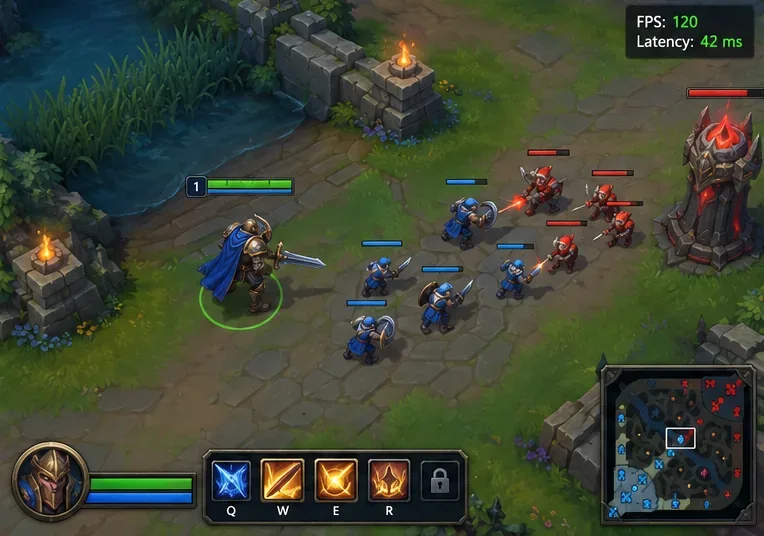
Salve o arquivo, feche o Bloco de Notas e reinicie o jogo. Durante uma partida, pressione Ctrl+ Alt+ Fpara abrir o monitor de desempenho descrito no guia de solução de problemas da Blizzard. Compare o FPS e a latência em uma cena semelhante com muitos elementos antes e depois da edição. Mantenha a resolução e as outras opções gráficas inalteradas durante este teste para que você possa identificar qual alteração fez a diferença.
Observe o desempenho sustentado e as quedas durante os combates, em vez do valor mais alto exibido em uma área tranquila. Repita a comparação em outra cena semelhante se os resultados forem próximos. Além disso, abra o jogo novamente Variables.txtapós reiniciar o servidor para verificar se o cliente manteve os valores. Este artigo não garante que as entradas foram testadas em um cliente atual; se o arquivo for sobrescrito ou o FPS não mudar, desfaça a edição.
Cena de teste ilustrativa, não uma captura de tela de Heroes of the Storm. Compare o monitor de desempenho em condições de partida semelhantes.
Leia o resultado antes de alterar mais configurações.
O que você observa
O que ele sugere
Próxima etapa
A taxa de quadros por segundo (FPS) melhora após a redução da resolução.
A carga de trabalho de renderização pode estar limitando o desempenho.
Mantenha a resolução mais nítida que permaneça suficientemente fluida para você.
A taxa de quadros por segundo (FPS) permanece abaixo do limite selecionado.
O limite de quadros não é a causa da baixa taxa de quadros.
Retorne às configurações gráficas compatíveis e verifique a carga em segundo plano, os drivers e os requisitos do sistema.
Os menus mudam, mas a taxa de quadros por segundo (FPS) não se ajusta.
Essa configuração pode afetar apenas um menu ou uma cena da interface, ou pode não ser respeitada por este cliente.
Mantenha essa configuração apenas se o comportamento do menu for importante para você.
A taxa de quadros por segundo (FPS) é estável, mas o movimento parece atrasado.
A latência ou a perda de pacotes podem causar a sensação de travamento mesmo quando a renderização está estável.
Verifique a leitura de latência do monitor e solucione problemas de conexão separadamente.
Os valores desaparecem ou pioram o desempenho.
O cliente pode ignorar, reescrever ou reagir mal à edição.
Restaure o backup e pare de adicionar variáveis não documentadas.
Reversão segura e próximos passos
Para desfazer a alteração, feche o jogo e substitua o arquivo editado pelo seu backup ou restaure os valores originais que você anotou. Não marque o arquivo Variables.txtcomo somente leitura e evite colar longas listas de variáveis de sombra, efeitos ou shaders não documentadas de postagens antigas. Não existe um arquivo Variables.txt universal e verificado que garanta maior FPS em Heroes of the Storm .
Se a taxa de quadros continuar baixa, retorne as configurações gráficas para um valor conhecido e teste a opção relevante novamente. Verifique se o jogo concluiu a atualização, atualize o driver da sua placa de vídeo, feche aplicativos em segundo plano desnecessários e confirme se o computador atende aos requisitos de sistema do jogo. Se o monitor de desempenho mostrar alta latência em vez de baixa taxa de quadros, siga as instruções de solução de problemas de conexão em vez de continuar editando as variáveis gráficas.