Início
» 🎮 Esportes eletrônicos
»
Melhores controles para Mobile Legends em tablets: um layout que mantém todos os botões ao alcance.
Melhores controles para Mobile Legends em tablets: um layout que mantém todos os botões ao alcance.
Melhores controles para Mobile Legends em tablets: um layout que mantém todos os botões ao alcance.
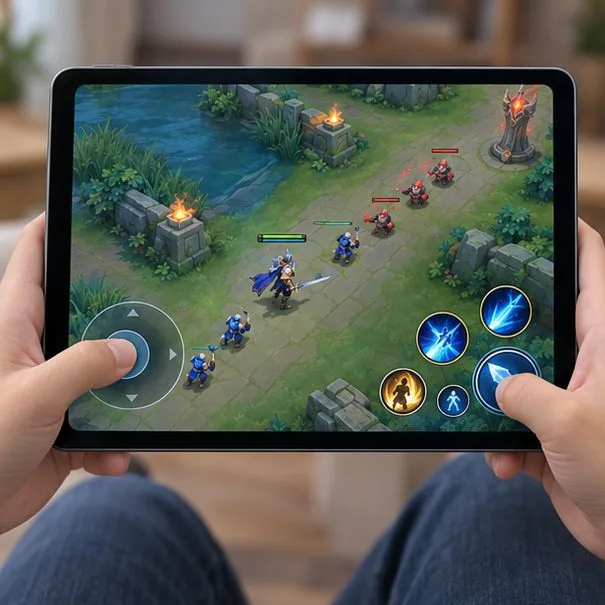
A melhor configuração de controles para Mobile Legends em tablets consiste em um layout inicial confortável, e não em um conjunto universal de porcentagens de tela: mantenha o joystick virtual sob o seu polegar esquerdo relaxado, posicione o conjunto de habilidades e ataques dentro de um arco natural do seu polegar direito e deixe espaço suficiente entre os botões para evitar toques acidentais. Se o seu cliente oferece layouts de botões de interface personalizados nos tamanhos médio e grande, experimente o médio primeiro; passe para o grande somente se ainda sentir falta de controle. Ajuste as posições em pequenos incrementos, dentro das possibilidades do editor, e mantenha o centro do campo de batalha livre.
Visão conceitual de um layout de tablet para dois polegares: movimento à esquerda, controles de combate à direita e o centro do campo de batalha livre.
Este guia aborda os controles de toque na tela. O termo "controlador" em uma busca também pode se referir a um gamepad Bluetooth, mas as fontes oficiais abaixo descrevem o HUD de toque e não confirmam a compatibilidade com gamepads ou o remapeamento de mapas.
O que Mobile Legends diz atualmente sobre controles para tablets
As notas da atualização 2.2.16 da MOONTON , datadas de 16 de setembro de 2026 , informam que a interface personalizada ganhou layouts personalizados para botões médios e grandes. Elas não mencionam uma configuração predefinida específica para tablets, não divulgam as dimensões exatas dos botões nem prescrevem a melhor posição para cada dispositivo. Considere esses tamanhos como opções iniciais, não como uma configuração garantida para tablets.
A descrição oficial do Mobile Legends: Bang Bang na Google Play define a configuração padrão de toque como um joystick virtual à esquerda e botões de habilidade à direita. A tela maior de um tablet pode fazer com que esses controles pareçam mais distantes do que em um celular. O objetivo prático é reduzir o desconforto ao estender os braços, mantendo a ação visível.
Escolha um layout inicial para sua pegada.
Sua situação
Tente primeiro
O que observar
Dois polegares, tablet segurado pelas laterais.
Botões médios; ajuste as zonas de controle esquerda e direita para dentro, se o editor permitir.
Ambos os polegares devem alcançar sem que você precise mudar a pegada.
Tablet grande ou alcance curto do polegar
Botões grandes, ajuste a posição em pequenos incrementos.
Confirme se os controles vizinhos permanecem distintos.
Você costuma pressionar a habilidade errada.
Mantenha o tamanho que seja mais fácil de acertar e aumente a separação, se possível.
Verifique se o espaço extra evita toques acidentais.
O tablet fica apoiado em um suporte.
Mantenha a disposição esquerda/direita e teste a partir do ângulo de relaxamento do seu pulso.
Seu alcance muda quando você não está segurando as bordas.
Estas são sugestões ergonômicas, não configurações oficiais da MOONTON. O tamanho da mão, a largura do tablet, a espessura da capa e a postura influenciam a percepção de alcance dos controles. Evite copiar o layout ou as porcentagens exatas de um reprodutor de jogos para celular: as proporções da tela e a pegada são diferentes.
Como configurar um layout de toque confortável para tablets
1. Escolha uma linha de base para o tamanho do botão.
Comece com o layout médio, se estiver disponível e seus toques forem geralmente precisos. Escolha o tamanho grande se seu polegar costuma errar o alvo ou se você precisar de um alvo mais claro. Não aumente o tamanho de todos os botões automaticamente: alvos maiores podem se sobrepor e ocupar mais espaço na tela. Se o seu cliente não exibir essas opções de tamanho, mantenha o layout atual e trabalhe apenas com os controles que o editor disponibiliza.
2. Posicione o joystick sob o apoio natural do seu polegar esquerdo.
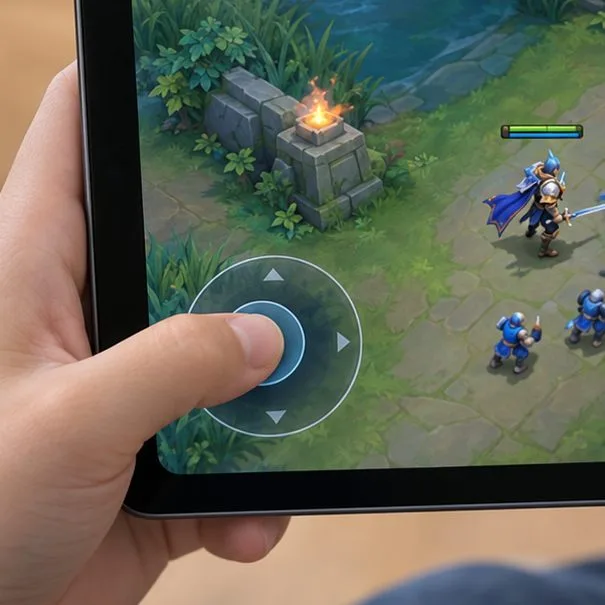
Segure o tablet da maneira como você normalmente joga e observe onde seu polegar esquerdo se posiciona sem esticar. Posicione o joystick próximo a esse ponto, se possível. Deixe um pequeno espaço da borda do dispositivo para que seu polegar permaneça na área ativa, mas não o arraste tanto para o centro a ponto de suas mãos se encontrarem ou bloquearem ações importantes.
Posicione o joystick onde o polegar esquerdo repousa naturalmente, com espaço suficiente em relação à borda do tablet.
3. Coloque o agrupamento de combate do lado direito ao alcance.
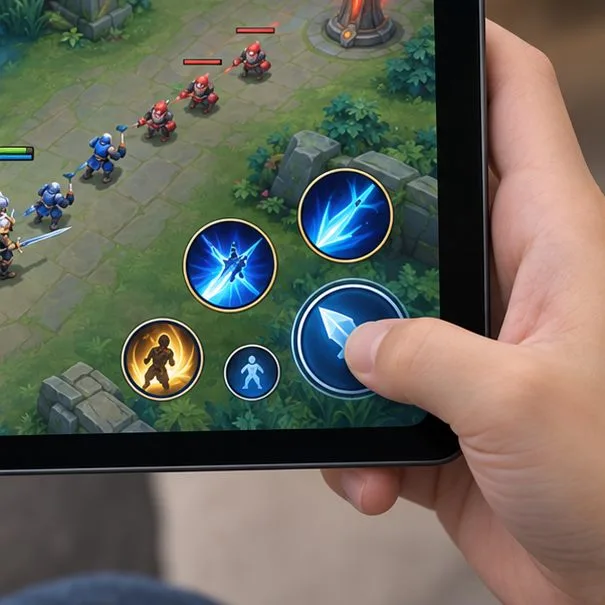
Mantenha os controles de habilidade e ataque básico na disposição que você já conhece. Se o editor permitir reposicionamento, mova o grupo para dentro apenas até que seu polegar direito alcance os botões importantes confortavelmente. Mantenha um caminho consistente entre as habilidades que você usa em combinações rápidas. Se você joga com um herói que usa o ataque básico com frequência, facilite o acesso a esse controle sem colocá-lo sobre uma habilidade.
Um conjunto compacto de botões no lado direito mantém os botões mais usados ao alcance das mãos, ao mesmo tempo que deixa espaço visível entre eles.
4. Mantenha os botões distintos e proteja o centro da tela.
O alcance só é útil quando você consegue atingir o controle desejado. Deixe espaços visíveis entre as habilidades adjacentes sempre que possível, especialmente se você costuma pressionar a habilidade errada durante um combo. Mantenha o centro da tela o mais livre possível para que você possa acompanhar heróis, lacaios e efeitos de habilidades. Mantenha os controles de mapa e utilitários próximos às suas bordas ou cantos habituais, a menos que o editor atual indique um motivo claro para movê-los.
Não existe um layout "perfeito" que seja ideal para todas as funções. Um mago que usa habilidades de precisão, um atirador que usa ataques básicos e um caçador que usa Retribuição têm ritmos de comandos diferentes. Monte seu setup em torno das ações que você mais repete, mantendo os outros controles importantes acessíveis.
Teste o layout antes de usá-lo em uma partida séria.
Use o modo de menor pressão ou a opção de treino disponível no seu cliente. A disponibilidade dos modos pode depender do progresso da conta; as notas da atualização 2.2.16 ajustaram a condição de desbloqueio para os modos IA vs. Precisão e Personalizado. Não presuma que todas as contas terão as mesmas opções de treino.
Mova-se em várias direções, pare e gire sem levantar ou mover a mão esquerda.
Toque em cada habilidade e ataque básico deliberadamente e, em seguida, repita a sequência de habilidades que você usa com mais frequência.
Experimente o mesmo movimento e toques enquanto a tela estiver ocupada, para que você possa ver se seus dedos estão obstruindo a ação.
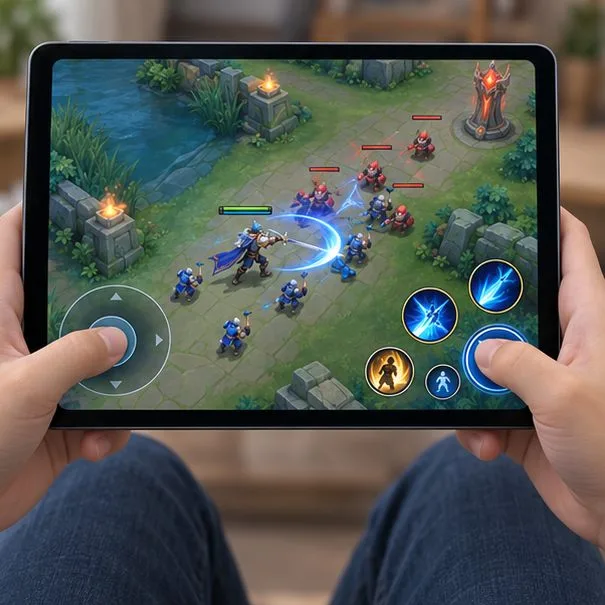
Teste os movimentos e o combate em conjunto para garantir que os controles sejam acessíveis sem ocultar a ação.
Mantenha essa configuração se seus polegares permanecerem próximos às suas posições naturais de repouso e o joystick parecer livre de restrições.
Altere a posição se você errar os comandos perto de uma borda, acionar habilidades adjacentes por engano ou esconder muito do campo de batalha.
Altere uma coisa de cada vez: ajuste o tamanho ou a posição, repita a mesma sequência e mantenha a alteração apenas se ela corrigir um problema específico.
Antes de experimentar, anote suas posições atuais ou faça uma captura de tela da interface para que você possa restaurar uma configuração familiar. Se o cliente oferecer vários layouts de interface personalizados, verifique se um layout salvo realmente se aplica antes de usá-lo em uma partida; não presuma que os layouts sejam atribuídos automaticamente a heróis específicos.
Erros a evitar no controlo do tablet
Aumentar o tamanho de todos os botões: controles maiores podem sobrecarregar as habilidades e esconder a área de jogo.
Deixar os controles nas extremidades: a configuração de um telefone pode exigir um comprimento considerável em um tablet amplo.
Alterar várias configurações ao mesmo tempo: você não saberá qual ajuste ajudou ou causou o problema.
Teste apenas quando nada estiver acontecendo: verifique o layout durante o movimento e em uma sequência intensa de luta.
Confundir a personalização por toque com o mapeamento de gamepad: este artigo aborda apenas o HUD de toque na tela.
Resumindo
Para uma primeira tentativa confiável, mantenha o movimento à esquerda, posicione o joystick sob o polegar relaxado e crie um conjunto compacto e bem espaçado de botões de combate ao alcance do polegar direito. Comece com os botões médios quando disponíveis; use os grandes apenas se precisar de alvos mais fáceis. As notas da MOONTON de setembro de 2026 confirmam layouts de interface personalizados para tamanhos médio e grande, mas não especificam uma configuração predefinida para tablets ou dimensões ideais. Os melhores controles para Mobile Legends em tablets são aqueles que passam consistentemente no mesmo teste de movimento e habilidade no seu dispositivo.