Início
» 🎮 Esportes eletrônicos
»
Melhores configurações visuais de fases do Tekken 8 para placas de vídeo de baixo desempenho
Melhores configurações visuais de fases do Tekken 8 para placas de vídeo de baixo desempenho
Para placas de vídeo de baixo desempenho, comece com a resolução 1920×1080 e a predefinição de Qualidade de Renderização: Baixa . Essa é a configuração mínima em HD listada na página oficial de especificações para PC do TEKKEN 8. Se as fases ainda apresentarem travamentos, teste opções visuais mais baixas uma de cada vez e compare com o mesmo tipo de cena de partida. Não existe uma predefinição oficial por fase que garanta desempenho fluido em todos os PCs.
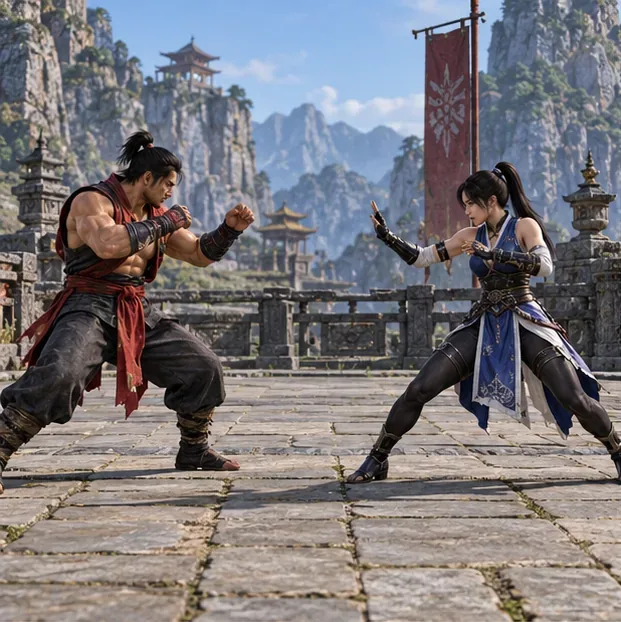
O objetivo principal é uma luta estável e fácil de entender: mantenha os contornos dos personagens nítidos, evite efeitos desnecessários e certifique-se de que as configurações permaneçam as mesmas após as mudanças de arena. As quatro imagens neste guia são ilustrações conceituais da arena, não representações de gameplay de Tekken 8.
Uma visão clara da arena ilustra o objetivo de uma configuração gráfica baixa: manter os lutadores e seus movimentos legíveis. Cena conceitual, não uma captura de tela de Tekken 8.
Configurações recomendadas para Tekken 8 em uma GPU de baixo desempenho.
Configuração
Comece aqui
O que saber
Resolução de saída
1920×1080
Isso corresponde ao requisito mínimo oficial para HD. Evite selecionar 4K para uma placa de vídeo que tenha dificuldades com HD.
Predefinição de Qualidade de Renderização
Baixo
Utilize a configuração mínima predefinida publicada antes de experimentar com os controles individuais.
Opções visuais separadas
Diminua uma opção visível de cada vez.
Experimente os efeitos, sombras ou detalhes do cenário somente se a sua versão para PC exibir esses controles; a Bandai não publica uma ordem universal nem valores específicos para cada cenário.
Texturas
Mantenha o valor predefinido primeiro
Considere reduzir a qualidade das texturas se suspeitar de limitação de VRAM ou observar travamentos durante o carregamento de recursos. Isso pode diminuir a pressão sobre a memória sem necessariamente melhorar a taxa de quadros média.
Sincronização vertical
Faça o teste Desligado e depois Ligado se o rasgo te incomodar.
A sincronização vertical (V-Sync) afeta o tearing da tela e a sensação de resposta; não é uma solução para detalhes de cena nem garante uma taxa de quadros estável.
O que os requisitos mínimos oficiais para PC informam — e o que não informam.
A configuração mínima recomendada pela Bandai Namco para jogos HD é uma NVIDIA GeForce GTX 1050 Ti ou AMD Radeon R9 380X, mais de 4 GB de VRAM, mais de 8 GB de memória RAM e um processador Ryzen 5 1600 ou Core i5-6600K. As configurações de jogo indicadas são 1920×1080 com a predefinição de renderização Baixa. Considere isso como um ponto de referência, não uma garantia de desempenho: as limitações de potência da GPU do notebook, a temperatura, as tarefas em segundo plano, a memória RAM e o processador podem afetar o desempenho do computador.
A página de requisitos públicos não fornece valores separados para sombras, texturas ou efeitos em cada arena. Use os nomes e opções exibidos no menu gráfico do seu PC. Se você vir apenas uma predefinição, deixe-a em "Baixa" em vez de procurar configurações ocultas não verificadas ou editar arquivos de configuração.
Quais elementos visuais do palco você deve reduzir primeiro?
Se sua versão expuser controles individuais, use-os como candidatos para testes , não como uma classificação de desempenho específica para Tekken:
Efeitos: Se as quedas de desempenho coincidirem com ataques intensos, faíscas ou efeitos de tela brilhantes, teste uma configuração de efeitos mais baixa. A desvantagem é uma apresentação menos impactante.
Sombras e iluminação: Diminua-as se o seu menu oferecer essa opção e você quiser testar o custo da iluminação. A arena pode parecer mais plana, então verifique se as silhuetas dos personagens continuam fáceis de ler.
Detalhes do cenário ou do fundo: Se os detalhes do cenário forem ajustáveis, tente um nível mais baixo. A mudança visual pode ser mais perceptível na arena do que nos lutadores.
Texturas: Faça deste teste uma opção específica quando houver probabilidade de sobrecarga na memória de vídeo ou travamentos no carregamento de recursos. A contrapartida é a redução na qualidade das texturas e na exibição de detalhes nas roupas; diminuir a qualidade das texturas nem sempre aumenta a taxa de quadros.
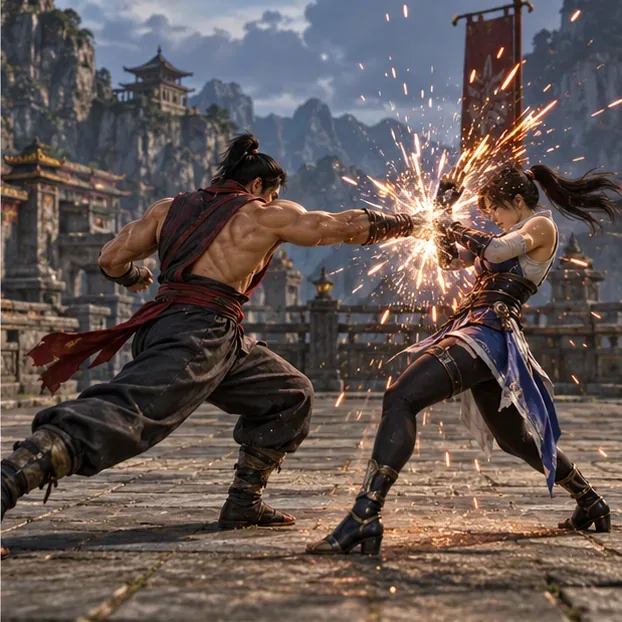
Os efeitos de ataque podem preencher a tela durante uma rodada; diminua o controle de efeitos apenas se ele aparecer no seu menu e você precisar testar seu impacto. Cena conceitual, não uma captura de tela de Tekken 8.Sombras mais simples podem suavizar a iluminação da arena, mantendo os lutadores visíveis. Cena conceitual, não uma captura de tela de Tekken 8.
Altere apenas uma opção entre as comparações. Se você diminuir os efeitos, as sombras e as texturas simultaneamente, não saberá qual alteração ajudou ou qual dificultou o acompanhamento da imagem. Retorne à mesma etapa e repita a mesma sequência de movimento ou ataque antes de decidir.
Utilize um teste de quatro etapas repetível.
Defina a resolução base. Escolha 1920×1080 e a predefinição de Qualidade de Renderização: Baixa. Aplique a alteração e reinicie o jogo, se solicitado.
Experimente uma arena familiar. Use o modo Prática ou uma partida Versus offline e observe os lutadores enquanto se movem, atacam e bloqueiam. Se o seu PC já tiver um contador de FPS, observe se o desempenho cai repetidamente; caso contrário, compare a consistência da ação.
Teste uma cena em constante mudança. Experimente outra arena e observe qualquer interação ou destruição visível no cenário. A página oficial de TEKKEN 8 descreve os cenários de batalha com elementos interativos e destrutíveis, portanto, um menu estático ou um momento de silêncio não representam todos os frames de uma rodada.
Ajuste e repita. Diminua uma opção visual disponível, repita as mesmas verificações e mantenha a alteração somente se a luta se tornar mais consistente, mantendo os personagens livres.
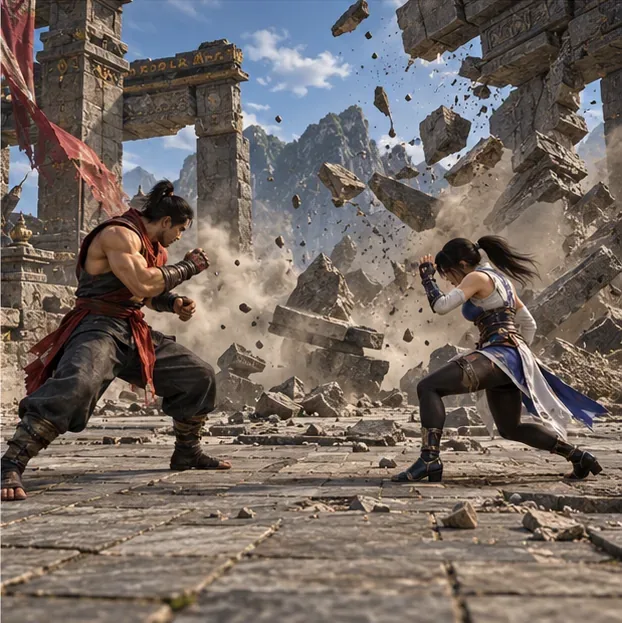
Analise o desempenho durante uma transição de fase ou sequência de destruição, bem como no início de uma rodada. Cena conceitual, não uma captura de tela de Tekken 8.
Faça comparações offline primeiro para que as condições da rede não interfiram no resultado. O lag online e a lentidão na renderização podem parecer semelhantes, mas as configurações gráficas não compensam uma conexão fraca. As notas da versão 1.05 da Bandai Namco também documentam uma redução automática das configurações gráficas para partidas online posteriores quando a carga de processamento ultrapassa um limite no Steam; considere esse recurso como uma alternativa, e não como um substituto para escolher e verificar sua própria configuração ideal.
Sincronização vertical (V-Sync): controle o tearing, não os detalhes da cena.
A sincronização vertical (V-Sync) ajusta os quadros exibidos para reduzir o tearing visível na tela. As notas da Bandai Namco para a versão 2.00.01 indicam que desativá-la melhora ligeiramente o tempo de resposta entre um comando e a ação do personagem, embora pequenos tearings possam ocorrer. Para placas de vídeo de baixo desempenho, teste a opção Desativada se a resposta rápida aos comandos for sua prioridade e, em seguida, teste a opção Ativada se o tearing for muito incômodo. Mantenha a opção que parecer mais nítida na sua tela; nenhuma das configurações substitui a predefinição de renderização Baixa.
As mesmas notas oficiais identificam Opções > Configurações Gráficas > V-Sync e alertam que as configurações de torneio podem afetar qual opção de V-Sync tem prioridade no Steam. Se o valor do menu parecer mudar ou não se comportar como esperado, revise também a predefinição do torneio.
Se o jogo continuar lento
Confirme se o Windows está usando a placa de vídeo correta, feche outros aplicativos que exigem muito da placa de vídeo e verifique se o computador está esquentando. Em um notebook, conecte o carregador e use o perfil de desempenho, se disponível. Essas verificações são importantes porque um limite de processador ou térmico pode causar travamentos que não serão corrigidos reduzindo os detalhes gráficos.
Se as mesmas quedas de desempenho persistirem em várias arenas com a configuração 1080p Baixa, você pode testar uma resolução de saída menor, se disponível, aceitando uma imagem menos nítida. Não presuma que uma resolução maior ou um ajuste não oficial resolva o problema. Após uma atualização importante, verifique novamente as opções gráficas visíveis e repita o teste de cenário.
Lista de verificação rápida
Comece com a resolução de 1920×1080 e a predefinição de qualidade de renderização: Baixa .
Utilize apenas as configurações individuais que aparecem na versão instalada do seu PC.
Teste mais de uma arena, incluindo um momento com interação ou destruição do palco.
Altere uma configuração de cada vez e compare as mesmas ações.
Use o V-Sync para escolher entre menos tearing (rasgo na imagem) e uma resposta de entrada ligeiramente mais rápida, não como uma solução para a qualidade gráfica.
Para contextualizar, as especificações oficiais para PC publicam a configuração básica HD/Baixa. A página oficial de TEKKEN 8 descreve fases interativas e destrutíveis; as notas da versão 1.05 da Bandai Namco explicam a redução automática de gráficos do Steam, e as notas da versão 2.00.01 descrevem a Sincronização Vertical (V-Sync). As notas da atualização 3.02.02 analisadas aqui discutem o comportamento dos personagens e uma correção no diálogo de matchmaking, não uma configuração gráfica de baixo nível para cada fase.