Início
» 🎮 Esportes eletrônicos
»
Melhores configurações do modo de exibição para reduzir o atraso de entrada em Tekken 8
Melhores configurações do modo de exibição para reduzir o atraso de entrada em Tekken 8
Melhores configurações do modo de exibição para reduzir o atraso de entrada em Tekken 8
Para um ponto de partida prático com baixa latência em Tekken 8 no PC , selecione Tela Cheia , desative a Sincronização Vertical (V-Sync) e mantenha a carga de renderização do jogo baixa o suficiente para garantir uma taxa de quadros estável. Em seguida, compare o modo Tela Cheia com o modo Sem Bordas no seu sistema. O modo Tela Cheia oferece uma base sólida, mas não garante a solução definitiva para o atraso de entrada: em sistemas Windows modernos com DirectX 12, o modo Sem Bordas pode apresentar desempenho semelhante.
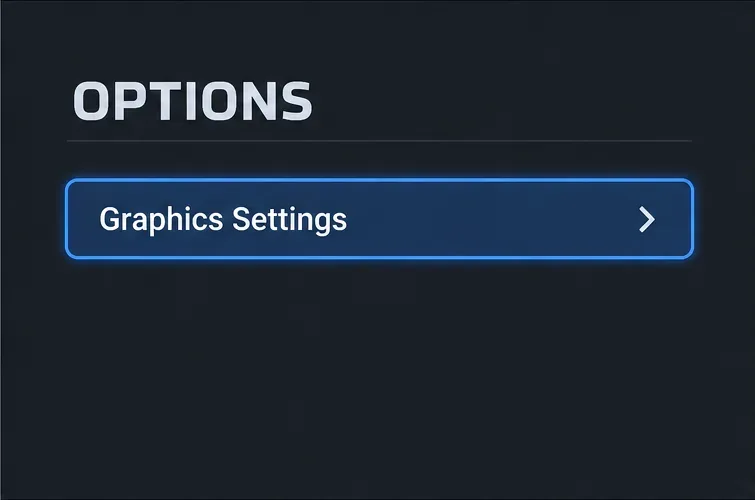
Exemplo ilustrativo do menu: abra Opções e selecione Configurações Gráficas para acessar os controles de exibição.
Configurações de exibição recomendadas para Tekken 8
Configuração
Ponto de partida
O que esperar
Modo de exibição
Tela cheia
Use-o como uma base de referência consistente e, em seguida, teste o Borderless nas mesmas condições.
Sincronização vertical
Desativado
A Bandai Namco afirma que isso melhora ligeiramente o tempo de resposta; pequenas distorções na tela podem ocorrer.
Resolução
Nativo, se o desempenho se mantiver estável.
Se a GPU estiver com dificuldades, reduza a qualidade de renderização ou a resolução até que a entrega de quadros seja consistente.
Qualidade gráfica
Use uma configuração predefinida que seu PC suporte.
Uma renderização estável é mais importante do que uma predefinição mais alta que cause quedas ou quadros irregulares.
Sobreposições
Desative sobreposições desnecessárias durante os testes.
Menos variáveis de fundo tornam mais fácil comparar o modo tela cheia com o modo sem bordas.
Por que o modo tela cheia é um requisito básico, e não uma solução universal
Dicas antigas sobre PCs costumam considerar o modo Tela Cheia exclusiva como automaticamente mais rápido que o modo Sem Bordas. Essa regra é muito ampla para um jogo atual. A Bandai Namco lista o DirectX 12 para a versão de PC de Tekken 8. A documentação da cadeia de troca do Direct3D 12 da Microsoft afirma que o Direct3D 12 não suporta o modo exclusivo clássico de tela cheia; o Windows usa otimizações de tela cheia para fornecer uma experiência similar em tela cheia.
A Microsoft também afirma que as Otimizações de Tela Cheia oferecem desempenho equivalente ao da tela cheia exclusiva tradicional para quase todos os usuários, preservando benefícios como Alt-Tab mais rápido e suporte a vários monitores. Isso não prova que todos os PCs se comportarão da mesma forma, mas significa que o rótulo "Tela Cheia" no menu de um jogo não garante menor latência. Se o modo Sem Bordas for tão responsivo quanto o tradicional e se adequar melhor à sua configuração de desktop, é uma escolha razoável.
Comece com o modo Tela Cheia, pois ele oferece um ponto de referência simples. Mantenha-o se parecer mais consistente no seu computador. Se você usa um segundo monitor, faz streaming, grava vídeos ou alterna entre janelas com frequência, compare o modo Sem Bordas antes de decidir. A Microsoft observa que as sobreposições podem adicionar alguma sobrecarga de apresentação em certos caminhos de otimização para tela cheia, portanto, desative as sobreposições que você não precisa durante os testes; você pode reativá-las posteriormente.
A opção V-Sync Off possui as orientações oficiais mais claras sobre latência.
As notas de atualização da versão 2.00 de Tekken 8 da Bandai Namco explicam que o V-Sync previne o tearing da tela, enquanto desativá-lo melhora ligeiramente o tempo entre o comando de uma tecla e a ação do personagem. A desvantagem é a possibilidade de pequenos tearings. Se a responsividade for sua prioridade, V-Sync desativado é a configuração inicial mais segura para testar; ative-o novamente apenas se o tearing for tão incômodo a ponto de superar o pequeno benefício no tempo de resposta.
Há uma interação importante nas configurações. As notas da versão 2.00.02 da Bandai Namco informam que, quando as Configurações de Torneio estão ativadas, o valor de V-Sync tem prioridade e a opção V-Sync nas Configurações Gráficas fica desativada (em cinza). Para alterar a opção de V-Sync nas configurações gráficas, desative as Configurações de Torneio. Se precisar de uma configuração predefinida para torneio, verifique as regras antes de alterar o perfil.
Configure e teste os modos de exibição um de cada vez.
1. Abra as configurações gráficas.
No menu Opções do jogo, abra as Configurações Gráficas. Deixe o controle, o personagem, o cenário, a resolução e a predefinição gráfica inalterados durante a comparação para que você possa verificar se o modo de exibição em si faz diferença.
2. Selecione Tela Cheia para a linha de base.
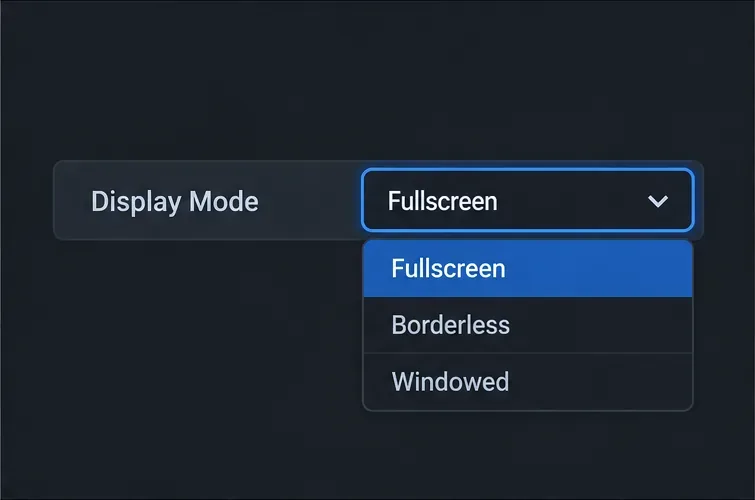
Defina o Modo de Exibição para Tela Cheia. Mantenha a resolução nativa do seu monitor se o jogo permanecer estável; não force uma resolução de saída maior se sua GPU não conseguir manter uma renderização consistente. As especificações oficiais do Tekken 8 para PC listam 1920×1080 com qualidade de renderização Baixa para a configuração HD mínima e 1920×1080 com qualidade Média para a configuração HD recomendada. Essas configurações publicadas são pontos de referência úteis, não uma garantia de desempenho idêntico em todos os PCs.
Menu de Modo de Exibição Ilustrativo: use Tela Cheia como a primeira configuração para comparação.
3. Desative a Sincronização Vertical (V-Sync).
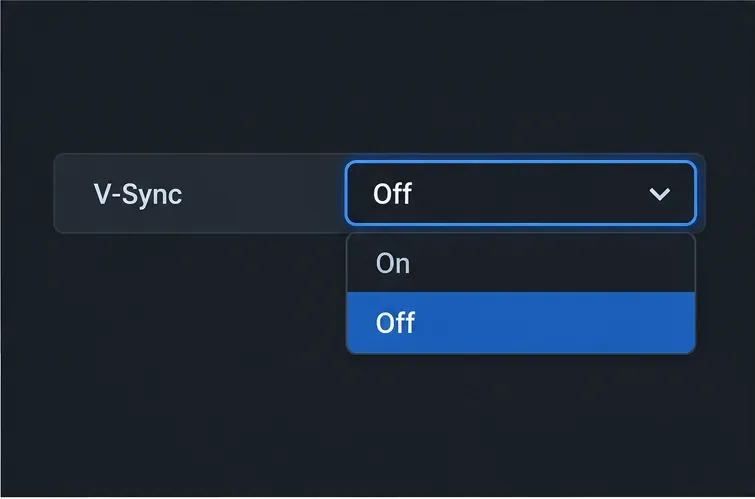
Nas Configurações Gráficas, desative a Sincronização Vertical (V-Sync). Se a opção não estiver disponível, verifique as Configurações de Torneio, conforme descrito acima. Jogue alguns minutos no modo Prática e observe a resposta dos controles e a presença de tearing (rasgo na imagem) antes de alterar qualquer outra configuração.
Configuração ilustrativa do V-Sync com a opção "Desligado" selecionada, a primeira escolha para testar a capacidade de resposta.
4. Compare a versão sem bordas sem alterar mais nada.
Mude apenas o Modo de Exibição para Sem Bordas e repita o mesmo exercício de prática. Use o mesmo movimento, conexão do controle, cenário, resolução e configurações gráficas. Se os dois modos parecerem iguais, escolha aquele que facilita seu fluxo de trabalho normal no PC. Se o modo Tela Cheia parecer mais estável, mantenha-o. Esta é uma comparação pessoal controlada, não uma afirmação de que um modo é melhor que o outro em todos os sistemas.
Os cartões correspondentes representam dois modos de teste sob as mesmas condições; eles não mostram resultados de referência.
Se o jogo ainda parecer inconsistente
Alterar o modo de exibição não resolve o problema de sobrecarga da GPU. Reduza a qualidade de renderização ou a resolução até que a taxa de quadros se estabilize e repita o teste. As notas da atualização v1.05 para PC da Bandai Namco indicam que a versão Steam pode reduzir automaticamente as configurações gráficas para partidas posteriores quando a carga de processamento ultrapassar um limite durante batalhas online. Se a qualidade da imagem mudar inesperadamente após o jogo online, verifique novamente essas configurações antes de culpar o modo Tela Cheia ou Sem Bordas.
Ao solucionar problemas, feche ferramentas de captura e sobreposições desnecessárias, mas não altere várias configurações simultaneamente. Se nenhum dos modos de exibição melhorar a capacidade de resposta, verifique a estabilidade do tempo de resposta, a carga da GPU em segundo plano e o processamento do monitor. O menu de gráficos afeta a apresentação local; ele não corrige uma conexão de rede.
Separe o atraso de entrada local do atraso online.
Use primeiro o modo de prática, onde as condições da rede não fazem parte do teste. Se os controles parecerem consistentes nesse modo, mas uma partida online parecer atrasada ou instável, uma mudança no modo de exibição pode não resolver o problema. O atraso da rede afeta o momento em que o estado do jogo remoto chega até você; as configurações de exibição afetam como seu PC local apresenta os quadros. Testar offline primeiro mantém esses problemas separados.
Orientações atuais
Em 17 de outubro de 2026, as notas de atualização oficiais mais recentes para Tekken 8 eram da versão 3.02.02, publicadas em 10 de setembro de 2026. Elas abordam o comportamento dos personagens e um problema com os diálogos do controle, sem nenhuma alteração anunciada nas orientações sobre o modo de exibição ou sincronização vertical (V-Sync) mencionadas neste artigo. O ponto de partida prático continua sendo Tela Cheia + V-Sync Desativado , seguido por uma comparação no modo Sem Bordas com as mesmas configurações e uma verificação de que seu PC consegue renderizar o jogo de forma consistente.
Resumindo, use o modo Tela Cheia como uma opção básica, não como uma garantia, deixe a Sincronização Vertical (V-Sync) desligada quando minimizar o atraso de entrada local for a prioridade e mantenha o modo que parecer mais consistente no seu hardware.