Início
» 🎮 Esportes eletrônicos
»
Configurações ideais de resolução TFT para prolongar a duração da bateria do laptop
Configurações ideais de resolução TFT para prolongar a duração da bateria do laptop
Para a maioria dos laptops, as melhores configurações de resolução para jogar Teamfight Tactics com a bateria começam com a resolução recomendada pelo Windows para a tela integrada . Se o cliente TFT para PC oferecer uma opção separada de resolução para o jogo, use primeiro uma configuração que corresponda a essa resolução base. Diminuir a resolução do jogo pode reduzir o trabalho gráfico quando a GPU é o gargalo, mas não garante maior duração da bateria e pode fazer com que o tabuleiro, a loja e os detalhes dos itens pareçam desfocados. Se o TFT já estiver rodando sem problemas, ajuste o brilho e a taxa de atualização antes de comprometer a nitidez.
Configurações de resolução TFT recomendadas para um laptop
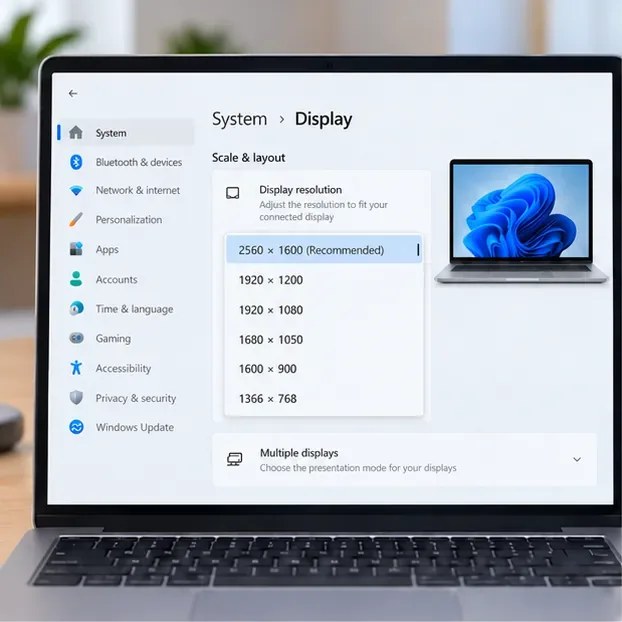
Use a resolução marcada como Recomendada para a tela integrada do laptop. Esse é o ponto de partida mais nítido para o painel e mantém o texto do Windows e a interface do jogo bem definidos. Não existe uma resolução ideal única para todos os laptops: uma tela pode recomendar 1920 × 1080, enquanto outra pode recomendar 2560 × 1600 ou um tamanho diferente. O exemplo abaixo mostra uma possível configuração do Windows, não uma configuração universal para telas TFT.
Painel ilustrativo das configurações de exibição do Windows. A resolução recomendada e as opções disponíveis variam conforme o laptop.
Se você deseja textos ou controles maiores na área de trabalho, mantenha a resolução recomendada e ajuste a Escala do Windows . A resolução define as dimensões em pixels da saída; a escala altera o tamanho do texto e dos aplicativos. A Microsoft afirma que modos de exibição inferiores à resolução nativa podem tornar o texto menos nítido ou fazer com que a imagem pareça pequena, centralizada, com bordas ou distorcida. O guia de resolução e layout do Windows explica onde encontrar ambos os controles.
Por que diminuir a resolução pode não economizar muita bateria
Uma resolução de renderização mais baixa no jogo significa menos pixels para o processador gráfico desenhar. Isso pode ajudar se o laptop estiver com a GPU sobrecarregada, esquentando muito ou apresentando quedas de frames. Se o jogo não estiver exigindo muito da GPU, a redução pode ter pouco efeito no consumo total de energia. O laptop ainda precisa alimentar a tela, a CPU, a memória, a conexão sem fio e outros componentes ativos, então o resultado depende de todo o sistema e da sessão de jogo.
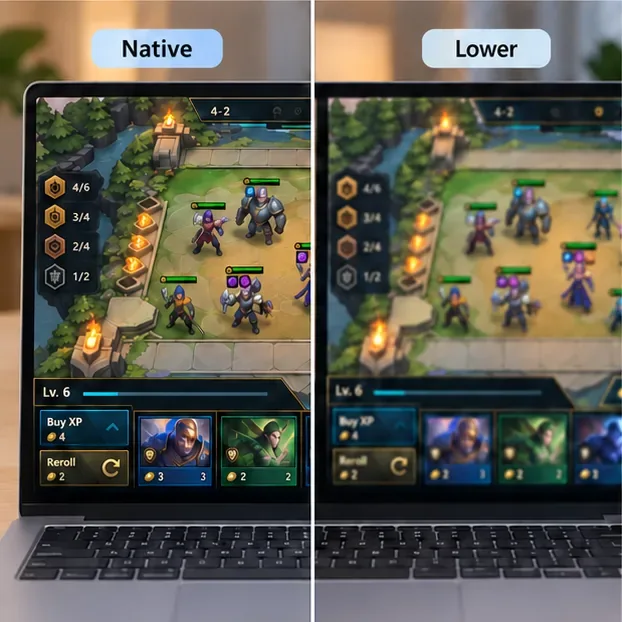
Os pixels físicos do painel integrado não desaparecem quando você escolhe uma imagem menor para o jogo. Dependendo do modo de exibição do jogo e do driver gráfico, a imagem pode ser redimensionada para se ajustar à tela ou o modo de tela cheia ativo pode ser alterado. De qualquer forma, uma imagem que não corresponda ao tamanho da tela pode borrar textos pequenos e bordas finas da interface. Em telas TFT, verifique se você ainda consegue ler a loja, os ícones dos itens e os rótulos pequenos sem precisar se inclinar em direção à tela.
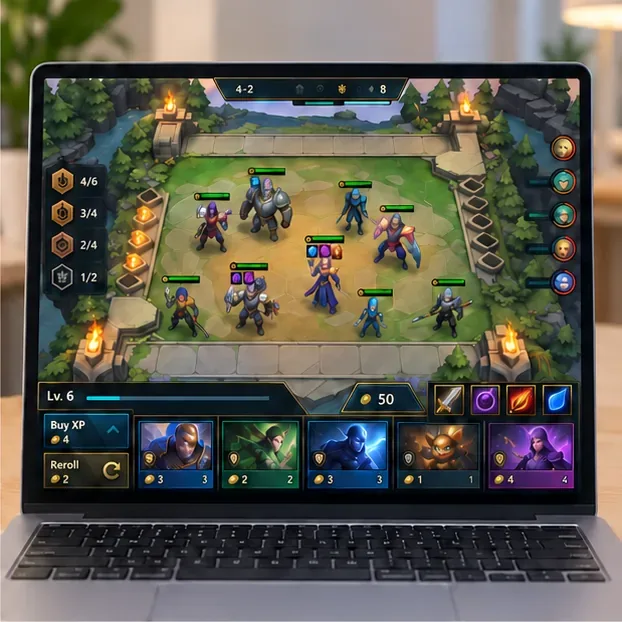
Um painel limpo e uma tela legível são verificações úteis ao comparar as configurações de resolução de laptops; esta é uma tela de jogo ilustrativa.
Teste as configurações de resolução TFT em quatro etapas.
1. Confirme a resolução recomendada para o monitor do laptop.
No Windows, abra Configurações > Sistema > Tela. Selecione a tela integrada do notebook, caso um monitor externo esteja conectado, e escolha a resolução marcada como Recomendada . Deixe o Windows com essa configuração enquanto você define uma resolução base.
2. Inicie o TFT com a configuração de jogo mais clara disponível.
Abra o cliente TFT para PC e verifique os controles de vídeo ou de exibição. Os nomes dos menus e as opções disponíveis podem mudar. Se houver uma opção separada para a resolução do jogo, comece com a opção correspondente à área de trabalho ou com a resolução nativa. Caso contrário, mantenha a resolução de exibição do Windows na opção Recomendada, em vez de forçar uma resolução inferior em todo o sistema. Jogue por tempo suficiente para verificar a clareza e a capacidade de resposta da interface.
A redução da resolução pode suavizar o texto e as bordas dos objetos. O resultado exato depende do painel, do modo de exibição e do driver gráfico.
3. Experimente uma opção inferior no jogo apenas quando houver um motivo relacionado ao desempenho.
Se você notar quedas de frames, aquecimento constante ou carga gráfica anormalmente alta, teste uma das opções mais baixas listadas pelo cliente. Altere apenas essa configuração e compare o desempenho na placa e na interface. As orientações da Riot para solução de problemas de taxa de quadros no PC são úteis para diagnosticar problemas de desempenho em jogos da Riot para PC, incluindo League of Legends e suporte a TFT; elas não são um teste de duração da bateria e não garantem ganho de tempo de execução com uma resolução específica.
4. Guarde o troco apenas se a troca valer a pena.
Compare períodos de jogo semelhantes com o mesmo nível de brilho e modo de energia. Observe se a interface continua confortável para leitura, se o jogo parece mais fluido e se a estimativa de bateria do Windows muda. Essa estimativa é um sinal aproximado, não uma medição precisa. Se a imagem parecer desfocada, o jogo ficar menos responsivo ou a estimativa de bateria quase não mudar, restaure a configuração recomendada. Após testar a opção de tela cheia, verifique se o Windows retornou ao modo de exibição desejado.
Configurações do Windows para experimentar antes de sacrificar a clareza
A Microsoft recomenda especificamente ajustar as configurações de tela e energia para ajudar a prolongar a duração da bateria. Essas configurações costumam ser um primeiro teste mais prático do que diminuir a resolução de um jogo.
Configuração
O que tentar
Troca
Brilho
Reduza o brilho da tela integrada para o nível mais baixo que lhe seja confortável.
Uma tela com brilho reduzido pode ser mais difícil de visualizar em um ambiente bem iluminado.
Taxa de atualização
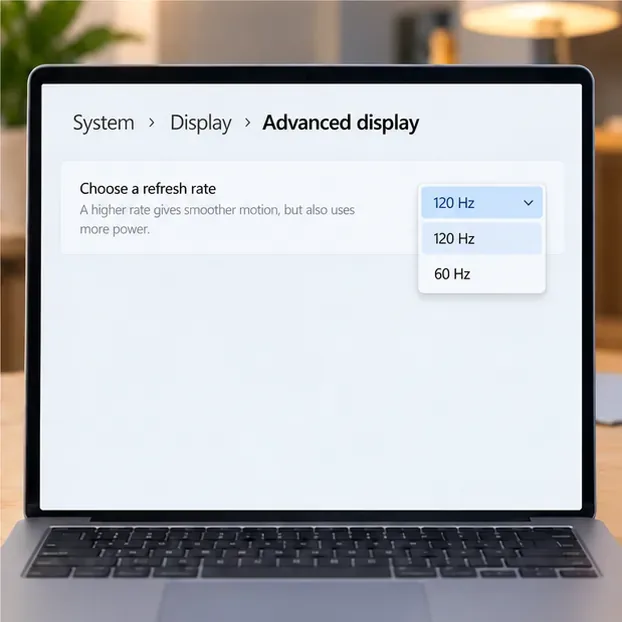
Abra Configurações > Sistema > Tela > Tela avançada e selecione uma taxa de atualização suportada mais baixa.
O movimento pode parecer menos fluido. As taxas disponíveis dependem do painel e podem ser limitadas pela resolução selecionada.
Modo de energia
Em Configurações > Sistema > Energia e bateria, compare Equilibrado com Melhor eficiência energética ao usar a bateria.
Um modo mais eficiente pode limitar o desempenho em alguns laptops; volte ao modo anterior se o monitor TFT apresentar travamentos.
Atividade em segundo plano
Feche os aplicativos e sobreposições que você não precisa durante a partida.
Guarde tudo o que você usa para bate-papo por voz ou acessibilidade.
As opções de taxa de atualização variam de acordo com o laptop. Uma taxa suportada mais baixa pode reduzir o consumo de energia da tela, em contrapartida, uma imagem com movimentos mais suaves.
A Microsoft observa que taxas de atualização mais altas consomem mais energia e que diminuir a taxa pode economizar bateria. Essa configuração está em "Exibição avançada", mas nem todas as telas oferecem as mesmas opções. Consulte as instruções da Microsoft sobre taxa de atualização , as dicas de economia de bateria do Windows e as orientações sobre o modo de energia do Windows . Uma taxa de atualização ou um modo de energia mais baixos podem afetar a experiência de jogo, portanto, mantenha a configuração que equilibra a duração da bateria com uma jogabilidade fluida.
Respostas rápidas
Devo configurar o TFT para 1280 × 720?
Não como padrão universal. Primeiro, use a resolução recomendada pelo Windows e a opção de jogo que ofereça a melhor correspondência de cores. Tente uma configuração mais baixa apenas se estiver enfrentando quedas de frames ou superaquecimento, e mantenha-a somente se a interface permanecer legível e o desempenho melhorar.
Uma resolução mais baixa sempre prolonga a duração da bateria do laptop?
Não. Pode reduzir o trabalho da GPU em situações onde ela é limitada, mas a economia depende do laptop e da carga de trabalho. Não existe uma resolução ou porcentagem de TFT universal comprovada que garanta maior tempo de jogo.
Qual é a melhor configuração inicial?
Mantenha o Windows na resolução recomendada, use a configuração TFT correspondente, se o cliente atual oferecer essa opção, reduza o brilho para um nível confortável e teste uma taxa de atualização suportada mais baixa, se desejar. Considere uma resolução de jogo mais baixa como um ajuste de desempenho específico, não como uma garantia de economia de bateria.