Início
» 🎮 Esportes eletrônicos
»
Melhores configurações de filtro de cores do Warzone para detectar inimigos em cantos escuros
Melhores configurações de filtro de cores do Warzone para detectar inimigos em cantos escuros
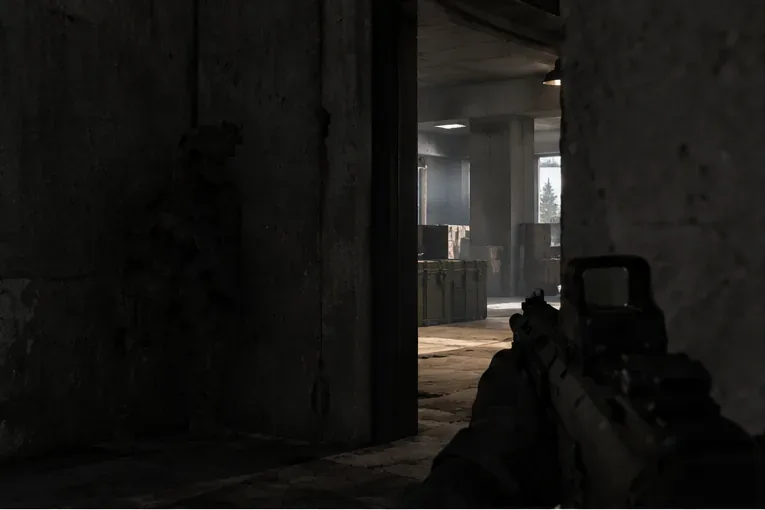
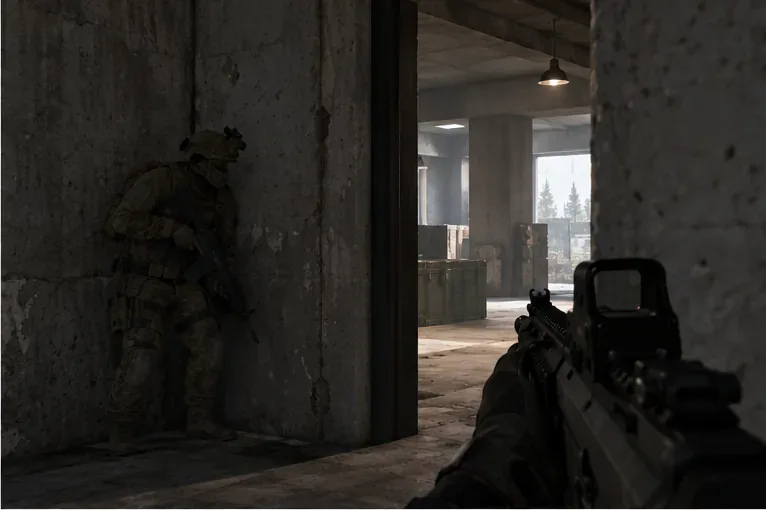
Para começar na prática, experimente o Filtro de Cor: Filtro 2 , escolha Alvo do Filtro: Ambos, se o seu menu atual do Warzone oferecer essa opção, e comece com a intensidade no meio. Compare a mesma porta escura com o filtro desligado e ligado. Mantenha a alteração apenas se for mais fácil para você identificar um operador parcialmente exposto enquanto a textura da sala ainda estiver visível. Não existe uma configuração de filtro de cor ideal para o Warzone: o resultado depende da sua tela, da sua visão, da iluminação do mapa e da versão do jogo. Um filtro não consegue revelar um inimigo completamente escondido nas sombras ou atrás de uma cobertura.
Em ambientes internos pouco iluminados, equipamentos escuros podem se confundir com a parede. Verifique se o contorno fica mais legível sem que as bordas da parede se percam.
O objetivo não é tornar a tela inteira mais brilhante ou vívida. É melhorar a visibilidade dos inimigos em cantos escuros sem dificultar a leitura de companheiros de equipe, pings, superfícies e áreas externas bem iluminadas.
O que os filtros de cor do Warzone alteram?
As opções de cores do Call of Duty podem incluir um filtro de cor, um alvo para o efeito e cores separadas para elementos da interface. O guia de controles e configurações mais antigo da Activision descreve um filtro de alvo para daltônicos que pode ser aplicado ao mundo do jogo, à interface (HUD) ou à tela inteira. Esse guia abrange o Modern Warfare de 2019, portanto, use-o para distinguir entre efeitos no mundo e na interface, e não como um mapa de menu atual do Warzone. Os nomes e locais podem mudar entre versões e plataformas; siga os rótulos exibidos na sua versão instalada.
Um filtro aplicado ao mundo altera a aparência das cores da cena do jogo. Um filtro aplicado à interface afeta os elementos da HUD. Se a opção "Ambos" estiver disponível, o filtro se aplica às duas áreas. Cores de interface separadas para inimigos, aliados ou neutros afetam marcadores e ícones; elas não alteram a cor do modelo do operador de um oponente, não adicionam contorno nem modificam a visibilidade através de uma parede.
Uma configuração equilibrada de filtro de cores para o Warzone, para teste.
Configuração
Ponto de partida
Mantenha-o se…
Filtro de cor
Filtro 2, se listado
Uma figura parcialmente sombreada se destaca mais claramente das superfícies próximas.
Filtrar alvo
Ambas as opções para a primeira comparação; depois compare apenas a opção "Mundo", se disponível.
A interface (HUD) continua fácil de ler e o mundo ainda parece natural para você.
Força do filtro
Comece próximo ao meio do controle deslizante disponível.
As bordas e a profundidade das sombras permanecem visíveis em vez de se transformarem em uma área plana.
Cor da interface do usuário inimiga
Escolha uma cor de marcador diferente dos indicadores amigáveis e neutros.
É possível distinguir os sinais de localização e as informações do esquadrão num relance.
O filtro 2 + Ambos é uma configuração básica de teste, não uma predefinição oficial para competições. A melhor escolha é aquela que melhora a legibilidade para você em diversas configurações. Se você precisa apenas distinguir os marcadores do mapa, tente alterar as cores da interface antes de aumentar o efeito em toda a tela.
Um filtro eficiente deve ajudar o operador a se destacar, preservando a textura da parede e da porta.
Como ajustar o filtro em quatro etapas
1. Encontre as opções de cores no seu menu atual.
Abra as configurações do Warzone e procure por Filtro de Cor ou Personalização de Cor nas opções de Interface, Acessibilidade ou relacionadas à tela. O caminho exato pode variar de acordo com a plataforma ou atualização, então evite usar uma sequência de menus antiga. Se não encontrar a opção de filtro ou de seleção, não presuma que ela esteja oculta sob um rótulo específico; use os controles de cor e tela disponíveis na sua versão do jogo.
2. Compare o Filtro 2 com o filtro desativado.
Comece com uma intensidade moderada e observe o mesmo tipo de cena com o filtro desativado e ativado. Use uma área de treinamento, uma partida privada ou outro modo de baixa pressão, se disponível. Teste uma porta sombreada, uma escadaria e uma área externa mais iluminada. Altere uma configuração por vez para identificar o que afetou a imagem.
3. Ajuste a intensidade sem achatar a cena.
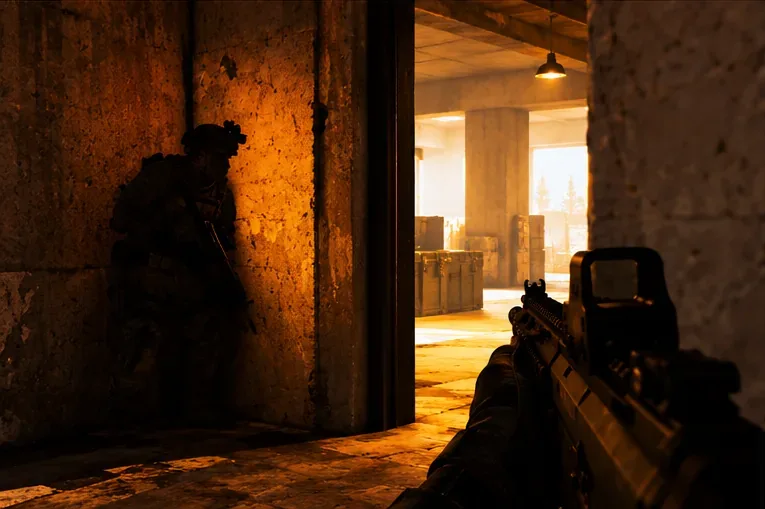
Se o operador ainda estiver difícil de distinguir e o resto da imagem estiver nítido, aumente um pouco a intensidade e observe novamente. Se o concreto, a folhagem, as roupas ou as sombras se fundirem em uma única tonalidade forte, diminua a intensidade. Uma imagem mais vívida não é automaticamente mais nítida. Esta cena ilustrativa mostra por que uma forte mudança de cor pode alterar a aparência geral do ambiente sem criar novos detalhes.
Uma tonalidade de cor intensa pode fazer com que um cômodo pareça mais iluminado, ao mesmo tempo que altera ou sobrepõe as cores naturais do ambiente.
4. Ajuste as cores do HUD separadamente
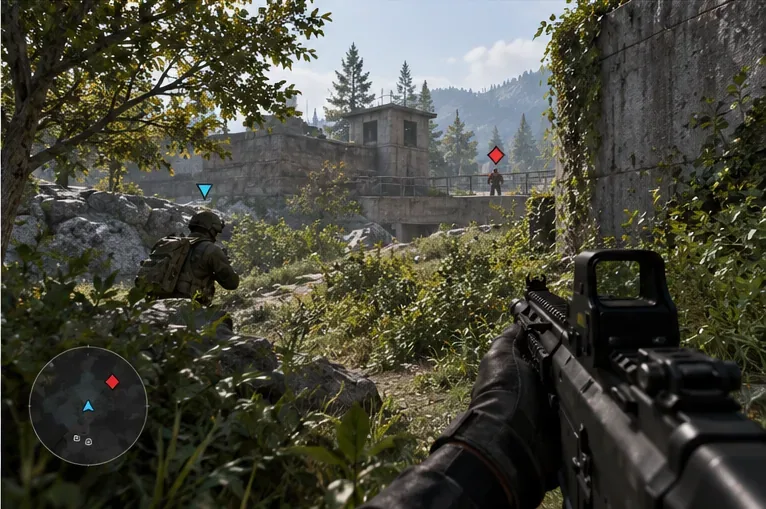
Se os marcadores inimigos estiverem difíceis de distinguir, mas os modelos dos oponentes estiverem nítidos, ajuste a cor da interface inimiga em vez de intensificar a tela inteira. Escolha uma cor que contraste com os marcadores da sua equipe e os marcadores neutros e, em seguida, teste-a em relação à folhagem e superfícies internas. A visibilidade dos marcadores varia de acordo com a paleta de cores do mapa; uma cor que se destaca no concreto pode se misturar à vegetação.
Os marcadores do HUD podem usar cores distintas, enquanto os modelos dos operadores mantêm sua aparência normal.
Use esta lista de verificação antes de manter uma predefinição.
Silhueta: Um inimigo parcialmente exposto é mais fácil de distinguir da porta ou da parede atrás dele.
Detalhes das sombras: Você ainda consegue ver bordas úteis e profundidade, em vez de um bloco escuro ou supersaturado.
Legibilidade da interface: Indicadores de aliados, marcadores de inimigos, alertas e texto permanecem fáceis de distinguir.
Conforto em ambientes bem iluminados: a luz externa não é intensa e, ao retornar para dentro de casa, os detalhes não desaparecem.
Consistência: Essa configuração ajuda em mais de um ambiente ou condição de iluminação.
Para uma comparação justa, mantenha o modo de imagem, o brilho e a configuração HDR do seu monitor inalterados durante o teste. Dê alguns instantes para seus olhos se adaptarem entre as configurações e, em seguida, jogue algumas partidas com a opção mais confortável. Esta é uma verificação visual pessoal, não um teste de desempenho controlado. Estas imagens são exemplos ilustrativos e não capturas de tela ou resultados de testes do Warzone.
O que o cenário não pode fazer
Um filtro de cor altera a apresentação das cores; ele não aumenta as regras de visibilidade do jogo. Não pode mostrar um operador atrás de uma parede, criar detalhes ausentes na cena renderizada ou garantir que todos os cantos escuros se tornem legíveis. Iluminação, fumaça, skins dos operadores, distância de visão, tamanho da tela e calibração do monitor afetam o que você vê. Evite aplicar vários ajustes de saturação ou contraste simultaneamente antes de verificar o resultado, pois isso dificulta a identificação do que melhorou a imagem.
As notas de atualização da Temporada 6 de Warzone da Activision, datadas de 14 de outubro de 2026, não listam nenhuma alteração no filtro de cores. As notas de atualização não garantem que todos os rótulos do menu permaneçam inalterados, portanto, verifique os controles disponíveis no jogo após as atualizações. Se o Filtro 2 tornar as cores menos agradáveis ou ocultar texturas, compare com outro filtro ou desative o efeito.
Recomendação rápida
Experimente o Filtro 2 com Ambos em intensidade moderada se essas opções estiverem disponíveis na sua configuração atual do Warzone. Compare com a configuração "Somente Mundo" e com a configuração padrão sem filtro, e mantenha-o apenas se melhorar a separação de silhuetas sem achatar as sombras ou obscurecer a interface. Se os marcadores forem o único problema, ajuste a cor da interface inimiga separadamente. Sua configuração mais clara é aquela que permanece legível em ambientes escuros, exteriores claros e na interface que você utiliza com frequência.