Início
» 🎮 Esportes eletrônicos
»
Melhores configurações de escala de renderização e anti-aliasing para PUBG no PC
Melhores configurações de escala de renderização e anti-aliasing para PUBG no PC
Melhores configurações de escala de renderização e anti-aliasing para PUBG no PC
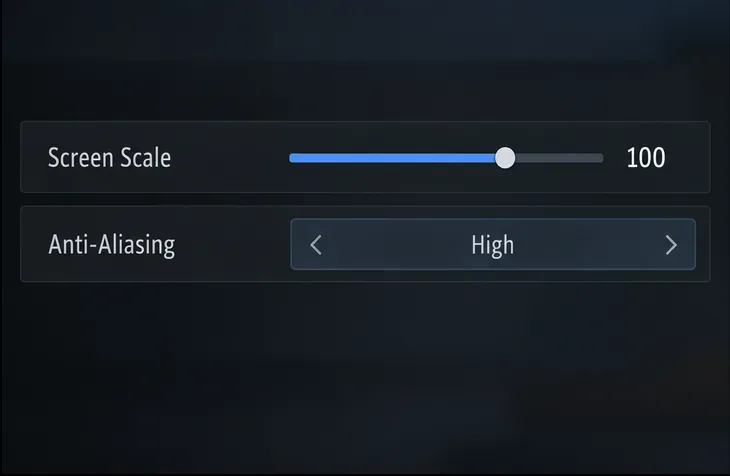
Comece com a Escala de Tela em 100, Antisserrilhamento em Alto e Aumento de Resolução desativado. Isso lhe dará uma base clara na resolução de tela escolhida antes de comparar a suavização ou reconstrução da imagem. Se precisar de mais desempenho da GPU, teste um modo DLSS ou FSR compatível ou reduza ligeiramente a Escala de Tela — uma alteração por vez. Esses são valores iniciais práticos, não uma predefinição universal para competições: sua GPU, limite de CPU, resolução do monitor, taxa de quadros desejada e tolerância à suavidade são fatores importantes.
PUBG usa o rótulo de menu " Escala de Tela" para o controle que os jogadores costumam chamar de "escala de renderização". As notas de atualização mais recentes do PUBG para PC, de 17 de outubro de 2026, são referentes à Atualização 43.2, lançada em 13 de outubro. As opções de aumento de resolução foram adicionadas na Atualização 43.1: NVIDIA DLSS e AMD FSR, com disponibilidade que pode variar de acordo com o sistema. As notas da atualização 43.1 também informam que esses controles aparecem apenas quando o Antisserrilhamento está definido como Médio, Alto ou Ultra.
Painel de configurações ilustrativo para a linha de base inicial; a aparência do menu pode ser diferente no cliente em produção.
Configurações recomendadas de escala de renderização e anti-aliasing para PUBG no PC
Configuração
Ponto de partida
Quando mudar
Resolução da tela
A resolução nativa do seu monitor
Mantenha essa configuração fixa enquanto compara as outras. Verifique se o jogo não está exibindo uma resolução não intencional.
Escala da tela (escala de renderização)
100
Diminua o valor em pequenos incrementos apenas se o desempenho da GPU for o problema e você aceitar uma imagem menos nítida. Teste valores mais altos somente se o seu menu os oferecer e a GPU tiver capacidade disponível.
Anti-Aliasing
Alto
Experimente a versão Ultra se o brilho nas bordas continuar incomodando e o desempenho estiver estável; experimente a versão Média se precisar recuperar o desempenho ou preferir um visual menos processado.
Aumento de resolução
Desativar para a linha de base
Compare o DLSS ou o FSR em hardware compatível após a definição da linha de base. Escolha um modo de qualidade manualmente ou use a opção automática, se disponível.
Utilize os valores exibidos no seu cliente instalado. Um guia ou captura de tela de uma versão anterior pode mostrar um layout de menu diferente, e a PUBG observa que as opções de ampliação dependem da placa de vídeo e da configuração do sistema.
Por que começar com a escala de tela em 100?
A Escala de Tela é o controle de nitidez do PUBG. O Suporte do PUBG alerta que configurá-la muito baixa pode deixar os objetos borrados. Com 100, você tem um ponto de referência útil para avaliar o jogo na resolução de tela selecionada; reduzir o valor pode melhorar o desempenho da GPU, mas pode suavizar cercas, fios, silhuetas distantes e outros detalhes finos.
Antes de alterar a Escala de Tela para corrigir o desfoque, confirme se a resolução de exibição do PUBG corresponde à resolução nativa do seu monitor. Em seguida, compare a mesma cena com o aumento de escala desativado. Se 100 estiver nítido, mas o desempenho estiver limitado, reduza um pouco a escala e verifique se os quadros extras compensam a perda de detalhes. Se o seu menu permitir valores acima de 100, considere-os como um teste de qualidade visual: eles podem aumentar o trabalho da GPU, portanto, mantenha-os apenas se você perceber uma melhoria significativa e a taxa de quadros permanecer estável.
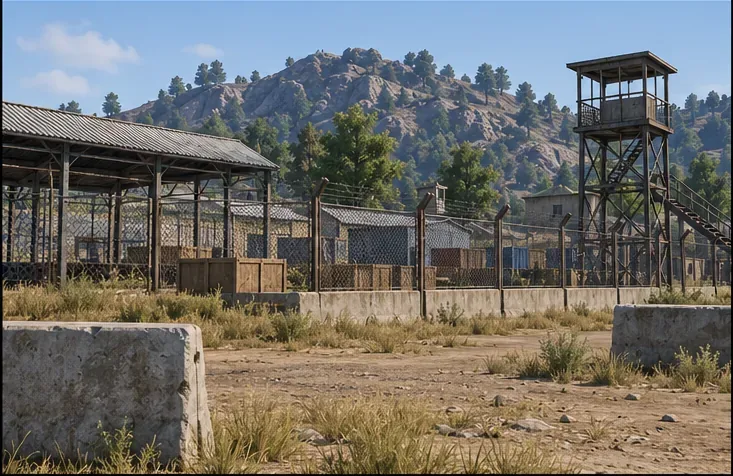
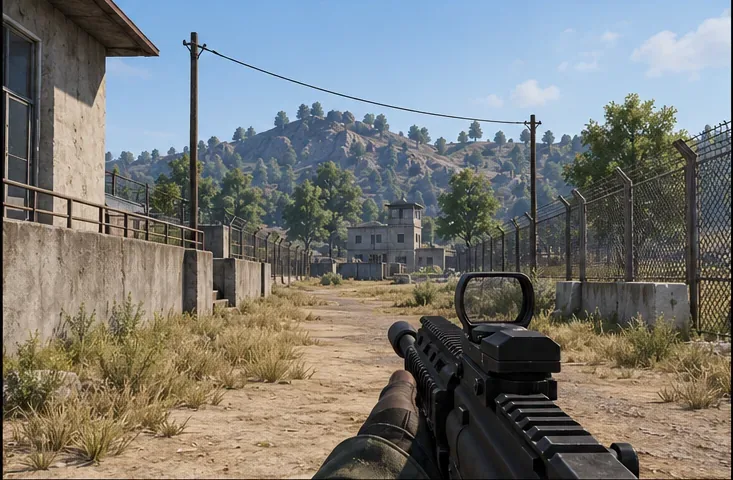
Compare a mesma tela da cerca, as bordas do telhado e o limite da folhagem após cada alteração.
Não use um valor de Escala de Tela maior para compensar uma resolução de saída incompatível ou um modo de upscaler inesperadamente suave. Corrija uma causa de suavidade de cada vez para que você possa identificar qual alteração resolveu o problema.
Qual nível de antisserrilhamento você deve escolher?
O anti-aliasing suaviza as bordas serrilhadas ao redor de personagens e objetos. O suporte do PUBG afirma que essa opção pode afetar a taxa de quadros, portanto, as melhores configurações de anti-aliasing no PUBG dependem do seu sistema. A configuração "Alta" é uma comparação inicial sensata, pois oferece suavização sem pressupor que a configuração "Ultra" valha a pena em todos os PCs.
Médio: Use como comparação de desempenho ou se a configuração Alta parecer muito suave. Também atende ao nível mínimo de antisserrilhamento (anti-aliasing) exigido pelo PUBG para que os controles de DLSS/FSR apareçam.
Alta: Mantenha se isso reduzir o efeito de escada perceptível, preservando a clareza e a consistência do enquadramento desejadas.
Ultra: Teste quando as bordas finas ainda apresentarem cintilação e o desempenho permanecer estável. Mantenha-o ativado somente se a melhoria visual for perceptível durante o movimento, e não apenas em um menu estático.
Um nível de nitidez mais alto não garante que alvos distantes serão mais fáceis de identificar. A suavização pode reduzir a cintilação das bordas, mas a imagem resultante pode parecer mais suave, dependendo da resolução e do monitor. Compare grades, telhados, fios e limites da folhagem a partir do mesmo ponto de vista e, em seguida, escolha o nível mais baixo que ofereça uma estabilidade de borda aceitável.
Como o DLSS e o FSR alteram a comparação
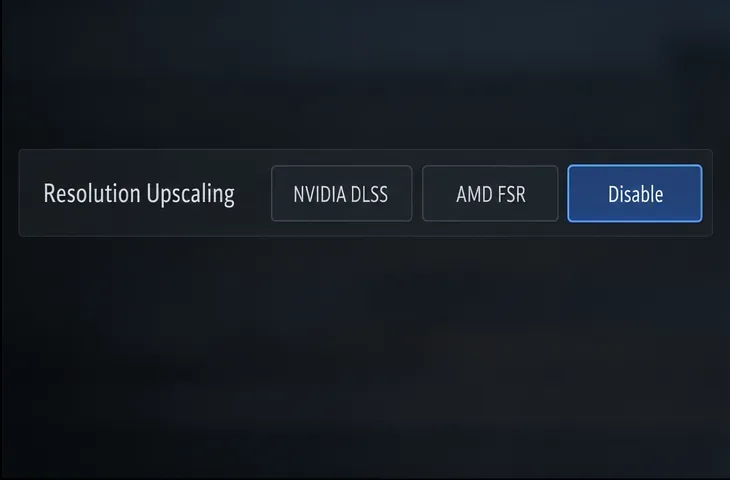
A atualização 43.1 adicionou NVIDIA DLSS 4.5 e AMD FSR 4.1 ao PUBG para PC. As configurações estão listadas em Configurações > Gráficos > Avançado nas notas de atualização do PUBG. Em sistemas compatíveis, você pode escolher NVIDIA DLSS, AMD FSR ou Desativar. O PUBG informa que você pode configurar a qualidade do upscaling manualmente ou deixar o jogo selecioná-la automaticamente para a resolução da sua tela; as opções disponíveis variam de acordo com o hardware e a configuração.
Mantenha a Escala de Tela em 100 ao comparar um recurso de upscaling com a linha de base desativada. Experimente as opções de qualidade disponíveis no seu PC e observe as bordas estáticas e o movimento. Se a imagem ficar muito desfocada, escolha um modo de qualidade superior, se disponível, ou desative o upscaling. Evite diminuir a Escala de Tela e ativar um recurso de upscaling ao mesmo tempo: a sobreposição de alterações dificulta identificar qual configuração causou o desfoque ou melhorou o desempenho.
Os controles de ampliação são mostrados em um menu ilustrativo; a PUBG afirma que a disponibilidade varia de acordo com o sistema.
Um teste repetível de quatro etapas
Defina a linha de base: Selecione a resolução nativa do seu monitor, defina a Escala da Tela para 100 e o Antisserrilhamento para Alto e, em seguida, desative o Aumento de Resolução.
Escolha uma vista fixa: Use o Modo de Treinamento ou outra cena repetível. Centralize a câmera na mesma cerca, arame, linha do telhado e limite da folhagem a cada vez.
Comparar Antisserrilhamento: Altere apenas o Antisserrilhamento, comparando as opções Médio, Alto e Ultra. Observe a cintilação nas bordas, a suavidade e a consistência dos quadros ao movimentar a câmera.
Compare o aumento de escala separadamente: restaure seu nível de antisserrilhamento preferido e, em seguida, teste o DLSS ou o FSR em comparação com a opção Desativado. Mantenha o modo que melhora o desempenho sem dificultar a leitura de contornos importantes.
Utilize detalhes finos e fixos e, em seguida, repita a comparação enquanto se move para avaliar a estabilidade da borda.
Mantenha o mapa, a resolução, a posição da câmera e outras configurações gráficas inalteradas durante a comparação. Um ambiente de prática tranquilo ajuda a controlar o teste, mas uma partida ao vivo pode ser mais exigente; verifique sua escolha também durante o jogo. Uma única captura de tela não consegue mostrar a estabilidade do jogo ao girar ou se movimentar.
O que você deve alterar primeiro se a imagem parecer errada?
A imagem está desfocada: confirme a resolução nativa do monitor, retorne a Escala de Tela para 100 e desative temporariamente o DLSS/FSR para isolar a causa. O Anti-Aliasing não corrige uma incompatibilidade de resolução.
As bordas parecem serrilhadas: aumente o Antisserrilhamento para Alto e, em seguida, compare com Ultra, se o desempenho permitir. Avalie as mesmas estruturas finas a partir de um ponto de vista fixo.
A entrega de quadros é a preocupação: compare o Anti-Aliasing Médio com um modo DLSS/FSR compatível antes de reduzir significativamente a escala da tela. O PUBG confirma que o Anti-Aliasing pode afetar a taxa de quadros, mas o resultado depende do seu PC.
A solução prática é começar com a Escala de Tela em 100 e Antisserrilhamento Alto , ajustando posteriormente de acordo com o seu hardware. Mantenha as configurações que garantam contornos legíveis e um desempenho estável em movimento. Verifique novamente após atualizações do jogo, pois o PUBG pode revisar recursos gráficos e a compatibilidade com hardware.