Início
» 🎮 Esportes eletrônicos
»
Melhores configurações de áudio para ouvir o impulso do oponente no Rocket League
Melhores configurações de áudio para ouvir o impulso do oponente no Rocket League
Melhores configurações de áudio para ouvir o impulso do oponente no Rocket League
Resposta rápida: Comece com Faixa Dinâmica: Média se você usa fones de ouvido ou não tem certeza de qual predefinição escolher. Experimente Baixa (Noite) quando jogar em volume baixo ou usar alto-falantes básicos e os sons mais baixos da partida se perderem. Reduza o volume da música durante o jogo ou desative os Hinos dos Jogadores e mantenha o áudio do jogo em um nível confortável e nítido. O Rocket League não possui um controle de volume específico para o impulso do oponente: a Faixa Dinâmica altera a mixagem geral, não apenas o impulso do oponente.
Os carros próximos, a bola e um rastro de impulso visível mostram o tipo de movimento que os jogadores podem perceber tanto pelo som quanto pela visão.
Verificado em 17 de outubro de 2026. As notas de atualização oficiais mais recentes encontradas são da versão 2.77, lançada em 6 de outubro. A opção "Aumento de áudio" foi adicionada na versão 2.66.
Configurações de áudio recomendadas para Rocket League
Configuração
Ponto de partida recomendado
Quando mudar
Intervalo dinâmico
Médio (Padrão)
Melhor opção básica para a maioria dos jogadores e fones de ouvido.
Intervalo dinâmico
Baixo (Noite)
Ao ouvir em volume baixo ou usar um número limitado de alto-falantes.
Intervalo dinâmico
Alto (Teatro)
Ao usar alto-falantes ou fones de ouvido de alta qualidade em um nível mais alto e confortável.
Música - Jogabilidade
Abaixe o volume ou desligue.
Para reduzir a interferência da música do hino do jogador com o áudio da partida.
Nível de saída
Estéreo confortável e limpo
Mantenha as indicações claras, sem distorção ou fadiga.
Esses são pontos de partida, não uma configuração secreta para competições. A Epic descreve o Médio como a mixagem padrão e uma ótima opção para a maioria dos jogadores, incluindo usuários de fones de ouvido. Escolha a mixagem que torne os sons mais baixos do jogo mais fáceis de perceber, sem que os efeitos sonoros altos se tornem desconfortáveis.
Como a faixa dinâmica afeta a percepção do aumento de potência
A faixa dinâmica controla a diferença entre as partes mais altas e mais baixas do áudio do jogo. Ela não cria um canal separado para os carros inimigos. Um sinal de impulso ainda pode ser abafado por uma explosão de gol, colisão, multidão, música ou outros sons próximos, então alterar essa predefinição pode ser mais vantajoso para uma configuração do que para outra.
Médio (Padrão): o melhor ponto de partida
A configuração Média é a padrão recomendada pela Epic para a maioria dos jogadores. Ela preserva um mix equilibrado e é especificamente descrita como uma boa opção para fones de ouvido. Se você consegue ouvir a partida com clareza e conforto, mantenha a configuração Média. Altere apenas se, em uma comparação no mesmo nível de volume, você perceber com mais facilidade os detalhes mais sutis.
Baixo (Noite): tente em um volume mais baixo.
A opção "Low" (baixo) reduz o volume de sons altos e aumenta o volume de sons baixos. A Epic Games afirma que o objetivo é manter sons importantes audíveis em volumes baixos ou em caixas de som de qualidade inferior. Isso pode ser útil se o som do motor ou o turbo de um carro próximo desaparecerem da sua mixagem atual, mas não amplifica seletivamente o som de um oponente. Outros sons do jogo também são alterados com a mixagem.
Alto (Teatro): preservar mais contraste
A opção "Alto" amplifica os sons altos e reduz os sons baixos. É ideal para quem ouve em volumes mais altos ou usa um sistema de som de alta qualidade. Pode intensificar efeitos dramáticos, mas não é a primeira opção a ser testada se os sons baixos já estiverem difíceis de ouvir. Use-a somente quando o contraste mais amplo soar nítido e confortável no seu sistema.
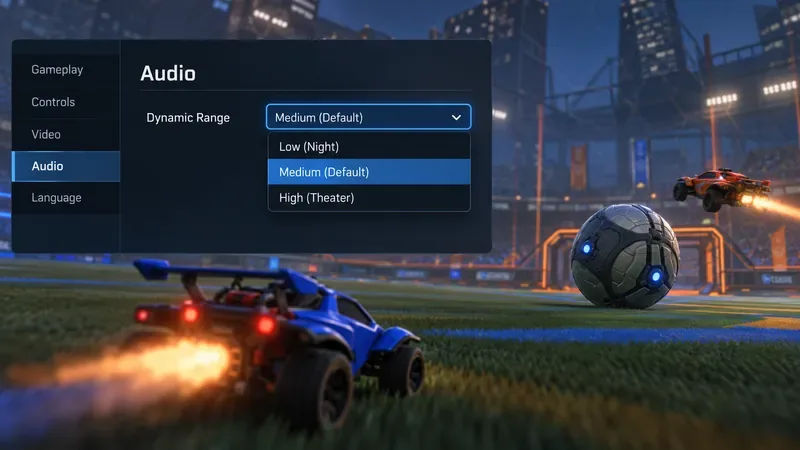
O menu é uma ilustração simplificada das opções de Faixa Dinâmica documentadas, e não uma captura de tela literal da plataforma.
Para alterar a predefinição, abra Menu Principal > Configurações > Áudio > Faixa Dinâmica . O caminho do menu pode variar ligeiramente dependendo da plataforma, mas as instruções de suporte da Epic indicam que a opção está na aba Áudio.
Música baixa que mascara os sons do jogo
Abaixe o volume da música durante a partida antes de diminuir o volume geral do jogo. As notas da atualização da 2ª temporada do Rocket League informam que essa opção define o volume do Hino do Jogador. Se os hinos estiverem te distraindo durante uma partida, você também pode desativá-los em Configurações > Áudio; as opções disponíveis são: Sempre Ativado, Somente Partidas e Desativado.
Mantenha o áudio do jogo nítido o suficiente para que você consiga ouvir mais do que apenas o turbo. Mudanças no motor, saltos, aterrissagens, contato com a bola, demolições e o tempo de um desafio ajudam a entender a jogada. Se você reduzir demais o áudio principal ou o áudio do jogo, poderá perder essas dicas, além dos sons que deseja ignorar. Altere um controle por vez e evite copiar o valor exato do controle deslizante de outro jogador; a sensibilidade do fone de ouvido, o volume do sistema operacional e o processamento do dispositivo afetam o resultado final.
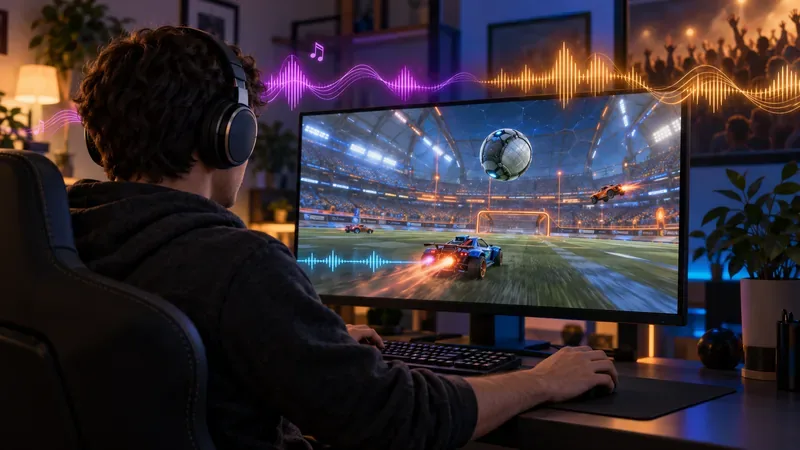
Diminuir o volume do som pode deixar mais espaço para ouvir os ruídos dos carros e dos contatos durante uma partida.
O que o Override Boost Audio faz — e o que ele não pode fazer
A versão 2.66 do Rocket League adicionou a opção "Substituir Áudio do Impulso" à aba de Áudio. Ela permite que você defina o som padrão do Impulso para um Impulso que você tenha equipado. As notas oficiais informam que a alteração afeta o áudio durante a partida, não os menus ou replays, e que outros jogadores ainda ouvirão o som associado ao Impulso equipado.
Esta opção serve para escolher como o áudio do boost será apresentado no seu áudio de partida. Não se trata de um controle deslizante de volume do boost do oponente, não isola os carros dos oponentes e não garante que todas as ativações de boost se destaquem. Deixe-a na sua configuração preferida; use os controles de Faixa Dinâmica e de música para moldar a mixagem geral.
Escolha as configurações para fones de ouvido ou alto-falantes
Fones de ouvido
Comece com a configuração Média e uma saída estéreo estável. Se o ambiente for ruidoso ou se o volume precisar ficar baixo, compare com a configuração Baixa. Se você usa som surround virtual, equalização ou processamento de loudness no software do fone de ouvido, teste separadamente do sinal estéreo puro. Mantenha um aprimoramento apenas se ele facilitar a percepção e a localização dos sons do carro; efeitos sobrepostos podem dificultar a identificação da alteração que fez a diferença.
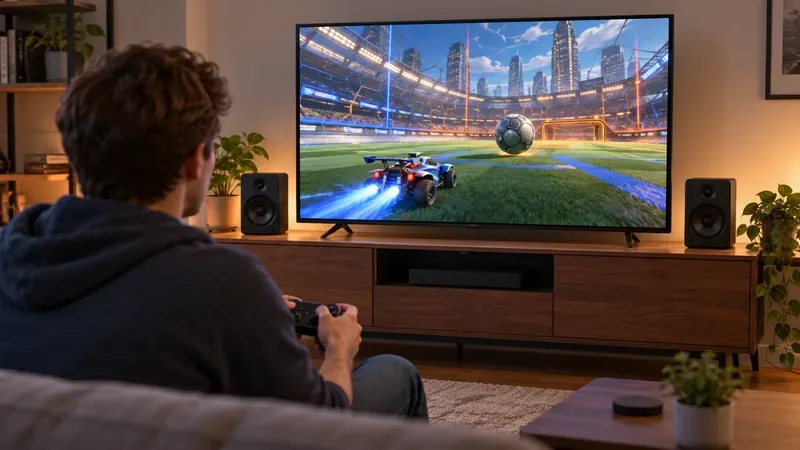
Alto-falantes de TV ou de computador
Experimente primeiro o modo Baixo (Noite) se as caixas de som forem modestas ou se você tocar em um volume baixo. Posicione as caixas de som estéreo de frente para o seu assento e evite bloqueá-las com objetos. O modo Alto (Cinema) é destinado a um volume mais alto ou a um sistema de alta qualidade, portanto, não é a primeira opção para ouvir em volume baixo em uma sala compartilhada.
Para reprodução em alto-falantes, posicione-os de frente para o seu assento e use o nível de volume Baixo como referência ao ouvir em um volume silencioso.
Teste de escuta em cinco etapas
Defina a faixa dinâmica para Média e escolha um volume de sistema confortável.
Diminua o volume da música - durante o jogo ou desative os hinos dos jogadores para que a música não seja a variável que você está testando.
Utilize a mesma situação de partida privada ou outro cenário de jogo repetível para cada comparação.
Altere apenas a faixa dinâmica para Baixa, mantenha o nível de audição constante e preste atenção a vários sinais: motores próximos, aceleração, contato e impulso.
Mantenha a predefinição que permita perceber detalhes mais sutis da música sem picos estridentes. Se o áudio estiver ausente ou distorcido, verifique o dispositivo de saída selecionado, o mixer do sistema, os cabos e o software do fone de ouvido antes de aumentar o volume.
Esta é uma comparação prática de áudio, não uma garantia de que o som revelará todas as ações do oponente. Distância, efeitos simultâneos, o recurso Boost ativado, ruído ambiente e o hardware de reprodução influenciam o que você ouve. Use o som em conjunto com a percepção visual e o conhecimento do jogo.