Melhor Mixagem de Áudio do Tekken 8 para Feedback de Som de Golpe Limpo
Melhor Mixagem de Áudio do Tekken 8 para Feedback de Som de Golpe Limpo
Para uma mixagem de som mais nítida em Tekken 8, mantenha os Efeitos Sonoros (SFX) no máximo, reduza a Música de Fundo (BGM) e defina o Volume da Voz e o Volume Ambiental na parte média ou inferior de suas faixas. Um equilíbrio inicial prático é SFX entre 90 e 100, BGM entre 35 e 45, Voz entre 45 e 60 e Volume Ambiental entre 30 e 45 em uma escala normalizada de 0 a 100. Ajuste o Volume Principal para um nível de audição confortável. Estas são sugestões de audição, não uma configuração oficial da Bandai Namco ou de torneio; se o seu controle deslizante mostrar marcas em vez de números, use as mesmas posições relativas.
O objetivo é o contraste: ataques, bloqueios e outros efeitos de combate devem permanecer fáceis de identificar, enquanto a música e o som ambiente da arena ainda criam a atmosfera da partida. Se um golpe forte parecer abafado, diminua o volume da música de fundo ou do som ambiente antes de aumentar o volume de todos os canais ou o volume geral.
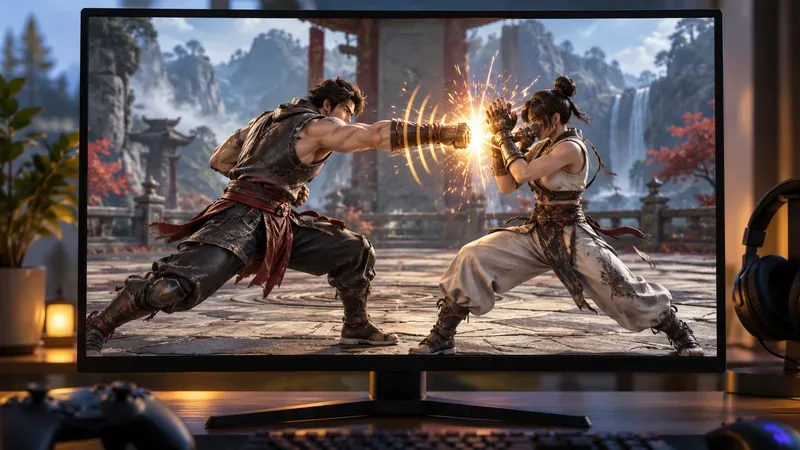
Uma troca de golpes genérica em um jogo de luta ilustra o breve som de impacto que você deseja manter distinto da mixagem de fundo.
Mix de áudio recomendado para Tekken 8
Use esta tabela como um ponto de partida e, em seguida, ajuste-a de acordo com seus fones de ouvido, caixas de som, ambiente e apresentação preferida. Tekken 8 não publica uma "melhor mixagem de áudio" oficial para partidas competitivas, portanto, os números são metas iniciais e não uma solução universal.
Configuração de som
Posição inicial
O que ele faz
Efeitos Sonoros (SFX)
90–100 / mais alto
Mantém os efeitos de acertos, bloqueios, movimento e combate em destaque.
Música de fundo
35–45
Deixa a trilha sonora audível sem permitir que ela domine a conversa.
Voz
45–60
Preserva as falas dos personagens, evitando que gritos repetidos se tornem excessivos.
Volume Ambiental
30–45
Mantém a atmosfera de arena enquanto reduz o ruído de fundo constante.
Volume Mestre
Nível confortável
Define o volume geral para o seu dispositivo de áudio e para o ambiente.
Se o menu do seu jogo usa um controle deslizante sem um valor numérico, pense em proporções: efeitos sonoros perto do topo, voz por volta da metade e a música de fundo e o volume do ambiente claramente mais baixos. Evite considerar um número específico como garantia de melhoria; diferentes fones de ouvido e TVs podem fazer com que a mesma mixagem soe muito diferente.
Por que diminuir a frequência básica de ruído (BGM) ajuda a atingir o feedback
Aumentar o volume de todas as categorias aumenta o volume geral, mas não necessariamente facilita a distinção entre os sons individuais. Quando os efeitos sonoros, a música de fundo, as vozes e os sons ambientais competem em níveis semelhantes, uma rodada movimentada pode soar confusa. Diminuir primeiro a música de fundo cria mais separação sem remover o áudio do jogo.
Experimente com músicas em torno de 35 a 45 como ponto de partida. Se os impactos ainda se misturarem à música, reduza um pouco o volume e ouça novamente antes de alterar outras configurações. O equilíbrio certo mantém o cenário reconhecível, ao mesmo tempo que permite que um golpe limpo, um ataque bloqueado ou uma punição se destaquem.
Esta ilustração conceitual de camadas sonoras mostra um impacto nítido que se destaca do áudio de fundo mais suave.
Mantenha o volume da voz e do ambiente em níveis adequados.
A voz adiciona personalidade e apresentação, mas as dicas vocais não substituem a confirmação visual, o conhecimento do confronto ou os dados de frames. Comece por volta do meio do controle deslizante. Se os gritos frequentes de um personagem distraírem dos sons de contato, diminua um pouco o volume da voz; se você preferir uma mixagem mais cinematográfica, aumente-o até que permaneça audível sem se sobrepor aos efeitos sonoros.
O Volume Ambiental abrange a camada de fundo do palco. Silenciá-lo raramente é necessário para um bom equilíbrio: uma redução moderada pode atenuar o ruído persistente da arena, preservando a sensação de imersão. Se o fundo ainda parecer muito carregado nos seus fones de ouvido, reduza um pouco essa configuração e compare a mesma sequência novamente.
Ajuste a mixagem no modo Prática.
A versão 3.00.00 adicionou a opção Configurações de Som ao menu Prática, permitindo ajustar a mixagem sem sair da sessão de treino. A mesma atualização oficial também adicionou acesso às Configurações de Som a partir do menu de espera da Batalha Fantasma Online. Abra o Modo Prática, acesse o menu e selecione Configurações de Som; a nomenclatura ou o layout do menu podem variar ligeiramente de acordo com a plataforma e a versão.
Crie uma situação de prática repetível e defina um volume master confortável.
Coloque os efeitos sonoros (SFX) próximos ao nível máximo e, em seguida, reduza o volume da música de fundo (BGM) e do ambiente para a faixa inicial sugerida.
Repita a mesma sequência curta várias vezes: um ataque bloqueado, uma punição, um golpe limpo e uma interação de Calor.
Altere uma categoria de cada vez em pequenos incrementos. Se um som abafado estiver alto, abaixe primeiro a música de fundo; se um grito estiver dominando, ajuste a voz.
Pare quando os sons de combate forem fáceis de acompanhar e a mixagem permanecer agradável durante toda a sessão.
Alterar apenas uma camada por vez facilita a identificação da alteração que fez a diferença. Se você abaixar o volume da trilha sonora, dos efeitos, das vozes e do volume principal simultaneamente, fica mais difícil determinar se a melhora na clareza veio da separação dos canais ou simplesmente da redução do volume geral.
Ajuste para fones de ouvido, alto-falantes da TV e captura.
Fones de ouvido
Comece com o equilíbrio recomendado, mas preste atenção à fadiga auditiva e ao impacto de graves excessivos. Se a mixagem parecer estridente, reduza primeiro o Volume Master, mantendo a liderança relativa dos efeitos sonoros. O som surround virtual ou o processamento espacial também podem alterar a percepção dos efeitos; compare-o com o modo estéreo padrão do seu dispositivo, em vez de presumir que um é sempre mais nítido.
alto-falantes de TV ou monitor
Caixas de som pequenas podem comprimir o som da música e dos efeitos sonoros. Experimente diminuir o volume da música de fundo (BGM), mantenha o volume dos efeitos sonoros (SFX) alto e verifique se algum modo de som da TV está adicionando graves excessivos ou processamento no estilo cinematográfico. Use o controle de volume do dispositivo para encontrar um nível confortável.
Transmissão ou gravação
Ouça uma pequena gravação e também o áudio original nos seus fones de ouvido. A compressão da gravação, o áudio do computador e o bate-papo por voz podem alterar o equilíbrio; uma mixagem que soa limpa no ambiente pode ficar saturada na gravação. Ajuste a mixagem do jogo enquanto monitora o resultado gravado e mantenha o volume do bate-papo em um nível que não mascare os efeitos do jogo.
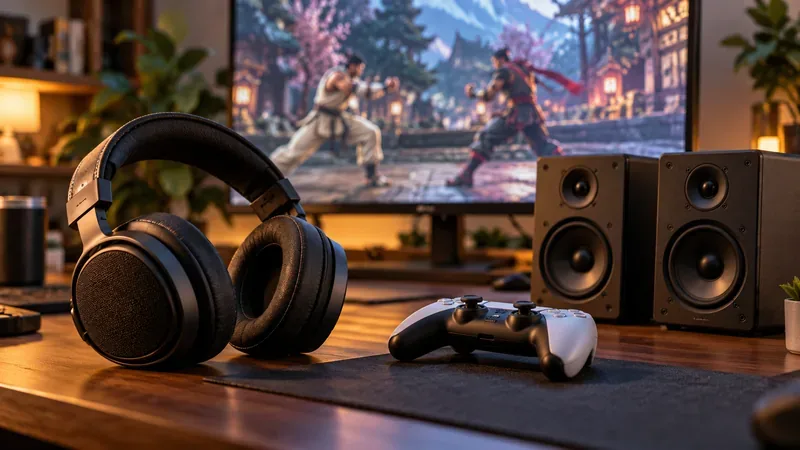
Fones de ouvido e caixas de som podem enfatizar diferentes partes da mesma mixagem de áudio do jogo, então verifique a configuração que você realmente usa.
O que essa mistura pode e não pode fazer
Um som mais nítido pode facilitar o acompanhamento do ritmo de uma troca de golpes, mas não revela a vantagem exata de frames nem garante que um movimento seja punível. Use o áudio como uma dica extra, juntamente com a animação, a tela de treinamento e o conhecimento do confronto. Esse equilíbrio também não é ideal para todos: jogadores que priorizam detalhes da trilha sonora ou vozes dos personagens podem preferir um volume mais alto na música de fundo ou nas vozes.
A Jukebox permite alterar as músicas de fundo do jogo, incluindo as músicas de fase e de seleção de personagens. Isso dá a você a opção de escolher a música que preferir, enquanto o controle de volume continua a definir a intensidade com que a música de fundo compete com os efeitos sonoros de combate.
Notas sobre as configurações atuais do Tekken 8
Em 17 de outubro de 2026, a página oficial de notícias da Bandai Namco listava a versão 3.02.02, lançada em 10 de setembro de 2026, entre as notas de atualização. As notas da versão 3.00.00 são a fonte do atalho para as Configurações de Som no menu Prática. Nenhuma das notas descreve uma "melhor mixagem" numérica oficial, portanto, considere os intervalos acima como uma base prática e ajuste conforme necessário.