Início
» 🎮 Esportes eletrônicos
»
Melhor configuração de botão de teste de habilidade para reações rápidas em Dead by Daylight.
Melhor configuração de botão de teste de habilidade para reações rápidas em Dead by Daylight.
Melhor configuração de botão de teste de habilidade para reações rápidas em Dead by Daylight.
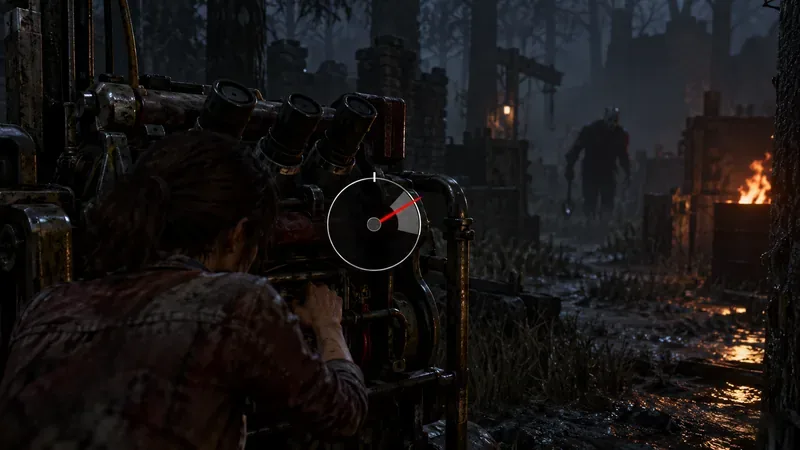
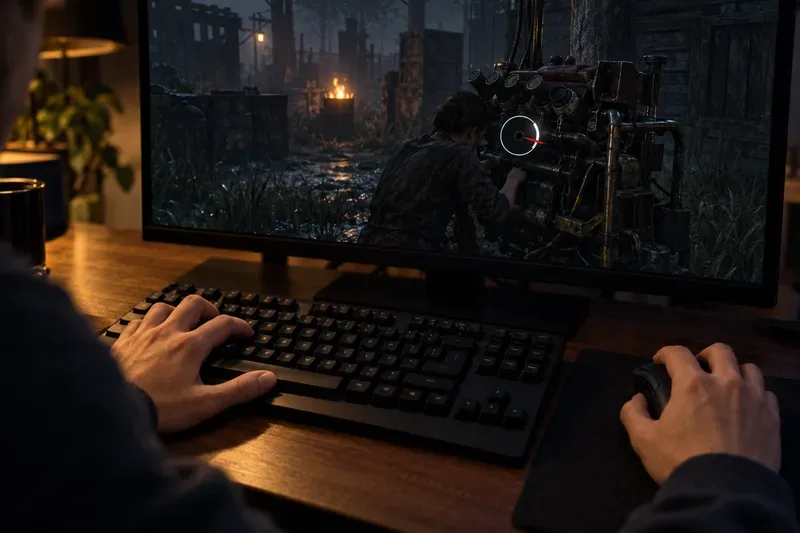
Para a maioria dos jogadores que usam teclado e mouse, a barra de espaço é o melhor ponto de partida: ela é larga, fácil de alcançar com o polegar e permite que os outros dedos fiquem próximos às teclas de movimento. Mantenha-a se o pressionamento parecer natural. Em um controle, use o botão correspondente à ação desejada no menu de Controles ou Atalhos de Teclado. Não existe um atalho universalmente mais rápido para testar habilidades em Dead by Daylight ; um comando confortável pode reduzir o alcance da sua mão, mas não altera a janela de tempo.
O indicador de tempo exige uma pressão firme quando o ponteiro atinge a zona de sucesso; um botão familiar pode facilitar o acesso a essa pressão.
Recomendação rápida por dispositivo de entrada
Entrada
Melhor ponto de partida
Verifique antes de guardar.
Teclado e mouse
Experimente o Espaço se ele já estiver atribuído e for confortável.
Certifique-se de que consegue tocar na tecla sem levantar os dedos que estão a movimentar o dispositivo ou acionar outra ação.
Tecla de teclado próxima
Use uma chave que você consiga alcançar com a mão sem precisar procurar.
Verifique se não compartilha uma interação usada com frequência ou se faz você perder o controle dos movimentos.
Botão lateral do mouse
Considere comprar este produto apenas se seu polegar conseguir pressioná-lo de forma consistente.
Fique atento a cliques acidentais ou movimentos extras do mouse ao clicar.
Controlador
Mantenha o botão que o jogo exibe para a verificação.
Escolha um controle de fácil acesso que não force uma pegada desconfortável nem entre em conflito com outra ação.
Por que a barra de espaço é uma tecla de atalho sensata para verificar habilidades no PC?
A tecla Espaço é uma recomendação prática, não uma promessa de que tornará os testes mais rápidos para todos os jogadores. Seu tamanho e posição facilitam o toque com o polegar esquerdo para muitos jogadores, enquanto os outros dedos permanecem próximos às teclas WASD. Se o seu polegar repousa em outro lugar ou se a tecla é desconfortável, uma tecla próxima pode ser melhor. Um botão lateral do mouse também pode funcionar, mas apenas se você conseguir pressioná-lo sem interferir na mira da câmera ou clicar nele por engano.
Vale a pena testar o espaço quando você consegue alcançá-lo enquanto a mão que usa o teclado permanece próxima às teclas de movimento e a outra mão continua no mouse.
Use as etiquetas do jogo em vez de presumir que todas as plataformas oferecem uma configuração separada chamada "Teste de Habilidade". Dead by Daylight possui diferentes interações que usam comandos no estilo de teste de habilidade, e seus controles podem ser descritos separadamente. As notas de meio de capítulo da versão 5.5.0 da BHVR listam a barra de espaço como a tecla padrão para a nova interação de teste de habilidade por movimento e afirmam que sua entrada secundária pode ser remapeada nas Configurações de Teclas. Essa é a documentação para o movimento, não uma prova de que todos os testes comuns relacionados a geradores, cura ou vantagens usam a mesma linha configurável.
Que tipo de controle os jogadores devem usar?
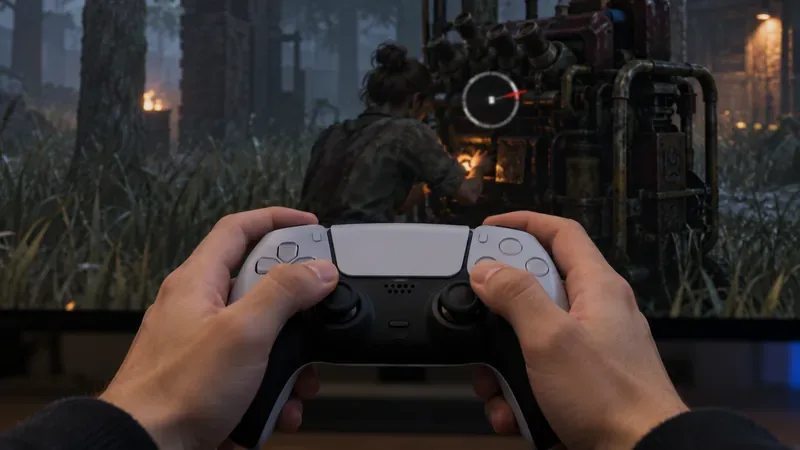
Comece com a configuração e os comandos mostrados no seu jogo. Um controle de ombro pode ser confortável se seus dedos indicadores já estiverem posicionados ali; um botão frontal pode se adaptar melhor a uma pegada diferente. A escolha certa é aquela que você consegue pressionar no momento certo, sem precisar mover o controle ou inclinar o analógico sem querer. Evite mudar um controle baseado apenas em uma recomendação para PC ou em um layout de botões de outra geração de consoles.
Uma pegada firme no controle é mais importante do que copiar um botão sugerido; confirme qual comando o jogo atribui à verificação específica.
Há uma exceção importante a ser considerada: a atualização de movimento (wiggle) da BHVR utiliza uma interação repetida de verificação de habilidade em ambos os lados. As notas oficiais listam LB/RB em controles estilo Xbox e L1/R1 em controles estilo PlayStation; qualquer um dos botões pode funcionar para qualquer um dos lados, e a entrada secundária pode ser remapeada. A BHVR explica que cada lado pode, opcionalmente, usar um botão diferente para espaçar as pressões repetidas. Esses detalhes dizem respeito à mecânica de movimento e não devem ser tratados como um mapeamento universal de controle para verificações de habilidade padrão. Leia a explicação do desenvolvedor sobre a atualização de movimento se quiser a distinção no contexto original.
Como testar uma nova vinculação sem adivinhar
Abra os Controles ou as Combinações de Teclas e anote a entrada atual para a ação que deseja alterar.
Altere uma tarefa de cada vez. Deixe os controles de movimento e outras interações como estão para que você possa identificar qual alteração teve efeito.
Experimente o novo comando em uma partida com pouca pressão. Observe se você consegue alcançá-lo sem olhar, soltar uma tecla de movimento importante ou mudar a pegada do mouse.
Mantenha o remapeamento apenas se a pressão parecer repetível e você ainda puder usar as outras ações associadas a esse botão. Caso contrário, restaure a configuração anterior.
Avalie o resultado pela precisão e conforto das teclas pressionadas, em vez da velocidade com que seu dedo se move. Se uma trava causar um atraso na pressão, forçar uma mudança de posição da mão ou acionar outra ação, ela terá aumentado o atrito em vez de removê-lo. Faça vários testes antes de decidir; um único sucesso ou erro não é suficiente para determinar que uma configuração é melhor.
Se você ainda estiver com problemas nas verificações após alterar a vinculação,
Uma tecla de atalho apenas altera qual botão você pressiona. Ela não amplia a zona de sucesso, não altera o tempo do indicador nem remove o atraso do teclado, controle, monitor ou jogo. Se a nova entrada parecer fácil de alcançar, mas a verificação ainda parecer inconsistente, restaure o controle que você conhece e compare uma possível causa por vez. Você pode testar outro dispositivo de entrada que esteja funcionando, verificar se o monitor está adicionando um atraso de processamento perceptível e se o jogo está exibindo quadros de forma estável. Essas são possibilidades de solução de problemas, não um diagnóstico; não altere várias configurações ao mesmo tempo e assuma que a tecla de atalho foi a responsável.
Verifique também qual tipo de comando está faltando. Um teste de habilidade normal exige que você pressione a tecla no momento certo; a interação de movimento usa uma sequência que troca de lado. A melhor tecla de atalho para um teste de habilidade pode não ser a melhor opção para outro. As notas de correção de bugs da BHVR para a versão 10.2.1 incluem uma correção relacionada aos tokens de Energia Potencial quando os testes de habilidade apareciam, mas não prescrevem uma entrada universal para todas as plataformas. Verifique o comando e a tecla de atalho ativos na sua versão instalada.
A resposta curta
No PC, mantenha a barra de espaço se for fácil de pressionar enquanto sua mão de movimento permanece firme. No controle, use o comando exibido para a ação específica e remapeie apenas quando outro botão for claramente mais confortável. A configuração de botão mais eficiente para testar habilidades em Dead by Daylight é aquela que você consegue encontrar e pressionar com precisão sem interferir nos outros controles.
Revisado em 17 de outubro de 2026. Os rótulos dos controles e as configurações disponíveis podem variar de acordo com a plataforma, o dispositivo de entrada e a versão do jogo.