Luz azul piscando no PS5? Soluções seguras para fazer seu console ligar.
Luz azul piscando no PS5? Soluções seguras para fazer seu console ligar.
Se a luz azul piscante do seu PS5 nunca mudar para branco fixo e o console não terminar de iniciar, a Sony classifica esse estado do indicador como um erro do console que precisa de solução de problemas. Comece com a reinicialização simples da Sony: desconecte o console da tomada, espere três minutos, reconecte-o e ligue-o. Se a luz azul continuar acesa, use o Modo de Segurança e tente uma reparação que preserve os dados ou uma atualização do sistema antes de considerar uma reinstalação completa. Uma luz azul piscando, por si só, não prova que o console está permanentemente inoperante nem identifica qual componente falhou.
O guia do indicador de energia do PS5 da Sony distingue a inicialização normal, com a luz azul mudando para branca, de uma luz azul que permanece acesa ou pisca. Os passos abaixo seguem essa orientação e diferenciam um problema de inicialização de um problema de exibição.
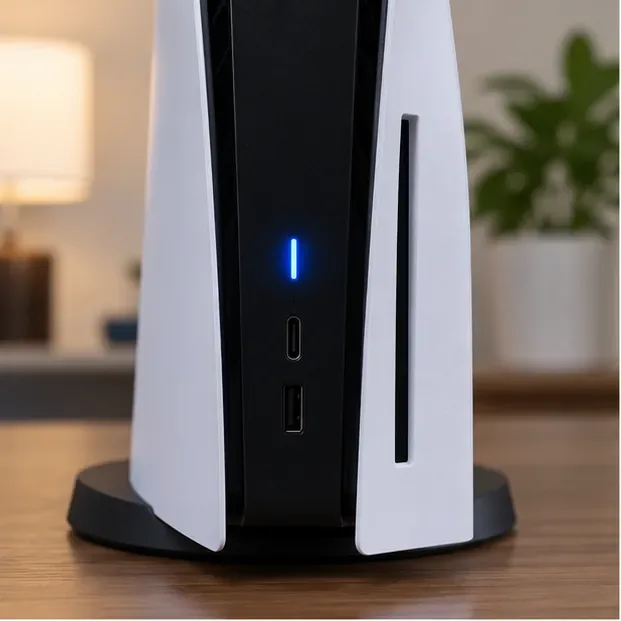
O indicador azul faz parte da sequência de inicialização; verifique se ele fica branco fixo ou permanece azul.
O que a luz indicadora de energia do PS5 pode te dizer
Indicador
O que isso geralmente significa
O que fazer
Começa azul e depois fica totalmente branco.
O console está ligando normalmente.
Aguarde alguns instantes para que o processo de inicialização seja concluído.
A luz permanece azul fixa ou pisca em azul.
A Sony lista isso como um dos estados de erro do console; o console pode estar travado.
Tente reiniciar o aparelho e, se o problema persistir, tente o Modo de Segurança.
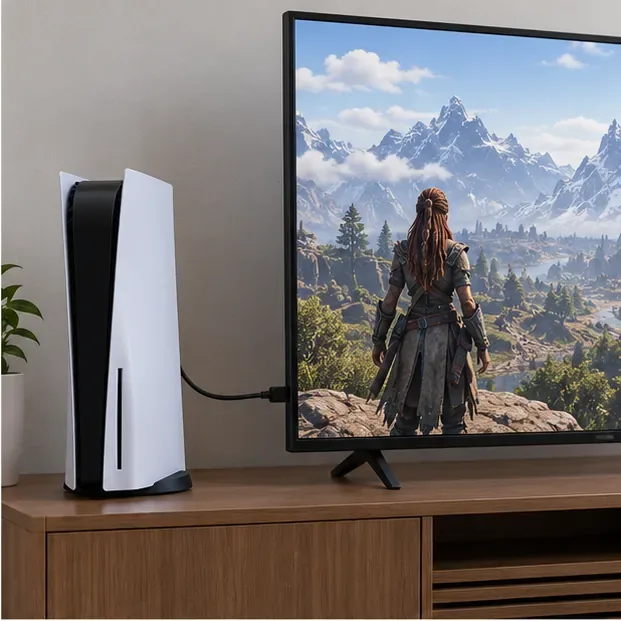
Tela totalmente branca, mas a TV não tem imagem.
O console está ligado; o problema pode estar na conexão de vídeo ou na tela.
Verifique a conexão HDMI e a entrada de TV selecionada.
Laranja sólido
O console está em Modo de Repouso.
Pressione o botão PS em um controle emparelhado ou use o botão liga/desliga do console.
É normal que a luz azul acenda durante a primeira parte da inicialização. O problema é um PS5 travado com a luz azul piscando , sem passar para branca. A Sony não atribui um número específico de piscadas a uma fonte de alimentação, SSD ou placa-mãe com defeito, portanto, evite diagnosticar um componente apenas pelo padrão de luz.
Como corrigir a luz azul piscando do PS5 em uma ordem segura
1. Confirme se o console está realmente travado.
Observe o indicador por alguns instantes. Se ele mudar de azul para branco fixo, a inicialização foi concluída. Se permanecer azul ou continuar piscando e o console não responder, siga para a reinicialização de energia abaixo. Se a luz estiver branca, mas não houver imagem, pule para as verificações de HDMI; esse é um sintoma diferente.
2. Reinicie o console congelado.
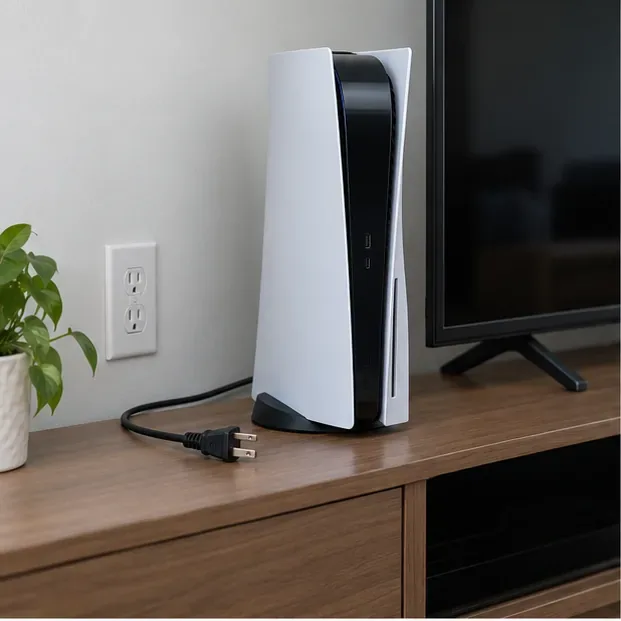
Para o problema da luz azul acesa, as instruções de solução de problemas da Sony são: desconecte o console da tomada, espere três minutos, conecte-o novamente e ligue-o. Use os controles de energia normais do console quando ele responder e não interrompa uma atualização de software do sistema visível ou um desligamento normal. Depois de reconectar o cabo de alimentação, pressione o botão liga/desliga do PS5 e verifique se o indicador fica branco fixo.
Caso o console trave na tela azul, a Sony orienta os usuários a desconectá-lo da tomada, aguardar três minutos, reconectá-lo e tentar novamente.
Se a luz azul voltar a acender, evite puxar o cabo repetidamente em rápida sucessão. Em seguida, inicie o PS5 no Modo de Segurança. Não remova as tampas do PS5 nem tente substituir a fonte de alimentação interna como parte desta verificação básica.
3. Verifique a entrada HDMI somente quando o console estiver ligado, mas a tela estiver em branco.
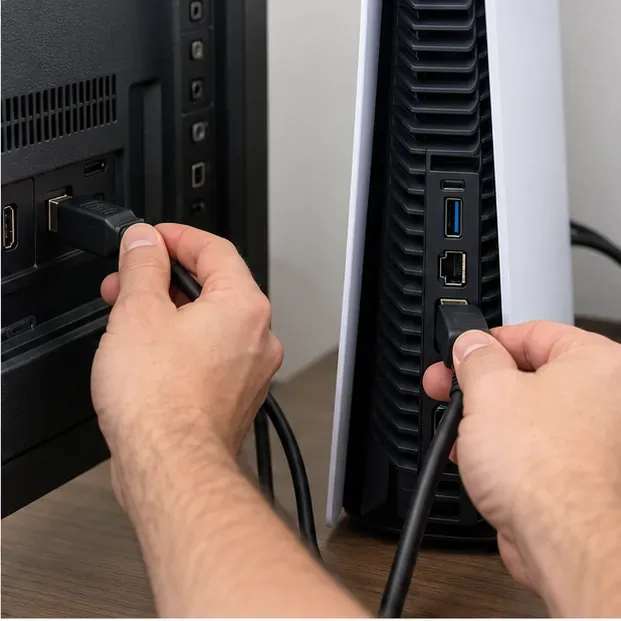
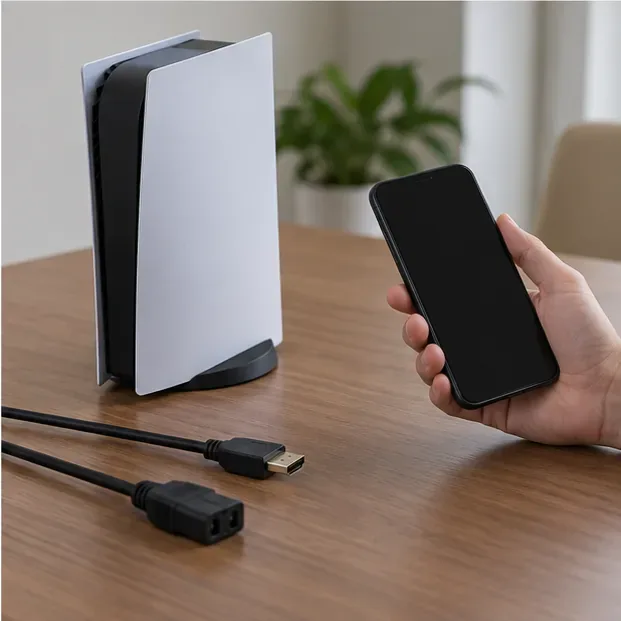
Um problema com a entrada HDMI pode resultar em uma tela preta mesmo com o PS5 ligado, mas não explica um console que permanece com a luz azul acesa. Se o indicador estiver branco fixo, verifique se o cabo HDMI está firmemente conectado em ambas as extremidades, selecione a entrada correta na TV e teste outra porta HDMI ou outro cabo, se disponível. Conecte o console diretamente à tela para o teste; remova temporariamente qualquer receptor, soundbar ou dispositivo de captura do caminho.
Uma conexão HDMI solta ou defeituosa pode explicar uma imagem em branco quando o console está ligado.Para resolver o problema de luz branca sem imagem, remova temporariamente as barras de som, receptores e dispositivos de captura do caminho do sinal.
Essas verificações de tela são baseadas no guia de solução de problemas de imagem e som do PlayStation 5. Se o indicador permanecer azul após a reinicialização do console, retorne às etapas de inicialização em vez de alterar as configurações de tela aleatoriamente.
4. Inicie o PS5 no Modo de Segurança
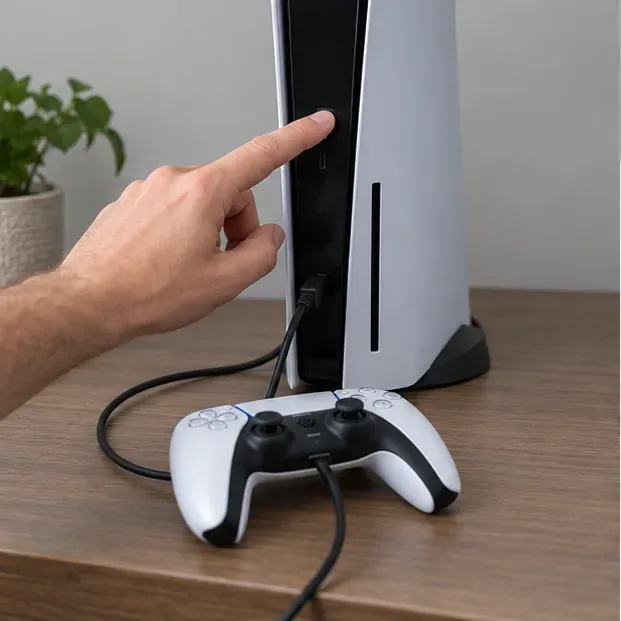
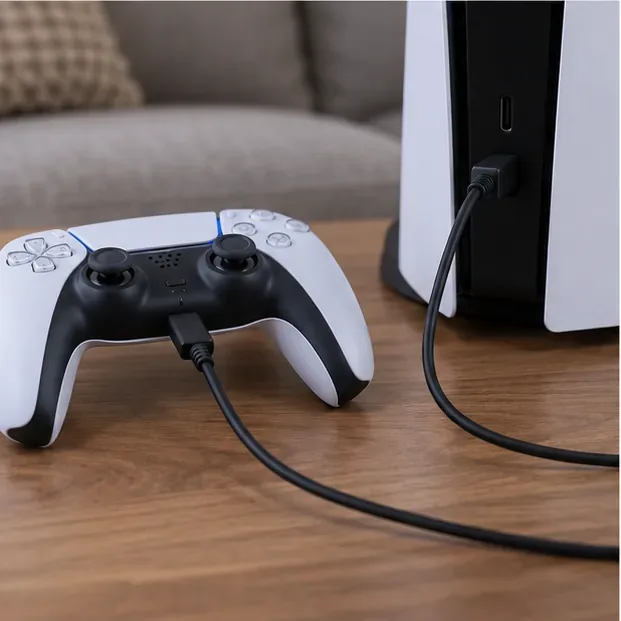
O Modo de Segurança inicia o console com funções básicas para que você possa executar opções de recuperação. Primeiro, desligue o console completamente. Se ele responder, mantenha o botão liga/desliga pressionado por cerca de três segundos e aguarde o indicador apagar. Em seguida, pressione e mantenha o botão liga/desliga pressionado novamente. Continue pressionando até ouvir o primeiro bipe e solte após o segundo bipe, que ocorre cerca de sete segundos depois. Conecte o controle ao console com um cabo USB e pressione o botão PS do controle.
Para ativar o Modo de Segurança, comece com o console completamente desligado e aguarde o segundo bipe.O Modo de Segurança exige que o controle esteja conectado ao console via USB antes de pressionar o botão PS.
Esses são os passos atuais da Sony para acessar o Modo de Segurança. Se o menu não aparecer, verifique as conexões dos cabos USB, HDMI e de alimentação. Se o Modo de Segurança ainda não iniciar, a página de solução de problemas da PlayStation recomenda desligar o console, desconectá-lo da tomada por 20 minutos, reconectá-lo e tentar o Modo de Segurança novamente. Consulte o guia do Modo de Segurança e a página de solução de problemas do Modo de Segurança da Sony .
5. Tente as opções de recuperação que não reinicializam o console.
Assim que o Modo de Segurança aparecer, comece com a opção "Reparar Armazenamento do Console" se o console não estiver inicializando corretamente. A Sony afirma que essa opção não apaga os dados. Se o problema começou após uma atualização interrompida ou se o console ficou offline por muito tempo, escolha " Atualizar Software do Sistema" e siga as instruções na tela. Você também pode considerar as opções "Limpar Cache" e "Recriar Banco de Dados" para problemas com recursos do sistema; essas são duas opções separadas no menu.
Leia atentamente cada tela de confirmação. O Modo de Segurança também contém opções de redefinição, e a reinstalação completa é destrutiva. Se o console iniciar após um reparo ou atualização, instale qualquer atualização oficial do sistema disponível nas Configurações e faça backup dos dados importantes salvos, se possível.
6. Reinstale o software do sistema somente como último recurso.
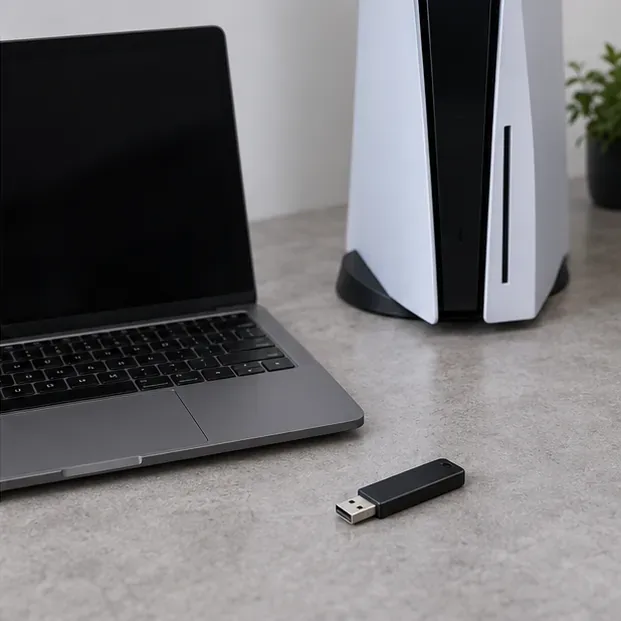
Uma reinstalação pode ajudar quando as etapas de recuperação e atualização falham, mas a opção "Redefinir PS5 (Reinstalar o Software do Sistema)" apaga todos os dados do usuário . Não a escolha como primeira solução de rotina. Faça um backup dos seus dados primeiro, se o console ainda estiver acessível e você tiver um backup disponível. Em seguida, siga as instruções da Sony exatamente: formate um pen drive como FAT32 ou exFAT, crie pastas chamadas PS5 e UPDATE , salve o arquivo de reinstalação da Sony na pasta UPDATE como PS5UPDATE.PUP , conecte o pen drive ao console, inicie o Modo de Segurança e escolha " Redefinir PS5 (Reinstalar o Software do Sistema)" .
Prepare o arquivo oficial de reinstalação do software do sistema da Sony somente se você tiver chegado à etapa de restauração de último recurso.
Baixe o arquivo somente da página oficial do software do sistema PS5 . A Sony alerta que a reinstalação apaga os dados do console e recomenda não desligá-lo durante a instalação. Uma atualização normal do software do sistema e uma reinstalação completa são opções diferentes; não as confunda.
7. Se a luz azul persistir, entre em contato com a Assistência Técnica da PlayStation.
Se o Modo de Segurança não iniciar, o reparo do armazenamento falhar ou o console ainda não inicializar após uma reinstalação oficial, pare de tentar solucionar o problema por conta própria e use as orientações da PlayStation para problemas de energia e reparo . Elas podem direcioná-lo para diagnósticos e mostrar opções de reparo para o seu console. Os termos da garantia e a disponibilidade do serviço variam conforme a região, portanto, verifique o site de suporte do país onde o console foi adquirido. Evite abrir a fonte de alimentação ou substituir peças internas com base em palpites encontrados na internet.
Se o Modo de Segurança ou a reinstalação oficial falharem, pare de abrir o console e use a ferramenta de Reparo da PlayStation para os próximos passos.
Perguntas frequentes
Uma luz azul piscando significa que meu PS5 está com defeito?
Não. A luz não fica branca quando o dispositivo não muda para o modo de segurança, mas sozinha ela não permite determinar se a causa é um problema de software, cabo ou hardware. Antes de solicitar assistência técnica, tente os procedimentos básicos de reinicialização e o Modo de Segurança recomendados pela Sony.
Um cabo HDMI pode causar a luz azul da morte no PS5?
Uma conexão HDMI solta ou defeituosa pode causar uma tela preta enquanto o console está ligado. Se o indicador do PS5 permanecer azul e o sistema não iniciar, siga primeiro os passos de solução de problemas de inicialização. Se a luz estiver branca fixa, verifique a conexão HDMI e a entrada de vídeo selecionada.
Reinstalar o software do sistema PS5 apagará meus jogos e arquivos salvos?
Sim. A Sony afirma que a opção de reinstalação apaga todos os dados do usuário. Considere-a como a última etapa do software, faça backup do que puder antes e use apenas o arquivo de reinstalação oficial.
O caminho mais curto e seguro para resolver o problema da luz azul piscando no PS5 é: identificar se o console está travado, tentar a reinicialização de três minutos recomendada pela Sony, entrar no Modo de Segurança se necessário e reservar a reinstalação ou o reparo para casos que persistirem. O importante é diferenciar um travamento na inicialização de um problema com a luz branca piscando e evitar métodos de recuperação mais drásticos até que as opções mais simples tenham falhado.