Início
» 🎮 Esportes eletrônicos
»
Heróis do Heroes of the Storm com problemas na seleção de heróis? Comparação de 8 soluções.
Heróis do Heroes of the Storm com problemas na seleção de heróis? Comparação de 8 soluções.
Heróis do Heroes of the Storm com problemas na seleção de heróis? Comparação de 8 soluções.
Se Heroes of the Storm travar na tela de seleção de heróis , primeiro identifique o que parou de funcionar. Uma janela de jogo congelada indica um problema de sessão ou de software; um menu responsivo, mas com retratos de heróis ausentes ou recursos online indisponíveis, aponta mais para um problema de atualização ou conectividade. Uma partida que trava após a seleção de heróis é uma situação diferente de um problema no carregamento da lista principal de personagens.
Escolha a verificação menos disruptiva que corresponda ao sintoma, altere uma coisa de cada vez e teste novamente antes de prosseguir. A documentação de suporte da Blizzard abrange travamentos gerais do Heroes of the Storm, problemas de conexão e problemas de desempenho, mas não identifica uma solução universal para todas as falhas de carregamento na seleção de heróis. As páginas de suporte oficiais e os avisos do fórum foram revisados em 17 de outubro de 2026. As imagens da interface abaixo são exemplos ilustrativos, não capturas de tela de um computador afetado testado; rótulos, layout do menu e valores exibidos podem variar.
Escolha uma solução com base nos sintomas.
Corrigir
Melhor ajuste
Custo ou limitação
Reiniciar a sessão
Travamento único ou janela que não responde
Rápido; recorrência requer diagnóstico.
Finalizar a aplicação de patches
O Battle.net ainda mostra um download ou atualização.
É necessário aguardar a atualização.
Digitalizar e reparar
Atualização interrompida ou suspeita de arquivos corrompidos
Utiliza a atividade do disco e pode baixar arquivos de substituição.
Comparar conexões
Os menus respondem, mas a lista de contatos ou os recursos online não.
Requer Ethernet ou outra conexão confiável.
Fechar aplicativos em segundo plano
Congelamentos, sobreposições ou sintomas de multitarefa em todo o paciente
Desativa temporariamente as ferramentas opcionais.
Atualizar dados do iniciador
O próprio Battle.net está se comportando de maneira anormal.
Pode fazer com que o inicializador esqueça os locais onde os jogos estão instalados.
Verifique os drivers gráficos
Travamentos na renderização, texturas pretas ou instabilidade geral do jogo.
Uma mudança de driver pode afetar outros aplicativos.
Reinstalar Heróis
Falha no reparo ou persistência dos sintomas de instalação
Grande volume de download; não foi possível corrigir uma falha de serviço ou de rede.
Estas são alternativas, não uma lista de verificação obrigatória. Se um teste específico produzir um resultado estável, verifique-o em uma nova sessão e pare por aí.
1. Reinicie uma sessão somente de menu.
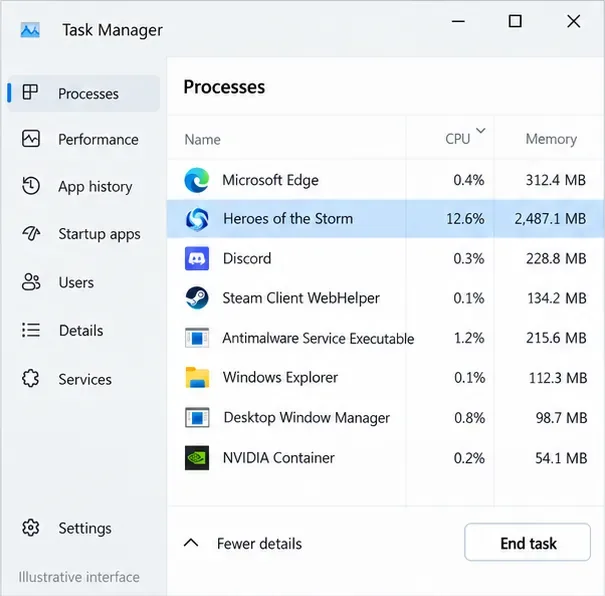
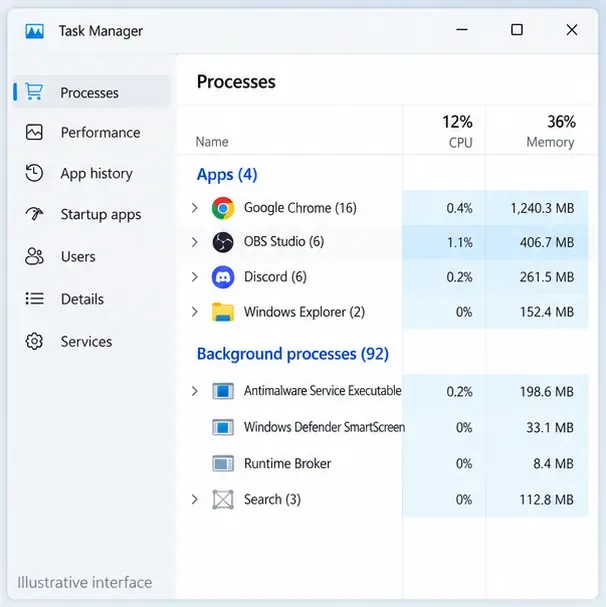
Se não houver nenhuma partida em andamento, feche o Heroes of the Storm normalmente e abra-o novamente pelo Battle.net. Se a janela não responder, pressione Ctrl + Shift + Esc , selecione o processo do Heroes no Gerenciador de Tarefas e escolha Finalizar tarefa . Reinicie o jogo; reinicie o Windows somente se o cliente ou o inicializador continuarem travados.
Esta é a primeira verificação mais simples para um travamento isolado, pois não altera nenhum arquivo do jogo. Se você já estiver em um draft ou partida, priorize reconectar em vez de sair e sair repetidamente para tentar solucionar o problema. Não use uma partida ao vivo como ambiente de teste.
Nesta visualização ilustrativa do Gerenciador de Tarefas, selecione o processo "Heroes of the Storm" que não está respondendo e use "Finalizar tarefa".
2. Deixe o Battle.net concluir qualquer download ou atualização.
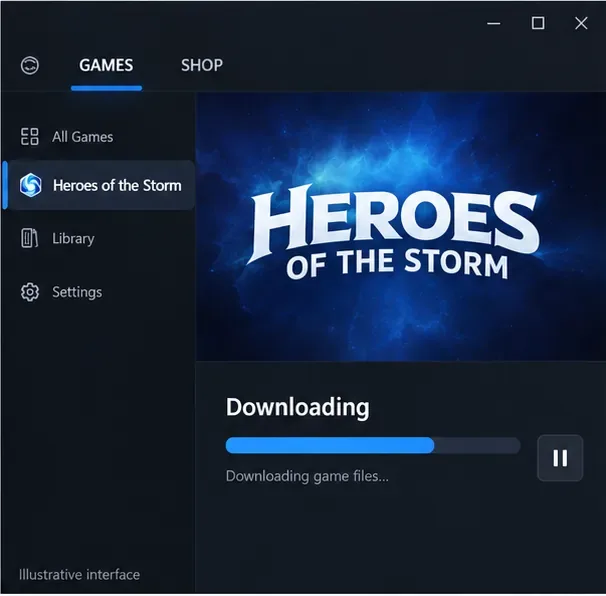
Abra a página de Heróis no aplicativo Battle.net para desktop e verifique se há algum download, patch ou atualização ativa. Aguarde a conclusão do processo antes de iniciar outra sessão de teste. As diretrizes de desempenho de Heroes of the Storm da Blizzard recomendam manter o jogo atualizado e observam que atualizar durante o jogo pode prejudicar o desempenho.
Essa verificação é especialmente relevante após a instalação do jogo ou a aplicação de uma atualização. Ela não comprova que a ausência de jogadores foi causada pelo download; se o aplicativo indicar que o jogo está atualizado e o problema persistir, passe para um diagnóstico mais adequado.
Aguarde a conclusão de qualquer download ou atualização ativa do jogo antes de testar a seleção de heróis novamente.
3. Execute a verificação e reparo antes de reinstalar.
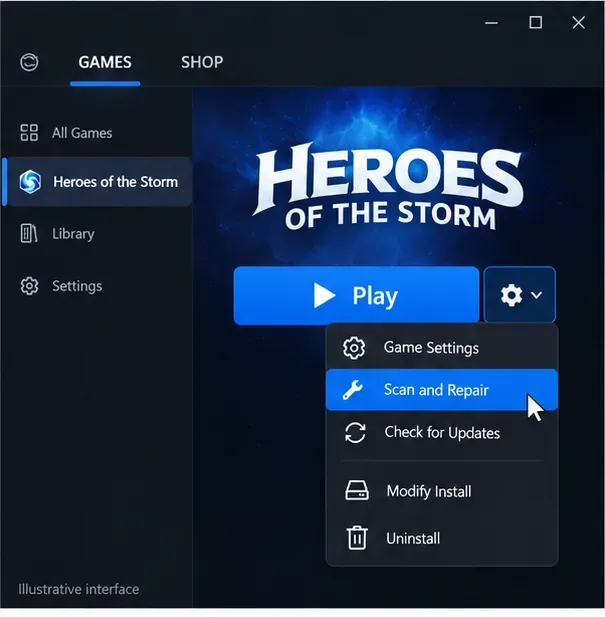
Feche o jogo, selecione Heroes of the Storm no Battle.net, abra o menu de engrenagem ao lado de Jogar , escolha Verificar e Reparar e inicie a verificação. Aguarde a conclusão antes de iniciar o jogo novamente. Essa etapa de verificação e reparo faz parte da solução de problemas de travamento e falhas do Heroes of the Storm, fornecida pela Blizzard .
Experimente esta solução quando uma atualização for interrompida, quando os arquivos estiverem corrompidos ou quando o jogo travar ou congelar em mais de uma tela. Ela é menos específica quando o jogo continua respondendo, mas apenas as informações online estão ausentes. Uma verificação que não reporta reparos não garante que a rede, a sessão da conta ou o serviço do jogo estejam funcionando corretamente.
O menu de configurações do inicializador oferece as opções Verificar e Reparar para verificar os arquivos do jogo instalado.
4. Compare a conexão sem alterar várias configurações.
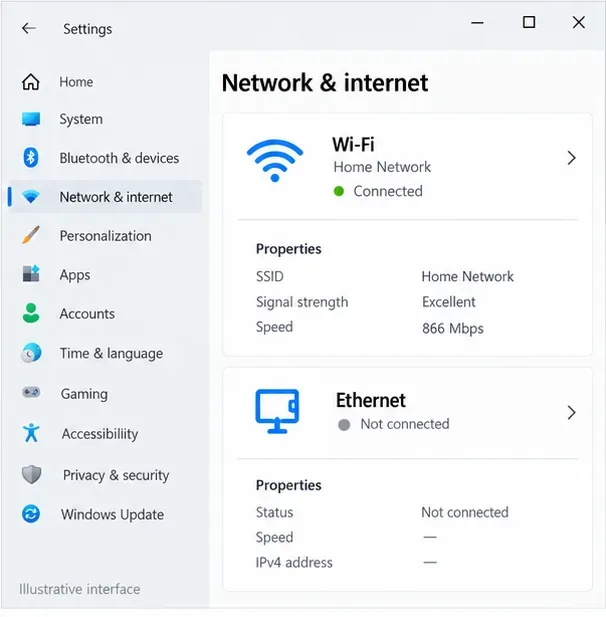
Se os menus responderem, mas a lista de personagens ou outros recursos online não carregarem, verifique primeiro se há avisos de serviço no Battle.net ou no fórum de suporte técnico do Blizzard Heroes . Em seguida, compare uma conexão por vez: use Ethernet em vez de Wi-Fi, se disponível, ou teste rapidamente em outra rede confiável. Pause downloads simultâneos. Se você já usa uma VPN, teste uma vez sem ela e restaure sua configuração usual em seguida.
As orientações da Blizzard sobre conexão à internet recomendam verificar a conexão com fio, pois o Wi-Fi pode causar problemas no jogo online. Se o jogo funcionar normalmente na conexão alternativa, investigue a rede original antes de reinstalar o jogo. Isso reduz as possibilidades, mas não identifica uma falha específica no roteador.
Compare o Wi-Fi com o Ethernet quando a lista de heróis ou outros recursos online não carregarem.
5. Feche os aplicativos opcionais de gravação, sobreposição e em segundo plano.
Salve seu progresso e, em seguida, feche softwares opcionais de gravação ou transmissão, sobreposições e aplicativos que consomem muitos recursos antes de abrir o jogo novamente. Uma sobreposição é uma interface que outro programa desenha sobre o jogo. Feche os aplicativos normalmente sempre que possível; use o Gerenciador de Tarefas somente se um processo opcional se recusar a ser encerrado. Não desative o software de segurança como um teste de rotina.
Essa comparação é mais útil quando todo o cliente trava, o problema ocorre durante a gravação ou outros jogos também apresentam mau funcionamento. Ela é menos útil para um monitor responsivo com apenas os dados da lista de jogadores online ausentes. As orientações da Blizzard para travamentos recomendam fechar outros aplicativos, incluindo sobreposições. Se o jogo funcionar em uma configuração mais simples, abra as ferramentas individualmente para tentar reproduzir o conflito.
Feche os aplicativos opcionais de gravação e sobreposição para uma comparação controlada e, em seguida, abra-os novamente um de cada vez.
6. Atualize os dados do Battle.net somente se o inicializador também apresentar problemas.
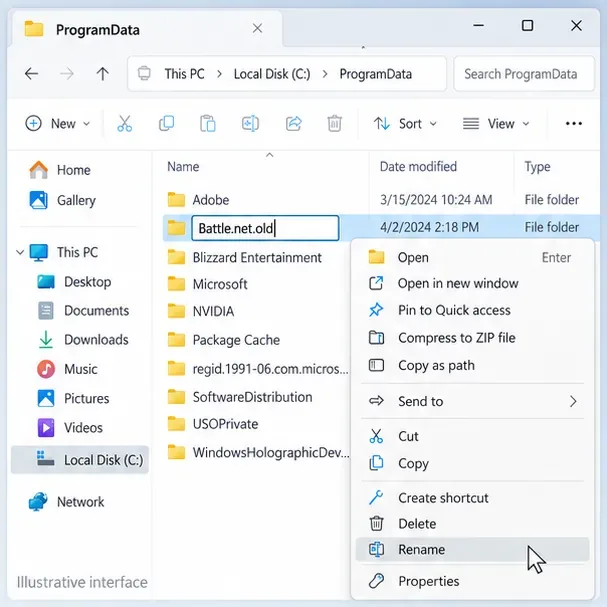
Esta é uma opção avançada para problemas persistentes com o inicializador, não uma primeira resposta para uma lista de jogadores indisponível. Feche o Heroes e o Battle.net e, em seguida, use o Gerenciador de Tarefas para confirmar se os processos do aplicativo Battle.net, do jogo e do Agente foram encerrados. Pressione Windows + R , digite C:\ProgramData\e localize a Battle.netpasta.
As instruções de solução de problemas de arquivos do Battle.net da Blizzard recomendam excluir essa pasta para que o aplicativo possa recriá-la e alertam que o inicializador pode esquecer os locais de instalação do jogo. Para um backup reversível, você pode renomear apenas essa pasta para " Battle.net.oldfirst"; essa renomeação é uma adaptação cautelosa, não uma solução confirmada pela Blizzard. Se esse nome já existir, escolha outro nome de backup não utilizado. Reinicie o Battle.net. Se o jogo aparecer como desinstalado, use a opção " Localizar este jogo", se disponível, antes de iniciar um novo download. Não exclua a pasta ProgramData, a instalação do Heroes ou pastas da Blizzard não relacionadas.
Se você atualizar os dados do inicializador, renomeie apenas a pasta Battle.net em ProgramData para que possa restaurar o backup, se necessário.
7. Verifique apenas os drivers gráficos em caso de congelamento visual.
Um driver de vídeo conecta o Windows e o jogo ao seu hardware gráfico. Essa verificação se encaixa melhor em uma renderização congelada ou preta, texturas ausentes ou instabilidade em vários jogos do que em uma lista de personagens ausentes enquanto o restante da interface ainda responde.
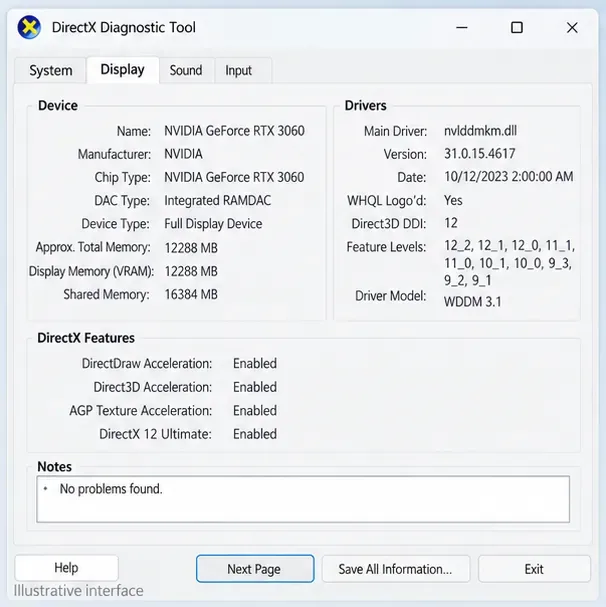
Pressione Windows + R , digite dxdiage abra a guia Exibir para identificar o adaptador e os detalhes do driver atual. Verifique se há uma atualização compatível através do Windows Update ou da página de suporte oficial do fabricante do seu computador ou placa de vídeo; evite utilitários de download de drivers de terceiros. Se o problema começou logo após uma alteração de driver, anote a versão atual e consulte as instruções de reversão do fabricante em vez de instalar um pacote antigo aleatório. O guia de solução de problemas do HotS da Blizzard recomenda atualizações de driver e do sistema operacional para problemas de compatibilidade, mas nenhuma versão específica de driver foi estabelecida como solução para o carregamento da seleção de heróis.
Use a guia Exibir para identificar informações sobre o adaptador gráfico e o driver; as entradas variam de computador para computador.
8. Reinstale somente após as verificações anteriores falharem.
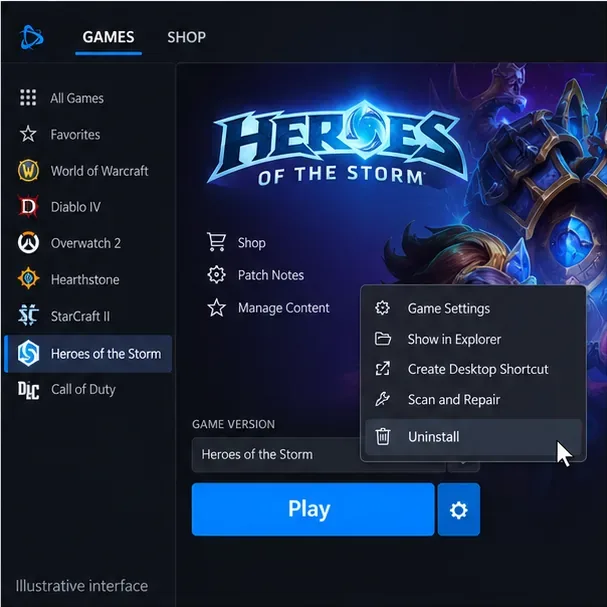
Se a verificação e reparo não forem concluídos ou se o mesmo problema de instalação local persistir após as verificações relevantes, reinstalar o jogo é uma opção razoável. Antes de desinstalar, anote quaisquer configurações personalizadas ou arquivos locais que você queira preservar. No Battle.net, selecione Heroes of the Storm, abra o menu de engrenagem, escolha Desinstalar e, em seguida, instale-o novamente pelo inicializador. Aguarde a conclusão completa do download e da atualização antes de testar.
A reinstalação consome mais tempo e largura de banda. Ela substitui os arquivos do jogo, mas não corrige interrupções nos serviços da Blizzard ou problemas de conexão na sua rede. Se outra conexão funcionou, investigue essa diferença primeiro. Evite excluir pastas irrelevantes como uma etapa extra de limpeza.
Reserve o comando Desinstalar do inicializador para problemas persistentes de instalação após o reparo e para verificações mais simples.
Verifique o resultado antes de retornar a uma partida pública.
Confirme se a lista de heróis aparece, os controles de seleção respondem e o jogo consegue prosseguir além da tela que apresentou falha anteriormente. Se disponível, use o Modo de Teste ou uma partida personalizada privada para testar sem envolver outros jogadores. Saia normalmente e reinicie o jogo para verificar se a melhoria persiste em uma nova sessão.
Se o problema persistir, registre qual tela apresentou falha, se os retratos apareceram, a mensagem de erro exata e o resultado de cada teste relevante. Compartilhe esses detalhes em seu próprio tópico de suporte técnico e acompanhe as solicitações de diagnóstico em andamento. Revise os registros em busca de informações pessoais antes de publicá-los. Uma comparação de conexão que altera o comportamento indica a necessidade de solução de problemas de rede; uma melhora consistente após o fechamento de um aplicativo indica um conflito local; o comportamento inalterado após o reparo do arquivo pode exigir suporte ou orientação da Blizzard.