Guia definitivo para 2026: Conecte seu controle PlayStation ao Steam
Conecte um controle PlayStation ao Steam: DualSense e DualShock 4
A maneira mais rápida de conectar um controle de PlayStation ao Steam é com um cabo de dados USB: conecte o controle, abra o Steam e confirme se ele aparece em Configurações > Controle . Para Bluetooth, primeiro emparelhe o controle nas configurações de Bluetooth do seu computador e, em seguida, verifique-o no Steam. Um DualSense ou DualShock 4 pode funcionar com o Steam, mas o suporte e os recursos avançados dependem do jogo.
Se esta for sua primeira configuração com fio, comece seguindo os passos abaixo. Assim que o Steam reconhecer o controle, você poderá manter o mesmo perfil de gamepad ou personalizar os controles para cada jogo individualmente.
O que você precisa saber sobre o DualSense e o DualShock 4
O Steam Input consegue detectar controles PlayStation compatíveis, remapear botões e fornecer configurações da comunidade. Isso não significa que todos os jogos sejam compatíveis com todos os recursos do controle. Verifique a página do jogo na Steam para saber o nível de compatibilidade com controles e lembre-se de que "Compatibilidade total com controles" não garante o funcionamento da resposta tátil do DualSense ou dos gatilhos adaptáveis.
Controlador
Conexão com fio
Botões de emparelhamento Bluetooth
Notas do PC
DualSense (PS5)
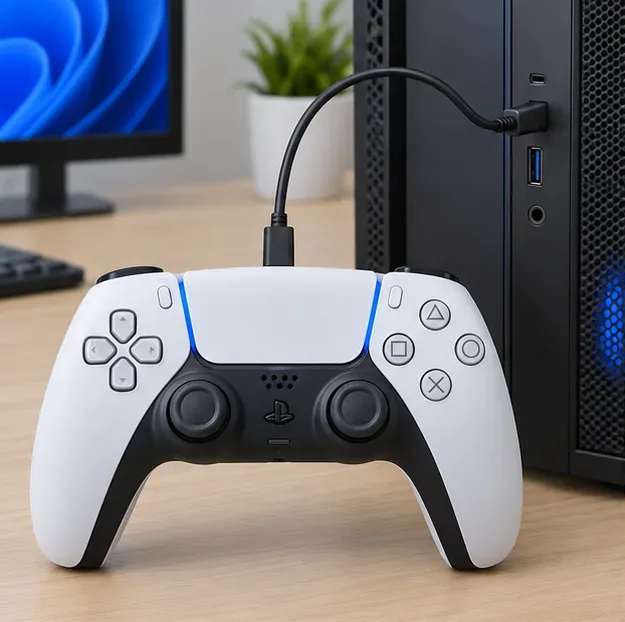
Cabo de dados USB-C
Criar + PS
Os gatilhos adaptativos dependem do jogo; o feedback háptico pode exigir USB no PC.
DualShock 4 (PS4)
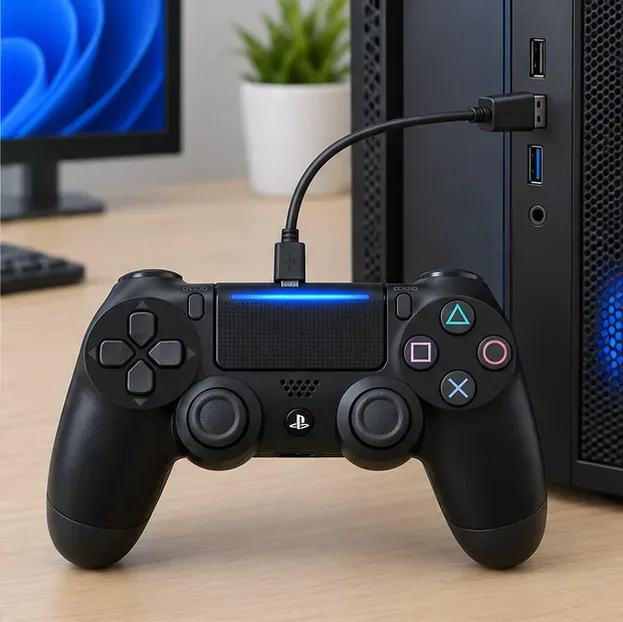
Cabo de dados micro-USB
Compartilhar + PS
A Sony indica um cabo Micro-USB compatível ou o adaptador sem fio USB DUALSHOCK 4 para Windows. O comportamento do Bluetooth pode variar de acordo com o computador e o driver.
Use um cabo que suporte tanto a transmissão de dados quanto o carregamento. Um cabo que sirva apenas para carregar pode alimentar o controle sem fornecer ao Steam uma conexão com fio utilizável.
Conecte um controle PlayStation ao Steam via USB.
Conecte o controle diretamente ao seu PC com o cabo de dados correto: USB-C para DualSense ou Micro-USB para DualShock 4.
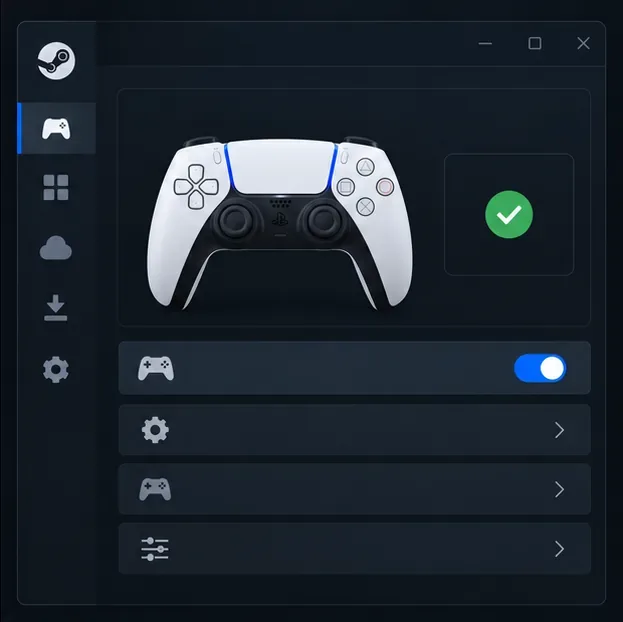
Abra ou reinicie o Steam e selecione Steam > Configurações > Controlador .
Procure o controle na área de controles detectados. Se o Steam não o reconhecer, habilite o suporte para controles de PlayStation nas configurações de controle, caso essa opção esteja disponível na sua versão do cliente.
Abra um jogo compatível com controle e teste os analógicos e botões antes de alterar qualquer mapeamento.
O DualSense se conecta via USB-C; use um cabo que transmita dados, não apenas energia.O DualShock 4 utiliza Micro-USB para conexão com fio ao PC.
As configurações de controle do Steam mudaram ao longo do tempo, portanto, o rótulo ou layout exato pode variar um pouco. O guia de configuração do Steam Input da Valve explica a detecção do controle e a configuração específica para cada jogo.
Emparelhe o controlador via Bluetooth.
Primeiro, emparelhe o controle com o sistema operacional do computador. Mantenha o controle próximo ao PC, certifique-se de que ele esteja carregado e desconecte o cabo USB antes de entrar no modo de emparelhamento. As instruções atuais da Sony para Windows listam um cabo USB compatível ou o adaptador sem fio para o DualShock 4; se o Windows não emparelhar o controle via Bluetooth, use uma dessas conexões compatíveis.
Coloque o controle no modo de emparelhamento.
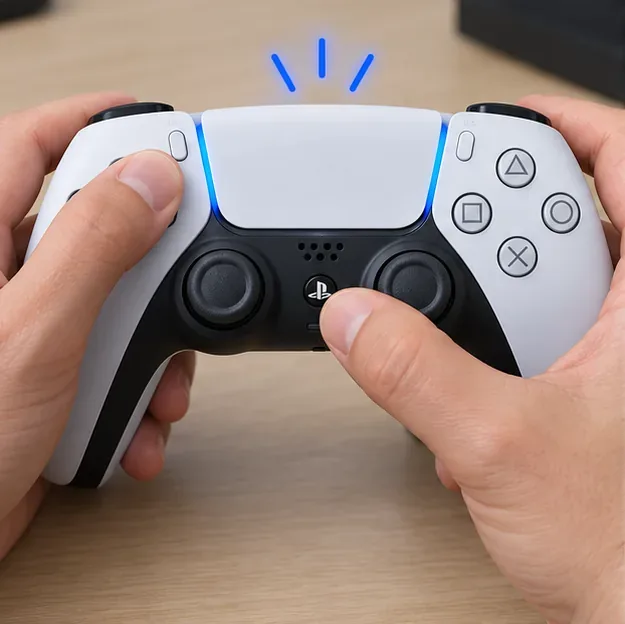
DualSense: Se estiver ligado, mantenha pressionado o botão PS até que o indicador do jogador se apague. Em seguida, mantenha pressionado o botão Create e pressione e mantenha pressionado o botão PS até que a barra de luz pisque.
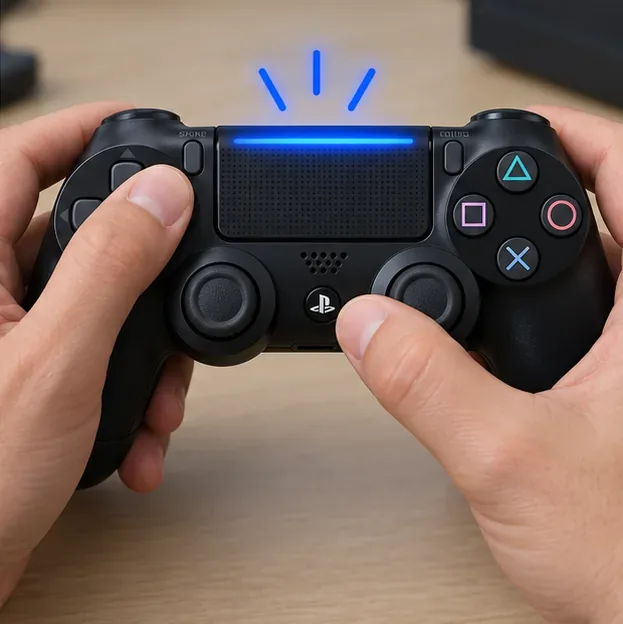
DualShock 4: Se estiver ligado, mantenha pressionado o botão PS até que o indicador do jogador se apague. Em seguida, mantenha pressionado o botão Share e pressione e mantenha pressionado o botão PS até que a barra de luz pisque.
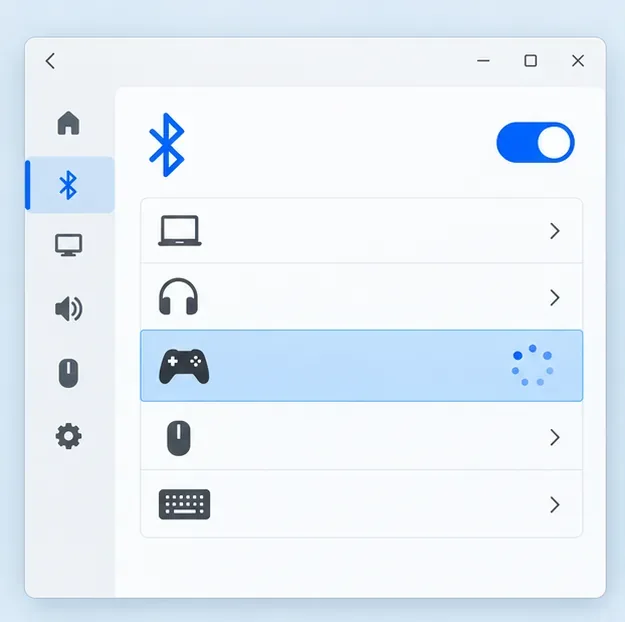
Selecione-o nas configurações de Bluetooth do seu computador.
No Windows 11, abra Configurações > Bluetooth e dispositivos > Adicionar dispositivo > Bluetooth . No Windows 10, abra Configurações > Dispositivos > Bluetooth e outros dispositivos > Adicionar Bluetooth ou outro dispositivo .
Selecione o controlador quando ele aparecer. Dependendo do dispositivo e do sistema operacional, seu nome pode aparecer como “DualSense”, “Controlador sem fio DualSense” ou “Controlador sem fio”.
Quando o sistema operacional mostrar que está conectado, volte ao Steam e verifique Configurações > Controlador .
Visualização ilustrativa das configurações de Bluetooth; os rótulos exatos do Windows podem variar conforme a versão.
Configure a entrada do Steam para cada jogo.
Depois que o Steam detectar o controle, experimente o jogo com a configuração padrão de controle. O comportamento padrão do Steam para controles de PlayStation usa o suporte nativo do jogo quando disponível e ativa o Steam Input para jogos sem esse suporte. A Valve descreve o roteamento na atualização do Steam Input . Comece com a configuração padrão de cada jogo para não forçar uma camada de tradução em um jogo que já lida diretamente com controles de PlayStation.
Na sua Biblioteca Steam, abra as opções de controle do jogo ou a página Propriedades > Controle .
Deixe a configuração com o comportamento padrão para o primeiro teste. Se um jogo não responder, tente ativar o Steam Input para esse jogo.
Se o jogo já possui suporte nativo para PlayStation, mas os comandos ou avisos se comportam incorretamente através do Steam Input, teste a opção para desativar o Steam Input em cada jogo.
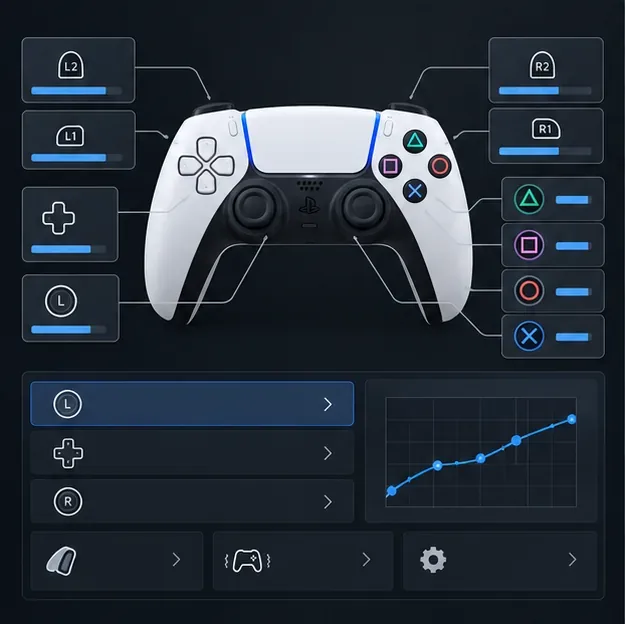
Para remapear os controles, abra o layout do controle do jogo e selecione um modelo ou um layout da comunidade. Altere uma ou duas configurações, teste-as no jogo e mantenha o perfil apenas se achar que está bom.
Essas são opções específicas para cada jogo; você não precisa ativar o suporte para Xbox só porque possui um controle de PlayStation. Os ícones dos botões exibidos durante o jogo são escolhidos pelo próprio jogo, portanto, alguns títulos podem exibir avisos do Xbox mesmo quando o controle estiver funcionando corretamente.
Visualização ilustrativa das configurações, não uma captura de tela exata do Steam; verifique o status do controle detectado no seu cliente atual.Um editor de layout pode ser usado para ajustar as atribuições de botões para um jogo específico.
Suporte a testes e recursos avançados do DualSense
Antes de solucionar problemas com o próprio controle, verifique a página do jogo na loja para conferir se ele é compatível com controles. O guia para PC da PlayStation explica a diferença entre suporte total e parcial e alerta que o suporte varia de jogo para jogo. Um jogo pode aceitar os botões básicos, mas omitir recursos específicos do controle.
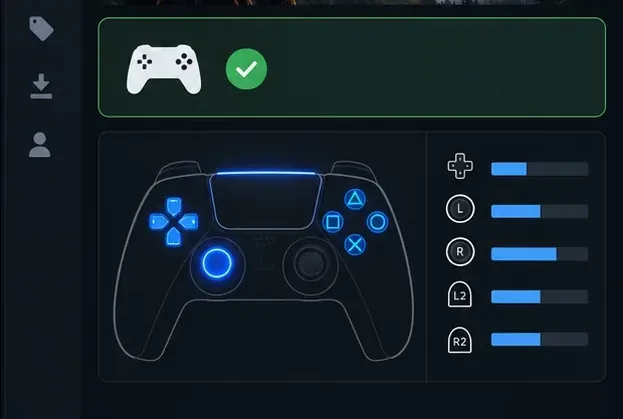
No DualSense, os gatilhos adaptáveis estão disponíveis apenas quando o jogo os suporta. No PC, o feedback tátil pode exigir uma conexão USB e os recursos podem variar entre os jogos. Se o controle funcionar, mas o feedback tátil ou os gatilhos não, teste via USB e confirme se o jogo oferece suporte explícito a esses recursos. Você pode atualizar o firmware do DualSense em um PC com Windows usando o aplicativo oficial Acessórios PlayStation .
Imagem ilustrativa do status e do painel de teste de entrada, não uma captura de tela exata; use a página do jogo no Steam e as ferramentas de controle atuais do Steam para verificar a compatibilidade.
Corrija problemas comuns com controles PlayStation no Steam.
Problema
O que tentar
O Steam não detecta o controle.
Tente usar um cabo de dados compatível e conectar o controle diretamente a uma porta USB. Para Bluetooth, confirme se o controle está conectado no sistema operacional e reinicie o Steam. Verifique as configurações de controle do Steam para saber se há suporte para PlayStation.
O controle está conectado, mas o jogo o ignora.
Verifique a compatibilidade do jogo com controles na página da loja. Conecte o controle antes de iniciar o jogo e teste as configurações padrão e a opção de substituição do Steam Input, uma de cada vez.
Os botões são acionados duas vezes ou os menus se movem duas vezes.
Feche outras ferramentas de remapeamento ou utilitários de controle virtual e teste novamente apenas com o Steam Input. Múltiplas camadas de entrada podem fazer com que um único pressionamento de botão seja interpretado como dois.
O emparelhamento Bluetooth falha ou é interrompido.
Remova o controle da lista de dispositivos Bluetooth do computador, reinicie o modo de emparelhamento e emparelhe novamente. Mantenha-o carregado e próximo ao PC; se o problema persistir, teste a conexão USB para diferenciar problemas de Bluetooth de problemas com o Steam.
Faltam recursos hápticos ou gatilhos adaptativos.
Confirme se o jogo é compatível com o recurso, tente usar o USB para ativar a resposta tátil do DualSense no PC e atualize o firmware do controle através dos Acessórios PlayStation.
Preciso do DS4Windows para usar um controle de PlayStation no Steam?
Geralmente, não. O Steam já possui suporte integrado para controles de PlayStation. Evite usar outro programa de remapeamento de controles, a menos que seja necessário para um jogo ou configuração específica, pois isso pode criar entradas duplicadas ou de controle virtual.
Devo usar USB ou Bluetooth?
Use o USB para configurar e solucionar problemas, pois isso evita as variáveis de emparelhamento do Bluetooth. O Bluetooth é conveniente depois de emparelhado; recursos do DualSense, como a resposta tátil para PC, ainda podem exigir USB em jogos compatíveis.
Por que vejo ícones de botões do Xbox?
Alguns jogos exibem avisos do Xbox para qualquer entrada do controle. Os ícones de aviso são controlados pelo jogo e não significam necessariamente que o Steam não conseguiu conectar seu controle do PlayStation.
Resumindo: conecte via USB ou emparelhe através das configurações de Bluetooth do seu computador, confirme se o Steam reconhece o controle e use o comportamento padrão do controle no jogo antes de alterar as configurações de entrada do Steam. Se um jogo exigir um layout personalizado, ajuste-o separadamente.