Início
» 🎮 Esportes eletrônicos
»
Como limpar a unidade de disco do PS5 com segurança: cuidados com o disco, as aberturas de ventilação e o laser.
Como limpar a unidade de disco do PS5 com segurança: cuidados com o disco, as aberturas de ventilação e o laser.
Como limpar a unidade de disco do PS5 com segurança: cuidados com o disco, as aberturas de ventilação e o laser.
Se o seu PS5 não estiver lendo um jogo, comece pelo disco e pela parte externa acessível do console. Limpe o disco com um pano que não solte fiapos, remova a poeira das entradas de ar com um aspirador de pó de baixa potência e, em seguida, teste com outro disco compatível. Essa é a maneira mais segura de limpar o leitor de discos do PS5 : a limpeza de rotina não exige abrir o console nem tocar na lente do laser interna.
A palavra "laser" pode fazer com que a limpeza da lente pareça a solução óbvia, mas o leitor óptico fica dentro do conjunto da unidade. As instruções de solução de problemas de disco do PS5 publicadas pela Sony se concentram na limpeza do disco, no teste com outro disco compatível e, se necessário, na solução de problemas do sistema. Elas não instruem os usuários a inserir um cotonete ou escova no slot. Deixe o serviço de limpeza da unidade interna para a Assistência Técnica da PlayStation ou um técnico qualificado.
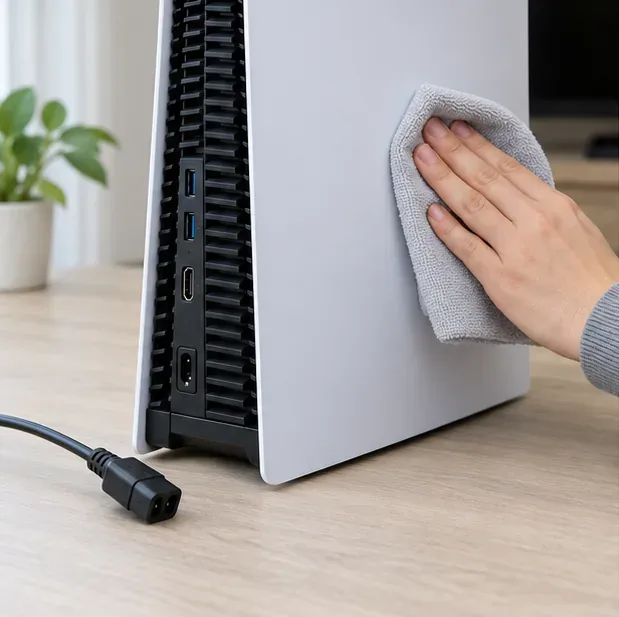
Desligue o console da tomada antes de limpar sua parte externa ou as saídas de ar.
O que você pode limpar — e o que deixar em paz
Você pode limpar o disco do jogo, a parte externa do console e remover a poeira ao redor das saídas de ar com segurança. Para remover a poeira das saídas de ar, a Sony recomenda desconectar o cabo de alimentação e usar um aspirador de pó de baixa potência. A Sony também recomenda manter as saídas de ar laterais e traseiras desobstruídas, com pelo menos 10 centímetros de espaço livre ao redor do console.
Não tente limpar a lente do leitor de laser do PS5 pelo compartimento do disco . Evite usar cotonetes, canetas de limpeza de lentes, panos, escovas, bicos de aspirador de pó ou canudos de ar comprimido. Não borrife líquidos ou álcool no compartimento e não use um "limpador de laser" à base de disco, a menos que a Sony o recomende especificamente para o seu modelo. Esses métodos podem empurrar detritos ainda mais para dentro do compartimento ou danificar componentes delicados do leitor.
Reúna alguns materiais simples
Um pano de microfibra limpo e sem fiapos, próprio para discos Blu-ray ou DVDs.
Um aspirador de pó de baixa potência para remover poeira ao redor das saídas de ar externas.
Uma superfície de trabalho limpa e bem iluminada.
Evite usar toalhas de papel abrasivas, sprays domésticos, solventes e cotonetes úmidos. Não aplique álcool isopropílico no console nem coloque nenhum líquido de limpeza perto da abertura da unidade. Mantenha o disco seco antes de reinseri-lo.
Como limpar a unidade de disco do PS5: quatro passos seguros
1. Desligue e desconecte o console da tomada.
Desligue completamente o PS5, aguarde até que o indicador de energia se apague e desconecte o cabo de alimentação da parte traseira do console. Remova qualquer disco normalmente antes de limpar. Deixe o console esfriar após o uso e, em seguida, coloque-o sobre uma superfície estável onde você possa ver claramente a entrada e as aberturas de ventilação. Nunca limpe ao redor das aberturas de ventilação enquanto o console estiver conectado à energia.
2. Limpe primeiro o disco do jogo.
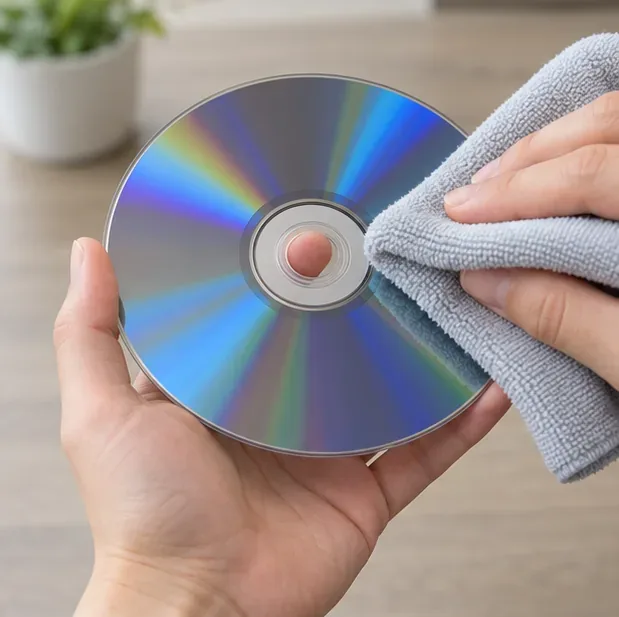
Segure o disco pela borda externa ou pelo furo central e verifique se há impressões digitais, poeira e arranhões visíveis. Use um pano limpo e sem fiapos próprio para discos ópticos e limpe com movimentos retos, do furo central em direção à borda externa. Não limpe em movimentos circulares. Esta é a primeira solução a ser tentada para um erro de leitura de disco no PS5 , especialmente se apenas um jogo estiver afetado.
Limpe o disco do centro em direção à borda, segurando-o pela extremidade.
3. Remova a poeira da parte externa e das aberturas de ventilação.
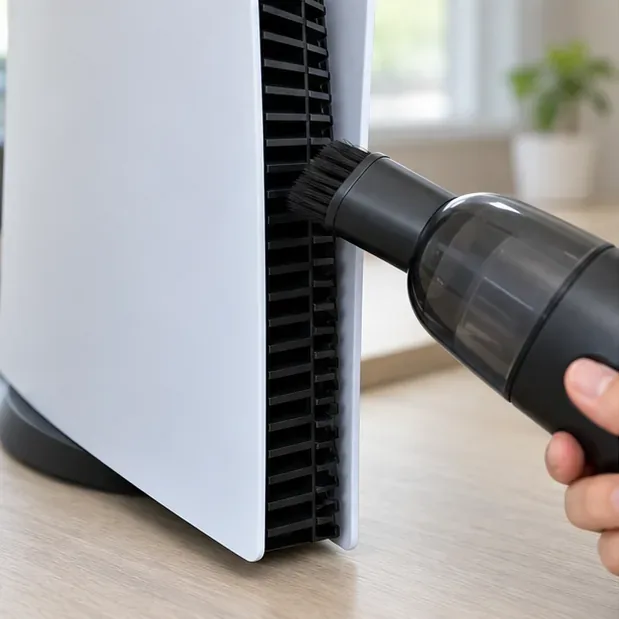
Limpe os painéis externos do console com um pano de microfibra seco e macio. Em seguida, use um aspirador de pó de baixa potência para remover a poeira visível ao redor das saídas de ar laterais e traseiras. Mantenha o bocal do aspirador nas aberturas; não o insira na entrada de disco nem desmonte o console para acessar a unidade. A Sony recomenda manter as saídas de ar desobstruídas e deixar pelo menos 10 centímetros de espaço livre ao redor do sistema.
Aspire o pó ao redor das aberturas de ventilação sem inserir o bocal.
4. Reinicie e teste um segundo disco compatível.
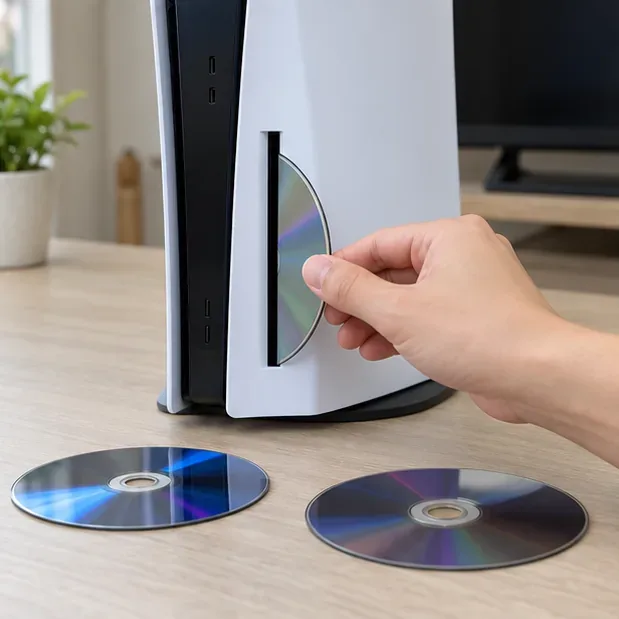
Reconecte o cabo de alimentação e reinicie o console. Insira o disco limpo com cuidado. Se o PS5 estiver na vertical, o lado com a etiqueta do disco deve estar voltado para a esquerda ao inseri-lo. Se o console estiver na horizontal ou se você não tiver certeza sobre o seu modelo, consulte o manual. Teste com outro disco de jogo, Blu-ray ou DVD que você saiba que funciona. Os consoles PS5 não reproduzem discos gravados ou CDs de áudio.
Testar outro disco compatível ajuda a distinguir um disco danificado de um problema na unidade do console.
Se o PS5 ainda não ler discos
O que acontece
O que experimentar a seguir
Um dos discos apresenta defeito, mas os outros funcionam.
Inspecione o disco em busca de arranhões ou danos, limpe-o e confirme se o formato é compatível.
O mecanismo emite ruídos de rangido ou cliques repetidos.
Pare de inserir discos. Não force um disco preso nem tente remover detritos pela entrada; use o Serviço de Reparos da PlayStation para obter as instruções adequadas.
O guia de solução de problemas da Sony também lista a opção Modo de Segurança para limpar o cache do software do sistema e reconstruir o banco de dados. Trata-se de uma verificação de software, não de uma forma de limpar o laser. Não escolha “Redefinir PS5 (Reinstalar o Software do Sistema)” levianamente: a Sony alerta que essa opção apaga informações do console. Faça backup dos seus dados e siga as instruções oficiais caso chegue a essa etapa.
Se o console ainda não conseguir ler vários discos compatíveis após essas verificações, é improvável que a limpeza externa resolva o problema. Entre em contato com o suporte de Hardware e Reparos da PlayStation para verificar as opções de serviço. Evite abrir a unidade apenas para limpar a lente; um técnico poderá determinar se o laser, o mecanismo da unidade ou outro componente precisa de atenção.
Mantenha a área de circulação livre.
Guarde os discos em seus estojos e manuseie-os pelas bordas antes de inseri-los. Mantenha o console longe de espaços apertados e de carpetes de fibra longa, e limpe a poeira visível das saídas de ar quando ela se acumular. Não é necessário limpar o laser da unidade de disco interna do PS5 periodicamente. Se os erros de disco persistirem, repita as verificações de disco e das saídas de ar, teste outro disco compatível e siga as orientações de reparo da Sony se o problema afetar todos os discos.