Início
» 🎮 Esportes eletrônicos
»
Fila de downloads do Xbox Series X: priorize um jogo e melhore a velocidade de download.
Fila de downloads do Xbox Series X: priorize um jogo e melhore a velocidade de download.
Fila de downloads do Xbox Series X: priorize um jogo e melhore a velocidade de download.
Para priorizar o download de um jogo em relação aos demais, abra a fila de downloads do Xbox Series X , pause outras instalações e deixe o jogo escolhido aberto. Se um jogo em execução estiver causando lentidão na transferência, a fila poderá oferecer a opção "Suspender meu jogo" . Para downloads lentos ou travados, verifique o teste de rede do console e sua conexão doméstica antes de alterar as configurações. Essas etapas ajudam você a gerenciar a fila sem depender de promessas desatualizadas sobre limites de download fixos ou aumentos de velocidade garantidos.
Abra e leia a fila de downloads do Xbox Series X.
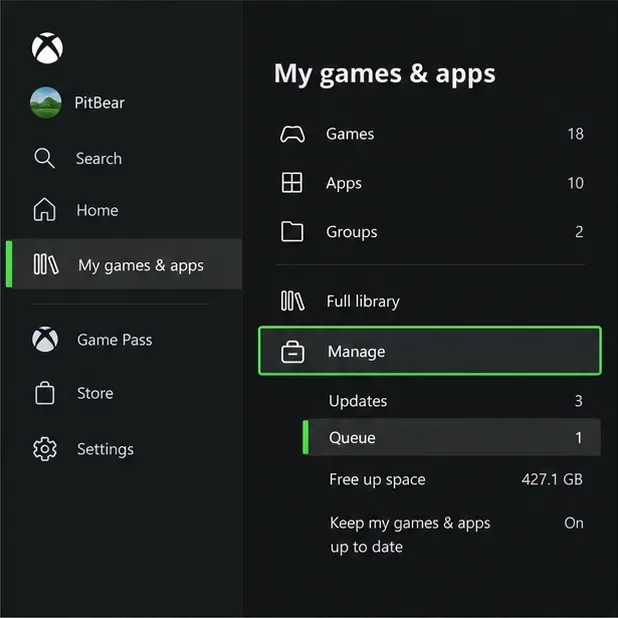
Pressione o botão Xbox para abrir o Guia, selecione Meus jogos e apps e, em seguida, abra Gerenciar > Fila . Em algumas versões do painel, talvez seja necessário selecionar Ver tudo antes de Gerenciar. A visualização Fila mostra as instalações ou atualizações ativas e em espera, com seu status e progresso atuais.
Visão ilustrativa do menu que mostra o caminho para Gerenciar e Enfileirar; os rótulos ou a posição podem mudar ligeiramente após atualizações do console.
Use esta tela como central de controle para downloads de jogos, atualizações e instalações de aplicativos. Um título marcado como "na fila" está aguardando; um marcado como "baixando" ou "instalando" está sendo processado. A taxa de download exibida pode mudar conforme o console recupera dados, aplica uma atualização ou verifica arquivos; portanto, uma breve lentidão nem sempre significa que sua conexão com a internet falhou.
Como priorizar os downloads do Xbox
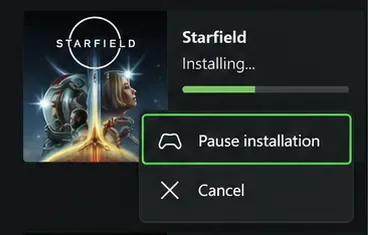
A maneira prática de priorizar downloads no Xbox é interromper temporariamente os itens concorrentes e, em seguida, deixar o jogo desejado terminar primeiro. Selecione cada item de menor prioridade, pressione o botão Menu do controle e escolha " Pausar instalação" . Deixe o jogo desejado em execução. Isso mantém a fila gerenciável, embora não garanta uma velocidade específica: a carga do serviço Xbox, seu plano de internet, a qualidade do Wi-Fi e outros fatores de tráfego de rede ainda influenciam.
Menu ilustrativo por item, mostrando os controles para pausar ou cancelar uma instalação.
Quando o primeiro jogo terminar, volte à fila e retome os itens que você pausou. A redação exata pode variar de acordo com a versão do software do console. Se você não vir um comando específico para "priorizar", pausar outros itens é a solução mais simples; não presuma que um download foi movido para o topo da fila só porque está selecionado.
Pausar, retomar ou cancelar um único item
Pausar: Selecione o download, pressione Menu e escolha Pausar instalação . Use esta opção quando quiser liberar largura de banda ou interromper temporariamente uma atualização.
Retomar: Selecione o item pausado e escolha a opção de retomar. Verifique o status posteriormente para confirmar se ele foi reiniciado.
Cancelar: Use o menu do item somente quando não desejar mais a instalação ou precisar abandonar uma tentativa falha. O cancelamento remove o item da fila ativa; talvez seja necessário iniciar o download novamente mais tarde.
Pausar é a opção mais segura quando você está apenas reorganizando os próximos downloads. Cancelar serve para remover uma instalação indesejada ou que falha repetidamente, e não para acelerar o processo.
Acelere os downloads enquanto joga.
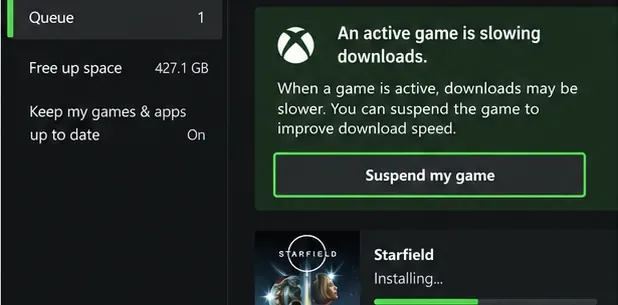
Se um jogo estiver aberto, acesse Meus jogos e apps > Gerenciar > Fila e procure por um aviso de que o jogo ativo está diminuindo a velocidade de download. Quando a opção aparecer, escolha Suspender meu jogo . O Xbox introduziu esse controle para que o console possa suspender o jogo ativo e liberar mais largura de banda para os downloads; o Retomar Rápido pode permitir que você retorne a um jogo compatível posteriormente. Partidas online e atividades não salvas podem ser interrompidas, portanto, encerre uma sessão ao vivo com segurança antes de suspendê-la.
Aviso ilustrativo da fila de espera e opção "Suspender meu jogo" descritos pelo Xbox.
Isso é diferente de pausar um download: pausar interrompe a instalação, enquanto suspender o jogo ativo pode ajudar o download a prosseguir enquanto você usa o console. Não se trata de uma promessa de velocidade dobrada ou tempo de conclusão fixo. A Xbox explica o recurso no anúncio da função de suspensão de download de jogos .
Melhore a velocidade de download do Xbox sem ajustes arriscados.
Primeiro, reduza a concorrência na sua conexão. Pause downloads ou transmissões grandes em outros dispositivos por um curto período para testar. Se o console estiver conectado ao Wi-Fi e o sinal estiver fraco ou instável, tente aproximá-lo do roteador ou usar um cabo Ethernet; uma conexão com fio pode melhorar a estabilidade, mas não garante um aumento específico na velocidade. Evite considerar o tipo de NAT, um endereço DNS personalizado ou uma suposta configuração de "largura de banda máxima" como uma solução universal para aumentar a velocidade de download.
Compare também as medições nas mesmas unidades. Os testes de rede geralmente mostram a velocidade em Mbps , enquanto a velocidade de download pode ser exibida em MB/s ; oito megabits por segundo equivalem a aproximadamente um megabyte por segundo antes da sobrecarga. Essa diferença pode fazer com que uma conexão estável pareça mais lenta do que o esperado se você comparar os números diretamente.
O que verificar quando um download está lento ou travado
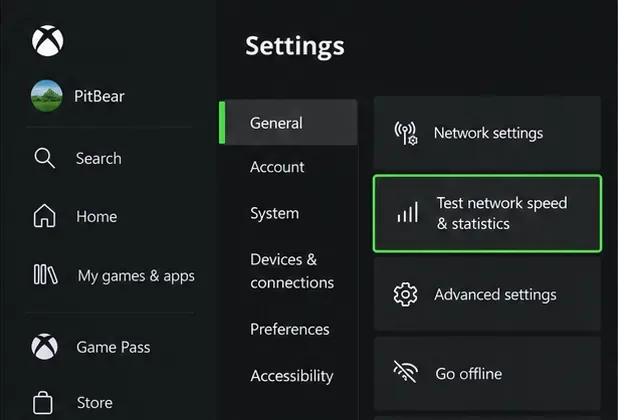
Abra Perfil e sistema > Configurações > Geral > Configurações de rede e execute Testar velocidade e estatísticas da rede . O teste ajuda a verificar a conexão do console; ele não garante a mesma velocidade em todos os servidores de jogos. O guia de velocidade de rede e o guia de configurações de rede do Xbox descrevem esses diagnósticos do console.
Visão ilustrativa das configurações, mostrando o teste integrado de velocidade e estatísticas da rede.
Se o teste apresentar problemas, verifique a conexão do roteador e se outros dispositivos estão usando a rede. Se o teste parecer normal, mas apenas um jogo estiver lento, o gargalo pode estar no serviço do jogo ou no processo de atualização. Confirme se o console tem espaço de armazenamento livre suficiente para concluir a instalação, pause e retome o jogo uma vez e reinicie o console se a fila continuar congelada. Anote qualquer código de erro exibido e use o guia de solução de problemas de instalação do Xbox para a próxima etapa. Evite cancelar ou reinstalar um jogo grande até que as verificações mais simples falhem.
Guia rápido de referência para os controles da fila de downloads do Xbox
Objetivo
Ação na fila
O que esperar
Baixe um jogo primeiro.
Pause os outros itens; deixe o alvo ativo.
Reduz a competição dentro da fila do console.
Suspenda temporariamente a atualização.
Menu no item > Pausar instalação
Retomar mais tarde da fila
Pare de jogar para ajudar no download
Selecione "Suspender meu jogo" quando a fila oferecer essa opção.
Suspende o jogo em andamento; a função Quick Resume depende da compatibilidade com o jogo.
Remover um item indesejado ou com defeito
Menu no item > Cancelar
Você pode precisar iniciar o download novamente se quiser que ele seja concluído mais tarde.
Com a fila de downloads do Xbox Series X , a rotina confiável é simples: encontre a fila, pause as instalações que você ainda não precisa, suspenda um jogo se o Xbox o sinalizar como estando causando lentidão nos downloads e teste a rede quando o progresso travar. Esses controles oferecem uma ordem de operações mais clara, sem prometer que uma única configuração possa anular os limites da rede ou do servidor.