O erro VAN9001 do Valorant significa que o serviço anti-cheat Vanguard não conseguiu iniciar ou não conseguiu se comunicar com o jogo. Ele quase sempre aparece na inicialização, antes mesmo de você chegar ao menu principal, e impede que você jogue até que o problema seja resolvido. A boa notícia é que o erro VAN9001 pode ser corrigido em poucos minutos sem a necessidade de reinstalar o Valorant. Este guia apresenta todas as soluções confiáveis, da mais rápida à mais complexa.
O que significa VAN9001?
O Vanguard é o software anti-cheat de nível de kernel da Riot Games que precisa estar em execução para que o Valorant possa ser iniciado. O código de erro VAN9001 é a forma que o Valorant encontra para informar que o Vanguard não foi iniciado, travou durante a inicialização ou perdeu a conexão com o cliente do jogo. As causas mais comuns incluem:
- O serviço do Windows vgc (Vanguard game coordinator) foi interrompido.
- Uma instalação do Vanguard corrompida ou desatualizada
- Softwares conflitantes, como outras ferramentas anti-cheat, VPNs ou overlays.
- Inicialização segura ou TPM 2.0 não ativados na sua BIOS UEFI (requisito desde 2022)
- Uma atualização incompleta do Windows quebrou uma dependência de driver.
Siga os passos abaixo na ordem indicada. A maioria dos jogadores resolve o problema VAN9001 no passo 2 ou 3 sem precisar mexer na BIOS.
Como corrigir o erro VAN9001 no Valorant
-
Passo 1: Compreenda o que significa VAN9001
Quando o Valorant exibe o erro VAN9001, significa que o serviço Vanguard não está respondendo. Não é possível ignorar esse erro — clicar em "Tentar novamente" resultará em falha até que o problema subjacente do serviço seja resolvido. Saber a causa economiza tempo: verifique o painel de Serviços do Windows antes de presumir que uma reinstalação seja necessária.
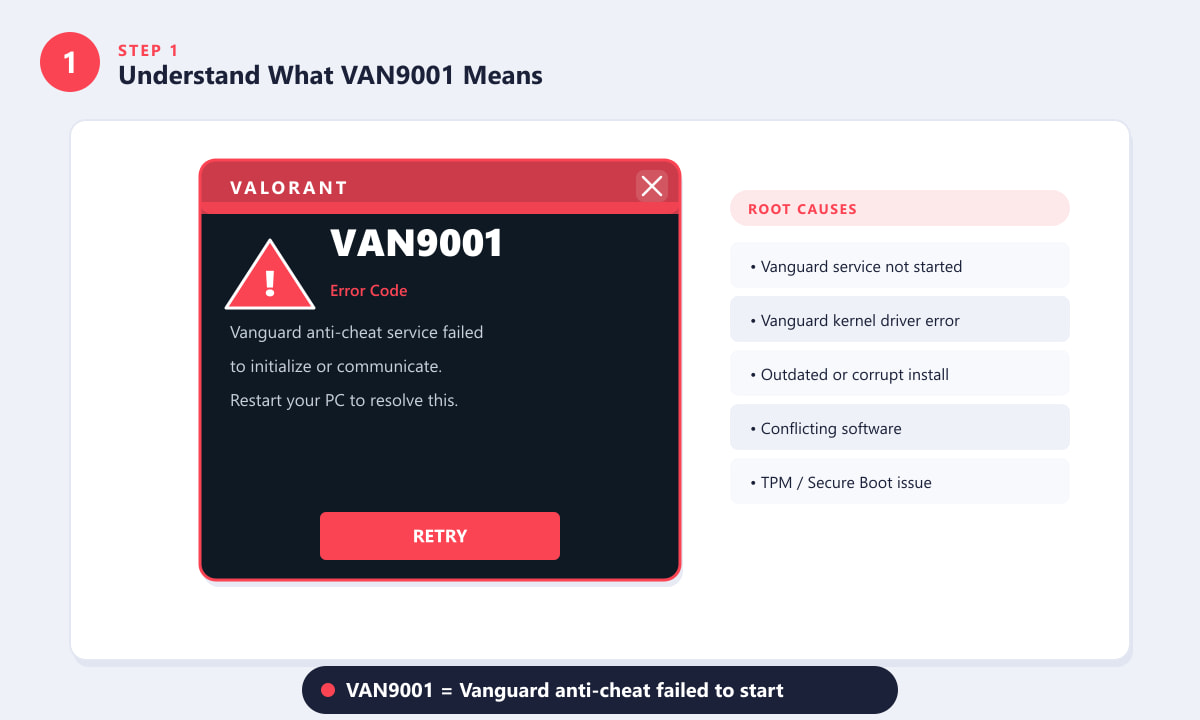
O erro VAN9001 é sempre um problema de serviço da Vanguard — não um problema com a conta do Valorant ou com a rede. -
Passo 2: Reinicie o serviço Vanguard através do services.msc
Pressione Win + R , digite services.msc e pressione Enter. Role para baixo até encontrar vgc (Coordenador de jogos Vanguard). Se o status estiver como Parado , clique com o botão direito do mouse e escolha Reiniciar (ou Iniciar). Aguarde alguns segundos e reinicie o Valorant. Essa simples ação corrige o erro VAN9001 para a maioria dos jogadores cujo serviço não estava em execução após uma atualização do Windows ou suspensão do sistema.
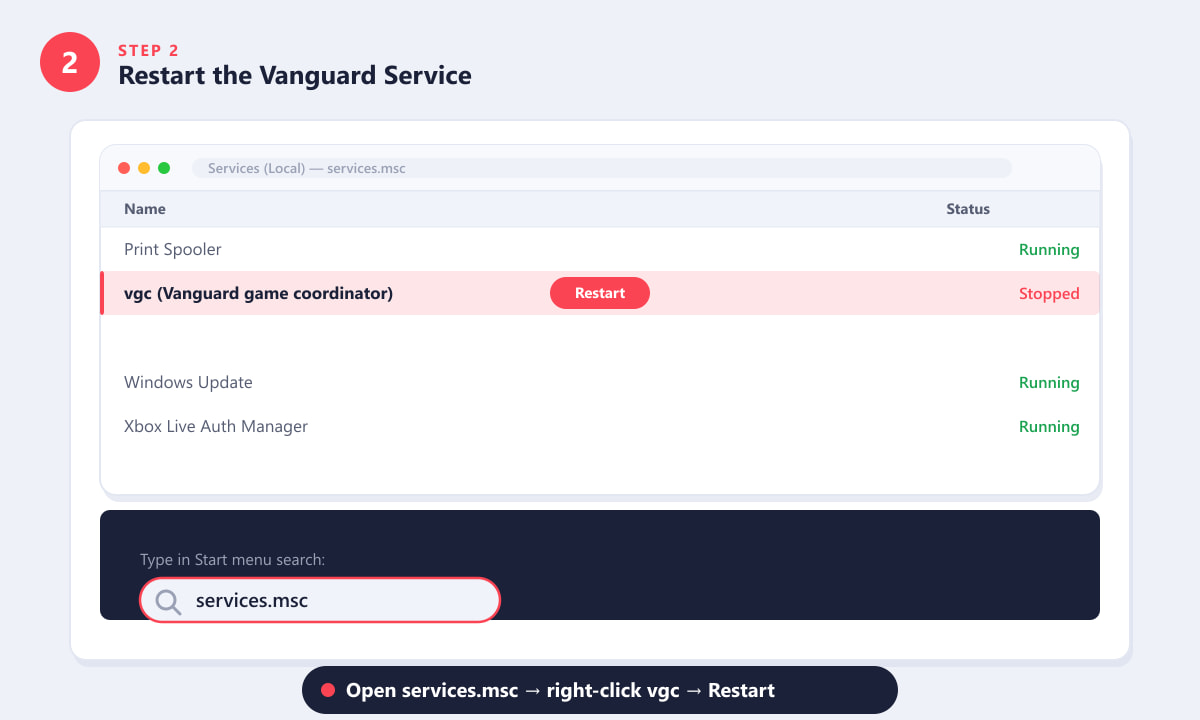
Abra o services.msc, localize o vgc, clique com o botão direito e escolha Reiniciar para trazer o Vanguard de volta à ativa. -
Passo 3: Reinicie o seu PC
O Vanguard funciona como um driver de nível de kernel que é carregado durante a inicialização do Windows. Se você apenas colocou seu PC em modo de suspensão ou hibernação, o Vanguard pode não ter sido carregado corretamente. Vá em Iniciar → Energia → Reiniciar (não Desligar e não Suspender) para forçar uma inicialização completa. Depois que o PC reiniciar, abra o Valorant antes de abrir qualquer outro programa.
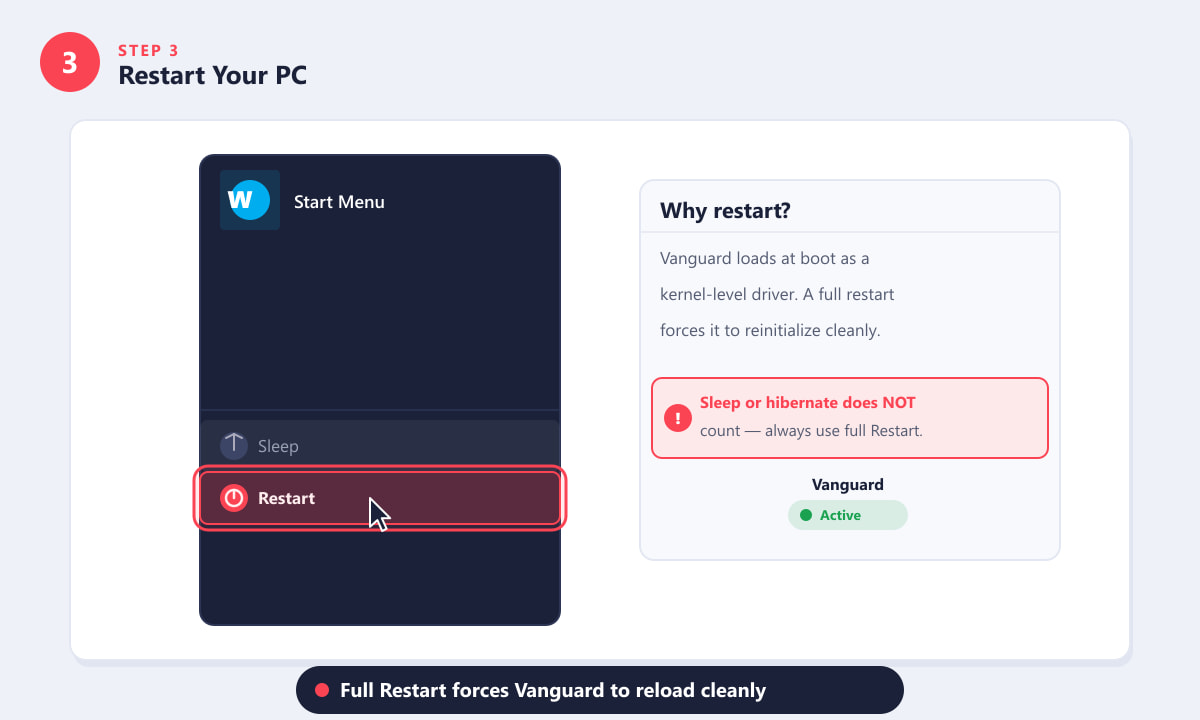
Uma reinicialização completa — e não apenas suspensão ou desligamento — força o Vanguard a recarregar desde o início. -
Passo 4: Reinstale o Vanguard
Se reiniciar o serviço e o computador não resolver o problema, desinstale o Vanguard e deixe o Valorant reinstalá-lo do zero. Abra Configurações → Aplicativos (ou Painel de Controle → Programas), procure por Riot Vanguard e clique em Desinstalar . Depois de removido, abra o inicializador do Valorant — ele baixará e instalará automaticamente uma cópia limpa do Vanguard antes de iniciar o jogo. Você não precisa reinstalar o Valorant.
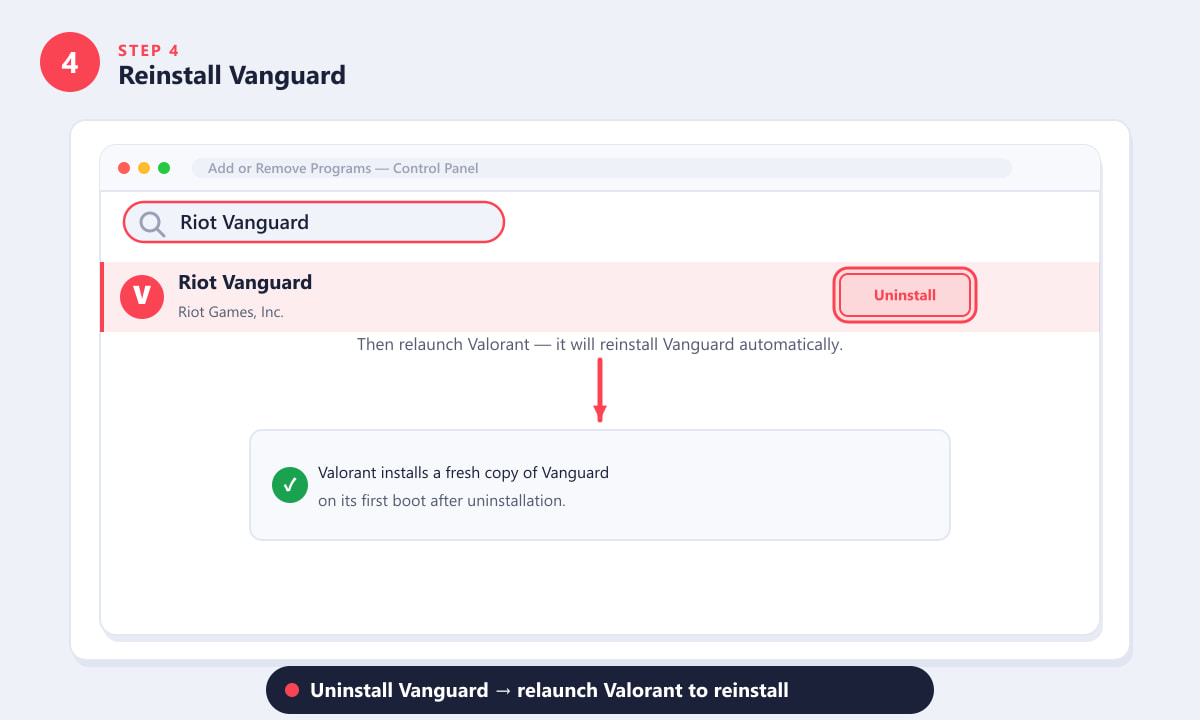
Desinstale o Riot Vanguard dos aplicativos e, em seguida, reinicie o Valorant para obter uma instalação limpa. -
Etapa 5: Verifique a Inicialização Segura e o TPM 2.0 na BIOS.
Desde 2022, o Vanguard exige que tanto a Inicialização Segura (Secure Boot) quanto o TPM 2.0 estejam ativados. Se essas opções estiverem desativadas na sua BIOS UEFI, o Vanguard se recusará a iniciar, exibindo o erro VAN9001 sempre. Reinicie o seu PC e pressione a tecla de acesso à BIOS durante a inicialização — geralmente DEL , F2 ou F10, dependendo da sua placa-mãe. Navegue até a aba Segurança , ative a Inicialização Segura e certifique-se de que o TPM 2.0 esteja ativo. Em seguida, salve e saia. Reinicie o Valorant após o Windows reiniciar.
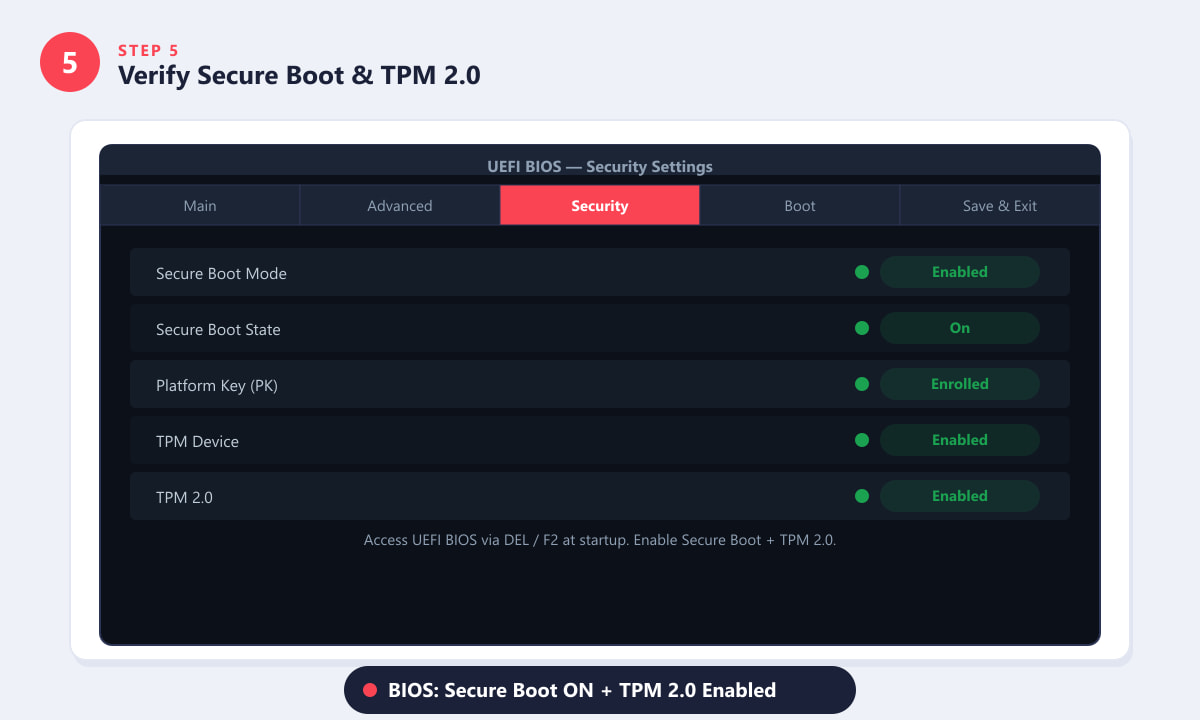
Na aba Segurança da BIOS UEFI, tanto a Inicialização Segura (Secure Boot) quanto o TPM 2.0 devem estar ativados para que o Vanguard funcione.
Dicas extras
- Feche as sobreposições antes de iniciar o jogo. A sobreposição do Discord, o MSI Afterburner e alguns clientes VPN podem interferir na inicialização do Vanguard. Tente desativá-los e, em seguida, inicie o Valorant primeiro.
- Verifique se o Windows está atualizado. O Vanguard depende de certas bibliotecas do sistema. Uma atualização incompleta do Windows pode deixar o driver corrompido. Execute o Windows Update e reinicie o computador antes de tentar novamente.
- Execute o Valorant como administrador. Clique com o botão direito do mouse no atalho do Valorant, escolha " Executar como administrador" e veja se isso resolve o problema.
- Evite softwares de virtualização. Executar um hipervisor (VMware, Hyper-V, VirtualBox) juntamente com o Valorant pode causar conflitos com o Vanguard. Desative-os se não precisar deles durante o jogo.
Solução de problemas
O erro VAN9001 continua a ocorrer após cada reinicialização.
Verifique se o Tipo de Inicialização do serviço vgc está definido como Automático em services.msc. Se estiver definido como Manual ou Desativado, o Vanguard não será carregado na inicialização. Clique com o botão direito do mouse em vgc, escolha Propriedades e altere o Tipo de Inicialização para Automático.
O erro VAN9001 aparece após uma atualização do Windows.
Atualizações de recursos importantes podem redefinir as configurações da BIOS ou alterar as políticas de drivers. Verifique novamente se a Inicialização Segura e o TPM 2.0 ainda estão ativados na sua BIOS após uma grande atualização do Windows e, se necessário, reinstale o Vanguard.
Todas as etapas falharam e o VAN9001 ainda aparece.
Desinstale completamente o Valorant e o Vanguard, reinicie o seu PC e reinstale o Valorant a partir do site oficial do jogo . Uma reinstalação completa resolve qualquer corrupção de arquivo persistente que correções parciais não consigam solucionar.
Perguntas frequentes
O que causa o erro VAN9001 no Valorant?
O erro VAN9001 é causado pela falha na inicialização ou comunicação do serviço anti-cheat Vanguard (vgc). Os motivos mais comuns são: o serviço está parado no Windows, uma instalação corrompida do Vanguard, a Inicialização Segura ou o TPM 2.0 estão desativados na BIOS, ou algum software conflitante está bloqueando o Vanguard.
Como faço para corrigir o erro VAN9001 sem reinstalar o sistema?
Abra o services.msc, encontre o serviço vgc e reinicie-o. Em seguida, reinicie o computador completamente (não o suspenda). Isso resolve o erro VAN9001 na maioria dos casos sem a necessidade de reinstalar nada.
O código VAN9001 significa que minha conta foi banida?
Não. VAN9001 é um erro de serviço técnico, não uma notificação de banimento. Se sua conta tivesse sido banida, você veria um erro diferente com mensagens específicas da conta. VAN9001 é puramente um problema de inicialização local do Vanguard.
Por que o Valorant precisa de Inicialização Segura e TPM 2.0?
A Riot Games habilitou esses requisitos para que o Vanguard possa verificar se o sistema operacional não foi adulterado antes do carregamento do jogo. Sem eles, o Vanguard se recusará a iniciar, gerando o erro VAN9001.
Posso obter o VAN9001 em um laptop?
Sim. Os menus da BIOS de laptops variam de acordo com o fabricante, mas o Secure Boot e o TPM 2.0 estão disponíveis na maioria dos laptops modernos. Consulte a página de suporte do seu laptop ou a documentação da BIOS para saber a localização exata do menu e como habilitá-los.
Concluindo
O erro VAN9001 parece alarmante, mas quase sempre é um problema simples com o serviço Vanguard, que pode ser resolvido com uma reinicialização em menos de dois minutos. Comece pelo services.msc, reinicie o computador completamente e, se necessário, reinstale o Vanguard. Só acesse a BIOS se o erro persistir após essas etapas. Depois que o Vanguard estiver funcionando corretamente, o erro VAN9001 não deverá mais ocorrer — aproveite sua próxima partida de Valorant.