Sim, você pode jogar League of Legends em um MacBook Pro. A Riot Games oferece um cliente nativo para macOS há anos e, a partir de 2024, ele é distribuído com uma versão que roda diretamente nos chips Apple Silicon (M1, M2 e M3) sem qualquer camada de emulação. Seja você dono de um MacBook Pro Intel mais antigo ou de um dos mais recentes modelos da série M da Apple, você pode baixar, instalar e jogar League of Legends gratuitamente agora mesmo.

Este guia explica tudo o que você precisa saber: os requisitos mínimos do sistema, como baixar e instalar o cliente, as melhores configurações de vídeo para manter seu Mac refrigerado e rápido, e como lidar com os problemas mais comuns que os players de Mac enfrentam.
Do que você precisa
- Um MacBook Pro com macOS 10.14 Mojave ou posterior (macOS 12 Monterey ou mais recente recomendado)
- Uma conexão de internet banda larga estável
- Aproximadamente 16 GB de armazenamento livre (o download em si tem cerca de 9 GB).
- Uma conta gratuita da Riot Games (crie uma durante o cadastro na instalação).
Como executar o League of Legends no seu MacBook Pro
-
Passo 1: Verifique se o seu Mac atende aos requisitos de sistema.
Antes de baixar o jogo, verifique se o seu MacBook Pro tem capacidade suficiente para rodar League of Legends sem problemas. A configuração mínima exigida é um processador Intel Core i5-3300, 4 GB de RAM e uma placa de vídeo Intel HD 4600 — qualquer MacBook Pro a partir de 2015 atende facilmente a esses requisitos. Para uma experiência fluida em configurações mais altas, a Riot recomenda 8 GB de RAM e uma placa de vídeo dedicada. Os modelos de MacBook Pro de 2018 ou mais recentes atendem a essas especificações recomendadas sem dificuldades. Todos os MacBook Pros com Apple Silicon (M1, M2, M3) superam os requisitos recomendados por uma margem significativa.
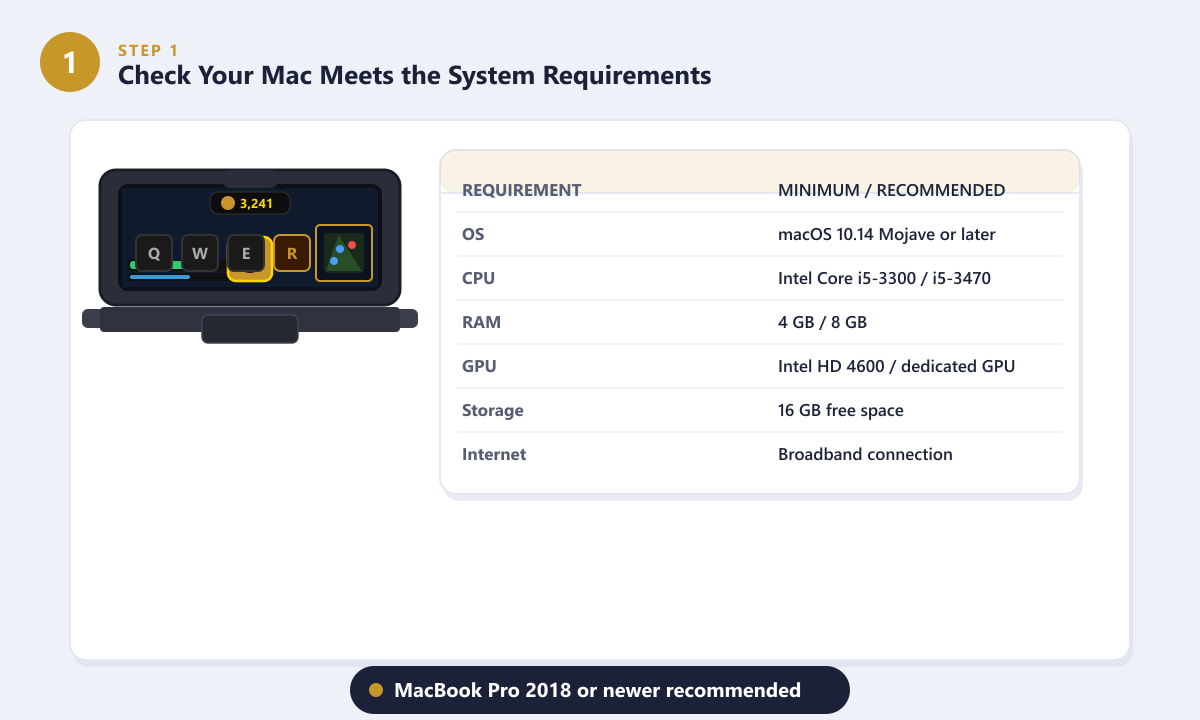
Os requisitos mínimos do macOS são modestos — a maioria dos modelos de MacBook Pro a partir de 2015 são compatíveis. -
Passo 2: Baixe o cliente para macOS
Acesse a página oficial de download do League of Legends e clique em "Download para macOS" . O instalador é um arquivo .dmg padrão . Após o download, abra-o, arraste o aplicativo League of Legends para a pasta Aplicativos e execute-o. O cliente baixará os arquivos restantes do jogo (aproximadamente 7 GB) antes que você possa jogar pela primeira vez. Se você ainda não possui uma conta Riot, será solicitado a criar uma gratuitamente durante a instalação.
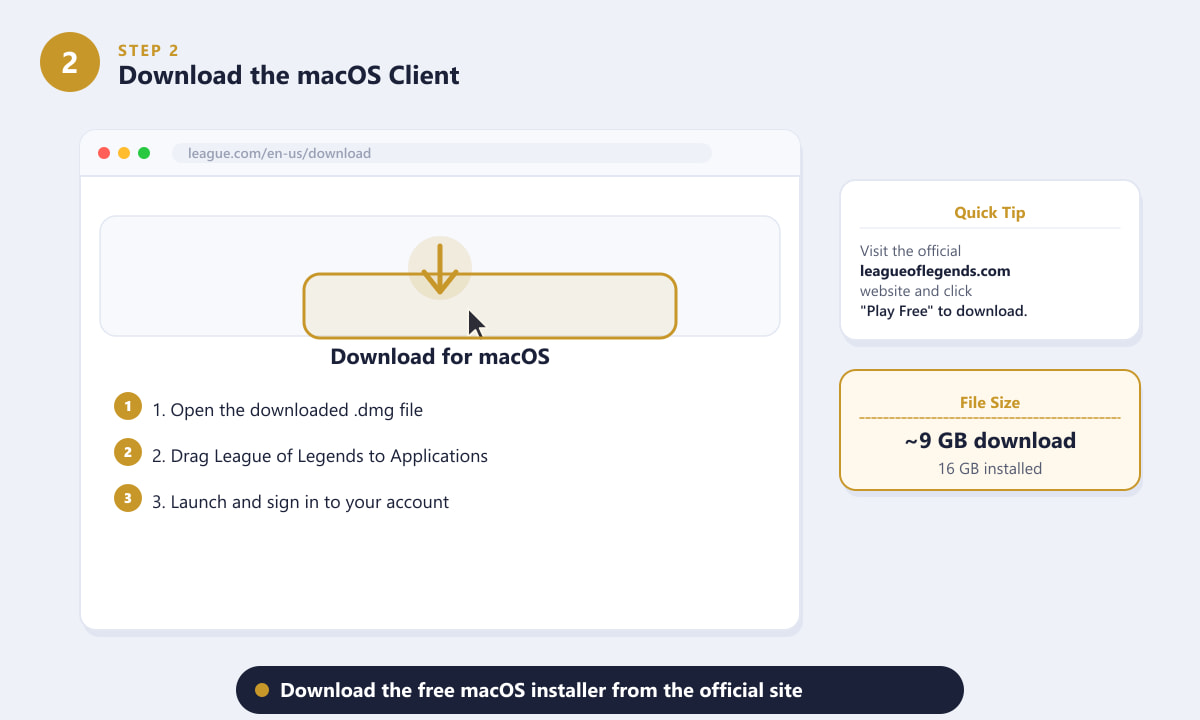
Baixe o instalador .dmg do site oficial, arraste-o para a pasta Aplicativos e deixe o cliente cuidar do resto. -
Passo 3: Otimize as configurações gráficas para Mac
Após acessar o cliente, abra Configurações → Vídeo antes de iniciar sua primeira partida. As configurações padrão podem sobrecarregar a GPU e fazer com que as ventoinhas girem em alta velocidade em modelos Intel mais antigos. Para a maioria dos MacBook Pros, definir a Qualidade Gráfica para Média e a Qualidade das Sombras para Baixa proporciona 60 quadros por segundo estáveis com ruído mínimo das ventoinhas. Defina também um Limite de Taxa de Quadros para 60 FPS — taxas de quadros ilimitadas consomem energia desnecessariamente e geram calor extra com pouco benefício visível na tela do laptop. A Qualidade dos Personagens pode permanecer em Muito Alta, pois exige menos da GPU. Os modelos com Apple Silicon geralmente conseguem executar o jogo em Alta ou Muito Alta em todas as configurações.
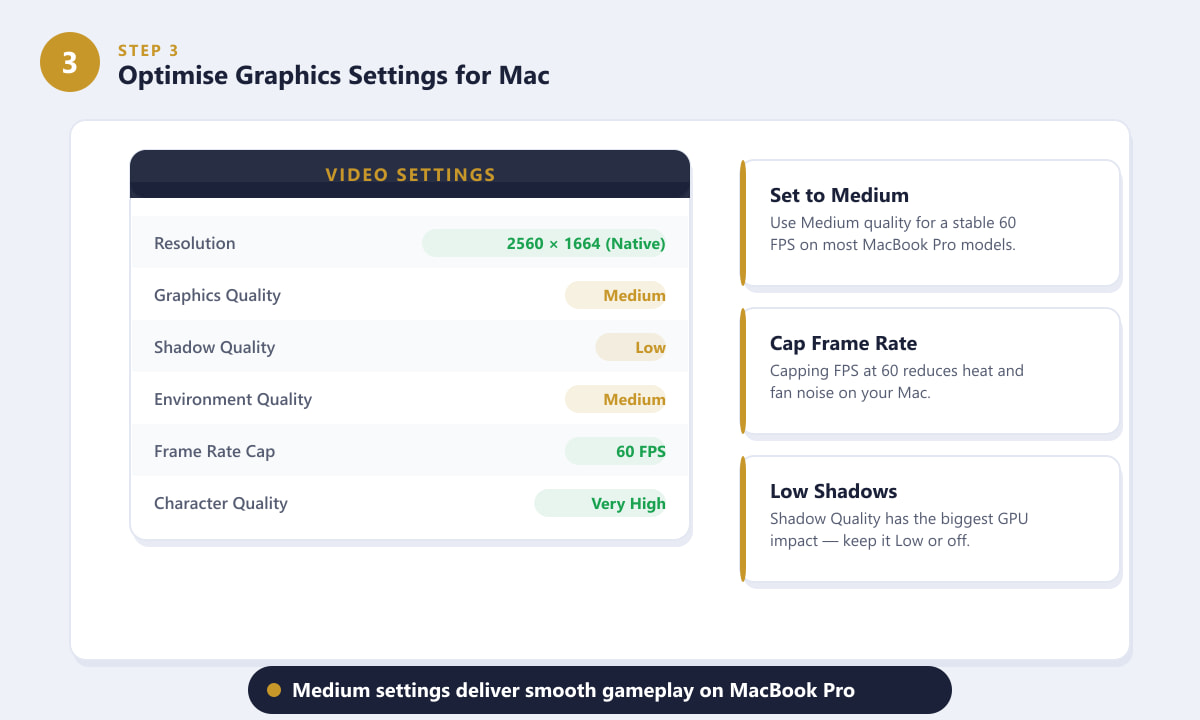
Configurações gráficas médias com sombras baixas e limite de 60 FPS representam o ponto ideal para a maioria dos modelos de MacBook Pro com processador Intel. -
Etapa 4: Apple Silicon (M1, M2, M3) — totalmente compatível
Se você possui um MacBook Pro com um chip M1, M2 ou M3 , o League of Legends roda excepcionalmente bem. A Riot lançou uma versão nativa para ARM do cliente, então o jogo não precisa mais passar pelo software de tradução Rosetta 2. A versão nativa inicia mais rápido, usa menos RAM e produz um ruído de ventoinha significativamente menor. Um MacBook Pro com M1 normalmente mantém mais de 100 FPS nas configurações altas , e um modelo com M3 pode ir bem além disso. Não há nada de especial para configurar — o instalador do macOS detecta automaticamente o seu chip e usa a versão correta.
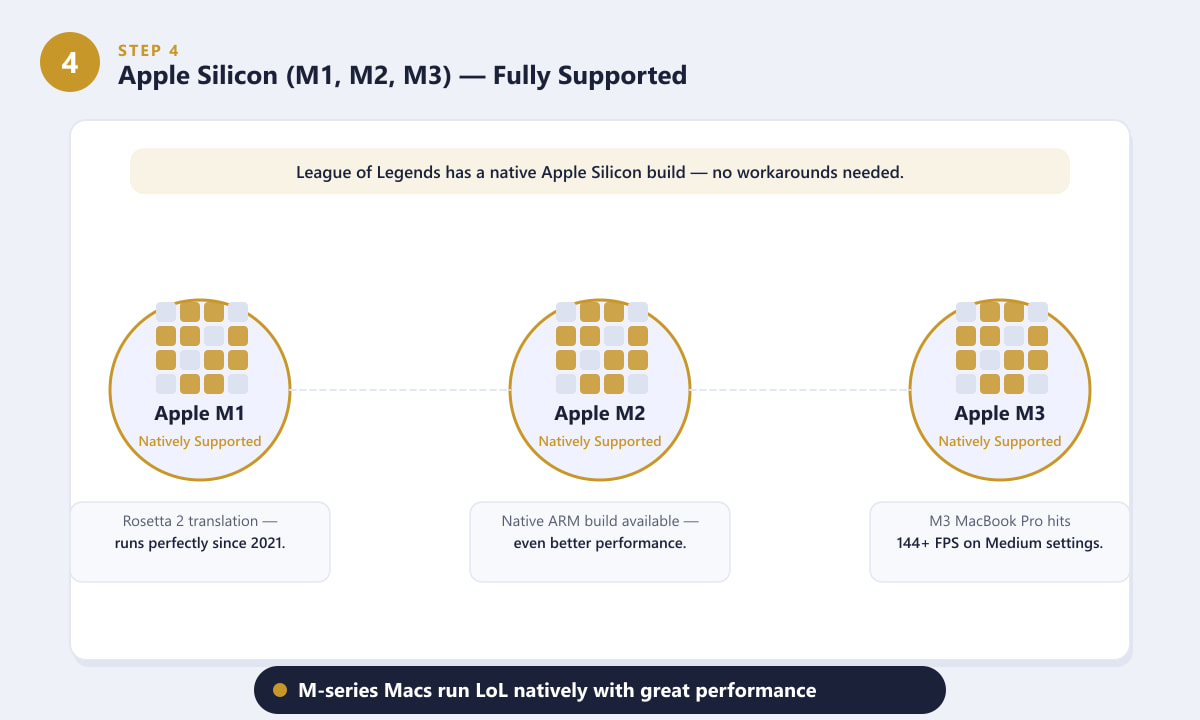
Todos os modelos de MacBook Pro da série M executam League of Legends nativamente, sem necessidade de configuração adicional. -
Passo 5: Corrigir problemas comuns do Mac
Alguns problemas costumam atrapalhar novos jogadores de Mac. O mais comum é o Gatekeeper do macOS bloquear a abertura do aplicativo na primeira vez, porque ele foi baixado da internet em vez da App Store. Para corrigir isso, acesse Configurações do Sistema → Privacidade e Segurança e clique em " Abrir mesmo assim" ao lado da entrada do League of Legends. Se você se deparar com uma tela preta ao iniciar o jogo, use a ferramenta de reparo integrada: clique no ícone de engrenagem dentro do inicializador do League e selecione " Iniciar Reparo Completo" . Para erros de login persistentes, verifique se o firewall do macOS não está bloqueando o jogo em Configurações do Sistema → Rede → Firewall .
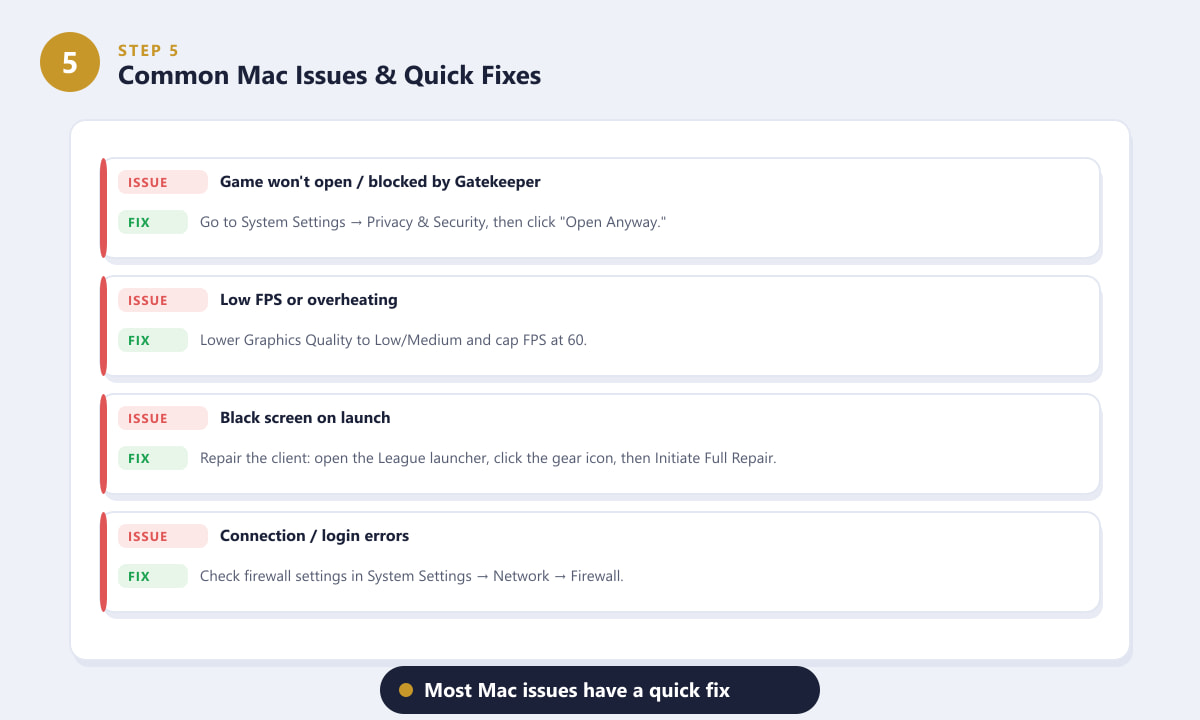
A maioria dos problemas específicos do Mac tem uma solução rápida — os bloqueios do Gatekeeper e as telas pretas são os mais frequentes.
Dicas para jogar League of Legends em um MacBook Pro
- Conecte o computador à tomada durante os jogos. Jogar apenas com bateria limita o desempenho da CPU e da GPU, tanto em Macs com processadores Intel quanto com Apple Silicon. Conectar o computador à tomada permite que o chip mantenha sua velocidade máxima durante toda a partida.
- Mantenha o macOS atualizado. A Apple aprimora regularmente o Metal (a API gráfica usada pelo LoL no Mac) por meio de atualizações do sistema, portanto, manter o macOS atualizado geralmente melhora a taxa de quadros sem custo adicional.
- Use uma conexão com fio, se possível. League of Legends é muito sensível a picos de ping. A conexão Ethernet via adaptador USB-C é muito mais estável do que o Wi-Fi para jogos competitivos.
- Feche os aplicativos em segundo plano. Abas do Safari, Slack e Spotify competem por RAM e CPU. Fechá-los antes de um jogo reduz consideravelmente as travadas em modelos Intel mais antigos com 8 GB de RAM.
- Verifique se há atualizações do cliente. A Riot lança atualizações aproximadamente a cada duas semanas. O cliente geralmente atualiza automaticamente, mas se o jogo parecer instável após o lançamento de uma atualização, reiniciar o inicializador ou executar um reparo completo geralmente resolve o problema.
Perguntas frequentes
League of Legends é gratuito para Mac?
Sim. League of Legends é gratuito para baixar e jogar no Mac. O jogo gera receita por meio de compras opcionais de itens cosméticos (skins, emotes, etc.), mas nenhuma delas afeta a jogabilidade. Você pode jogar com todos os campeões e em todos os modos de jogo sem gastar nada.
O League of Legends funciona no macOS Ventura ou Sonoma?
Sim. O cliente da Riot para macOS é totalmente compatível com o macOS Ventura (13) e o macOS Sonoma (14). A Riot atualiza o cliente para acompanhar os lançamentos do sistema operacional da Apple, portanto, executar a versão mais recente do macOS geralmente funciona bem.
É possível jogar League of Legends em um MacBook Air também?
Sim. O MacBook Air atende e muitas vezes supera os requisitos de sistema do League of Legends, especialmente os modelos da série M. A única ressalva é que o MacBook Air não possui ventoinha, então jogar por longos períodos com alta taxa de quadros pode fazer com que o processador reduza ligeiramente o desempenho em ambientes quentes. Definir um limite de 60 FPS elimina completamente esse problema.
Por que a taxa de quadros por segundo (FPS) está tão baixa no meu MacBook Pro?
A causa mais comum é executar o jogo com a bateria, o que limita o desempenho da GPU. Conecte o carregador primeiro. Se o FPS continuar baixo mesmo com o carregador conectado, reduza a Qualidade das Sombras para Baixa e defina um limite de 60 FPS nas configurações de vídeo. Em modelos Intel mais antigos, verifique também se nenhum outro aplicativo está sendo executado em segundo plano.
Preciso do Boot Camp ou do Windows para jogar League of Legends no Mac?
Não. League of Legends possui um cliente nativo para macOS, então o Boot Camp ou qualquer instalação do Windows é completamente desnecessário. Nos MacBook Pros com Apple Silicon, o Boot Camp não está disponível de qualquer forma, e você ainda obtém um excelente desempenho através da versão nativa para ARM.
Em resumo
League of Legends é um dos jogos competitivos mais amigáveis para Mac disponíveis — a Riot mantém um cliente para macOS impecável há mais de uma década, e a arquitetura Apple Silicon torna os MacBook Pros modernos uma plataforma realmente excelente para o jogo. Baixe o cliente do site oficial, ajuste as configurações de vídeo de acordo com as capacidades do seu modelo e você estará no Rift em menos de meia hora.