Domine o seu olhar: como calibrar o rastreamento ocular no PlayStation VR2
Domine o seu olhar: como calibrar o rastreamento ocular no PlayStation VR2
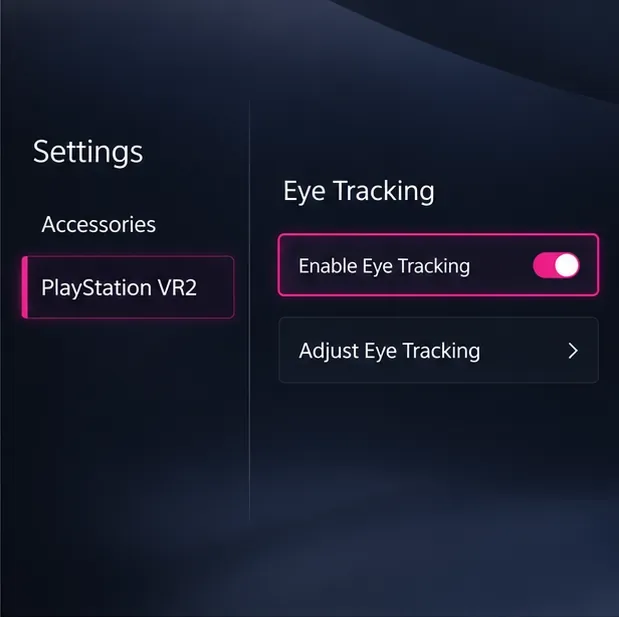
Resposta rápida: No seu PS5, abra Configurações > Acessórios > PlayStation VR2 > Rastreamento Ocular . Ative o Rastreamento Ocular, se necessário, e depois selecione Ajustar Rastreamento Ocular . Use o headset em uma posição estável e confortável, mantenha a cabeça imóvel e siga o ponto na tela com os olhos. O guia de configuração da Sony dá a mesma instrução básica: siga o ponto e evite mover a cabeça durante a calibração.
Este guia explica como calibrar o rastreamento ocular no PlayStation VR2 , verificar se ele está ativado e diferenciar problemas de rastreamento ocular de problemas comuns de ajuste do headset ou nitidez da imagem. O procedimento está no menu de configurações do PS5; um controle PS VR2 Sense não é necessário para rastrear o alvo de calibração, mas mantenha-o por perto para navegar no console.
O que faz o rastreamento ocular do PS VR2
O PS VR2 usa rastreamento ocular para detectar para onde você olha. Dependendo do jogo, essa entrada pode afetar interações, respostas do personagem ou renderização foveada com rastreamento ocular , que adiciona mais detalhes à área que você está visualizando. O recurso depende do jogo: nem todos os títulos para PS VR2 usam entrada por olhar ou renderização foveada, e a calibração não adicionará esses recursos a um jogo que não os suporte.
A calibração alinha o rastreamento com seus olhos enquanto você usa o headset. É diferente de ajustar a distância das lentes ou a posição do headset para tornar a imagem geral mais nítida. Se a visão estiver toda embaçada, verifique primeiro o ajuste e o alinhamento das lentes, em vez de presumir que o rastreamento ocular seja a causa.
Antes de calibrar: coloque o headset e limpe as lentes.
Ajuste a faixa de cabeça e o osciloscópio para que o fone de ouvido permaneça na posição enquanto você segue os alvos de calibração.
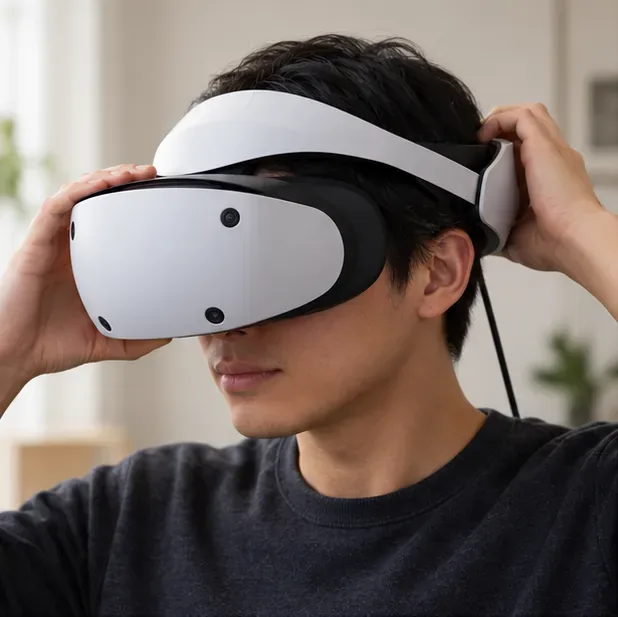
Use o fone de ouvido com segurança. Posicione a faixa de cabeça na parte inferior da nuca, aproxime o visor do rosto e aperte a faixa o suficiente para mantê-lo firme sem causar desconforto.
Centralize seus olhos nas lentes. Use o botão de ajuste das lentes e o ajuste de visibilidade da Sony, se necessário. A Sony afirma que os óculos podem permanecer no rosto enquanto você usa o PS VR2; certifique-se apenas de que eles não pressionem as lentes do headset.
Limpe as manchas com cuidado. Desconecte o headset antes de limpar. Para as lentes, a Sony recomenda o uso apenas de um pano macio e seco próprio para limpeza de lentes. Não use toalhas de papel, lenços de papel, álcool ou outros produtos químicos de limpeza.
A recomendação da Sony sobre a iluminação do ambiente é para que o headset rastreie o que está ao seu redor: o guia de configuração diz para acender as luzes do quarto e evitar a luz solar direta. Isso não significa que você deva escurecer o ambiente para calibrar a visão.
Como calibrar o rastreamento ocular no PlayStation VR2
Passo 1: Ligue o PS5 e o headset.
Ligue o PS5 e o PS VR2, faça login no perfil usando o headset e verifique se o software do sistema PS5 está atualizado.
Passo 2: Abra as configurações de Rastreamento Ocular.
Na tela inicial do PS5, selecione Configurações > Acessórios > PlayStation VR2 > Rastreamento ocular . Você também pode acessar as configurações do PS VR2 na Central de Controle enquanto estiver usando o headset.
Passo 3: Ative o rastreamento ocular
Selecione Ativar rastreamento ocular . Se já estiver ativado, mantenha-o ativado e escolha Ajustar rastreamento ocular .
Passo 4: Siga o alvo de calibração
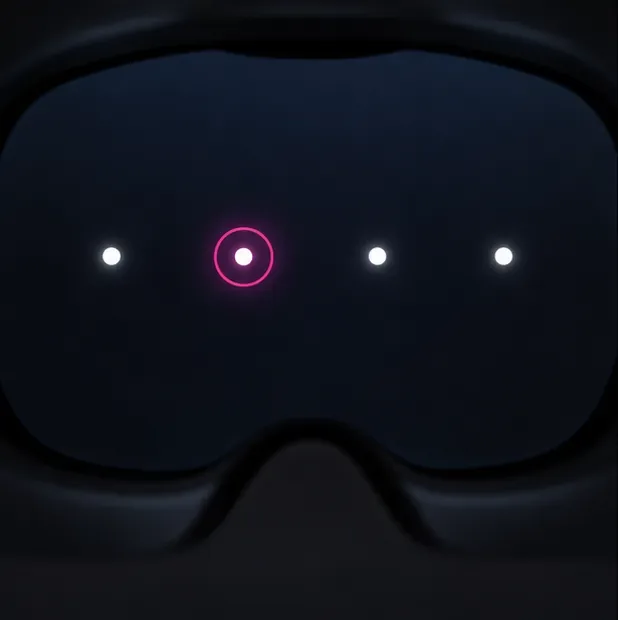
Mantenha a cabeça o mais imóvel possível e observe o ponto enquanto ele se move na tela. Mova os olhos para acompanhá-lo, não a cabeça inteira. Siga as instruções adicionais na tela até que o console confirme o ajuste.
Passo 5: Teste em um jogo compatível
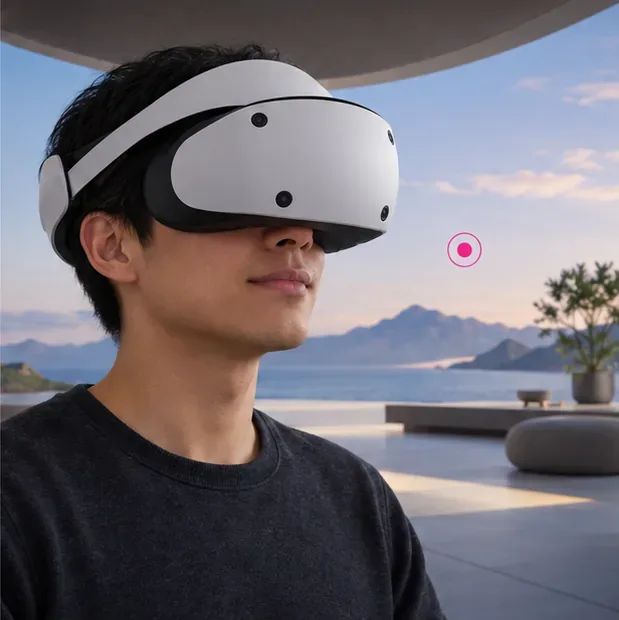
Volte ao jogo e ative qualquer opção de rastreamento ocular que ele ofereça. Olhe para um elemento ou alvo que responda ao olhar para verificar se o comando acompanha seus olhos. O efeito varia de jogo para jogo.
As opções relevantes são Ativar rastreamento ocular e Ajustar rastreamento ocular nas configurações de rastreamento ocular do PS VR2.Durante a calibração, siga o alvo na tela com os olhos, mantendo a cabeça firme.
Solução de problemas de rastreamento ocular do PSVR2
O que você percebe
O que verificar
O que fazer
O rastreamento ocular está ausente ou desativado.
O fone de ouvido pode não estar ligado ou o recurso pode estar desativado.
Ligue o PS VR2, depois verifique Configurações > Acessórios > PlayStation VR2 > Rastreamento ocular e ative-o.
O alvo parece não seguir seu olhar.
O fone de ouvido pode ter se deslocado ou seus olhos podem não estar centralizados nas lentes.
Reposicione o visor e a faixa de cabeça, ajuste a distância da lente e execute o recurso Ajustar Rastreamento Ocular novamente, mantendo a cabeça imóvel.
A imagem inteira parece desfocada.
A nitidez da imagem depende da posição do headset e do espaçamento das lentes, e não apenas da calibração do olhar.
Use os controles de ajuste de visibilidade e o seletor de lentes do PS VR2. Limpe as lentes com um pano macio e seco caso estejam sujas.
O rastreamento ocular funciona em um jogo, mas não em outro.
Os jogos escolhem quais recursos do PS VR2 eles suportam.
Verifique as configurações e informações sobre os recursos do jogo. O rastreamento ocular e a renderização foveada não são universais em todos os jogos.
O headset perde a localização da sala ou do jogador.
Isso pode ser rastreamento por fone de ouvido em vez de rastreamento ocular.
Verifique a iluminação do ambiente e as configurações da câmera de rastreamento do headset separadamente; executar novamente a calibração ocular não recalibra a câmera do ambiente.
Se a calibração ainda falhar após você corrigir o ajuste e repetir o processo na tela, verifique se há alguma atualização de software do sistema PS5 e consulte as instruções de configuração e rastreamento ocular do PS VR2 da PlayStation . Evite alterar o brilho do ambiente como uma solução de tentativa e erro para o rastreamento ocular; as instruções de iluminação da Sony se referem ao rastreamento do espaço de jogo.
Quando você deve recalibrar?
A Sony não recomenda um cronograma de calibração semanal. Execute o Ajuste de Rastreamento Ocular quando as instruções do console solicitarem ou quando a entrada do olhar parecer imprecisa após o reposicionamento do headset. Se a cena estiver desfocada, ajuste a visibilidade do headset e o espaçamento das lentes antes de repetir a calibração.
Utilize um recurso de reconhecimento ocular em um jogo compatível para verificar o resultado; a resposta exata depende do jogo.