Como silenciar emotes de estrategista e reduzir efeitos sonoros no TFT
Como silenciar emotes de estrategista e reduzir efeitos sonoros no TFT
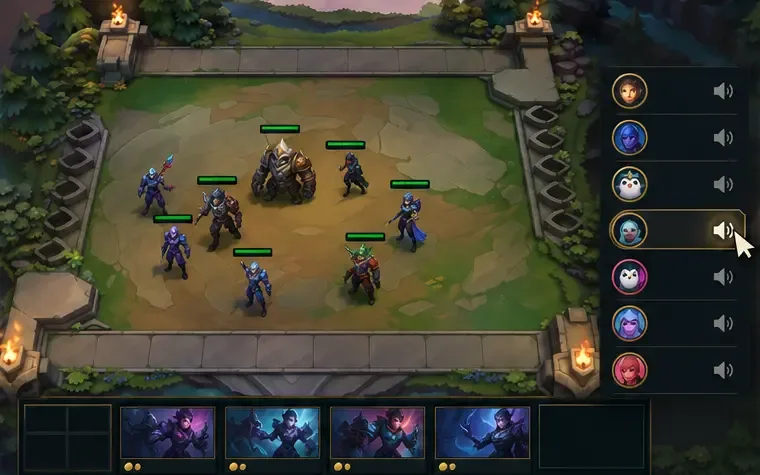
Para silenciar as reações de um jogador no TFT para PC, clique no ícone de alto-falante desse jogador durante a partida. Para silenciar sons recorrentes de efeitos visuais, diminua o volume dos efeitos sonoros no jogo, caso sua versão possua um controle separado. Para silenciar todo o áudio do jogo, mantendo a música ou uma chamada tocando, silencie o aplicativo do jogo ativo no Mixer de Volume do Windows. Esses controles afetam coisas diferentes: silenciar um jogador não garante que todas as animações de Tático ou sons de efeitos visuais desaparecerão.
O Guia de Denúncia de Jogadores do TFT da Riot afirma que o controle de áudio do PC silencia as mensagens, pings e reações de emotes do jogador. A Riot não descreve isso como um silenciamento universal para todas as animações visuais, explosões, finalizações ou efeitos sonoros. As opções abaixo permitem que você escolha o quanto de áudio reduzir sem esperar que uma configuração de comunicação faça mais do que o documentado.
O que você quer silenciar
Comece aqui
O que mais muda?
Spam de reação de um oponente
Silencie esse jogador na lista de partidas no PC.
As mensagens e notificações deles também estão silenciadas.
Alguns ruídos cosméticos recorrentes
Diminua o volume de um controle de efeitos sonoros separado, se houver.
Outros sons dessa categoria podem ficar mais baixos.
Todos os áudios TFT no Windows
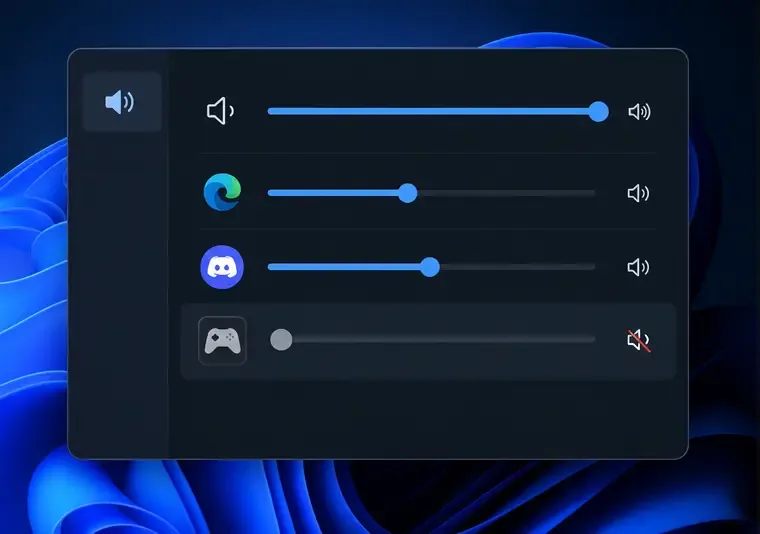
Silencie o aplicativo de jogo ativo no Mixer de Volume.
A música e os áudios úteis do jogo também estão silenciados.
As ações do manual do seu próprio tático
Evite acionar seus controles de ação.
Os sons automáticos ainda podem ser reproduzidos.
As imagens da interface abaixo são exemplos ilustrativos. Os nomes e a localização dos menus podem variar de acordo com o jogo e a versão do Windows.
Silenciar as reações de emotes de um jogador no PC
Durante uma partida, encontre a lista de jogadores.
Clique no ícone de alto-falante na linha do jogador cujas reações você deseja silenciar.
Observe a próxima reação do jogador e confirme se o som que causa distração também para.
Clique no ícone de alto-falante ao lado do jogador cujas reações você deseja silenciar.
A Riot descreve o efeito desse controle como silenciando as mensagens, pings e reações de emotes de um jogador . Isso o torna a opção mais específica quando você quer interromper as reações de um oponente, mas manter o som normal da partida. Lembre-se de que você também perde os pings e mensagens desse jogador, o que pode ser importante em modos onde você precisa coordenar com um companheiro de equipe.
O guia aborda o fluxo de trabalho no PC e afirma que o recurso de denúncia no jogo do TFT está disponível para usuários de PC. Ele não fornece um método equivalente para silenciar outro jogador no celular, portanto, não presuma que o ícone de alto-falante no PC tenha um controle correspondente no celular. Se a sua versão oferece uma opção para silenciar no celular, leia a descrição antes de usá-la.
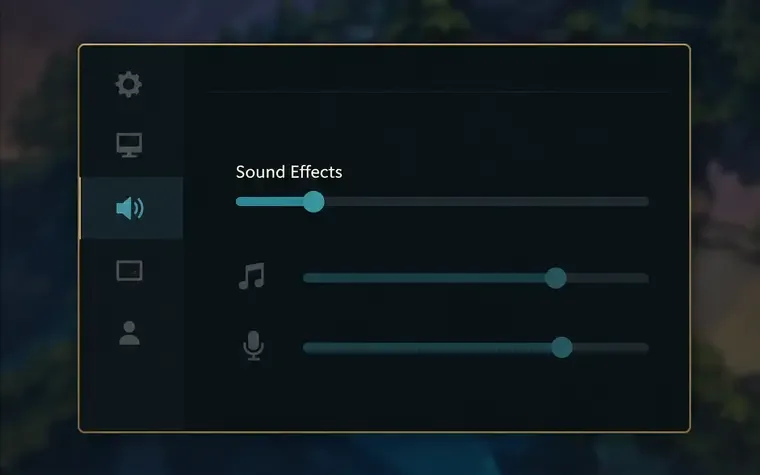
Diminua os efeitos sonoros do TFT sem silenciar o jogo inteiro.
Abra as configurações da partida em andamento e procure os controles de áudio ou som. Se a sua versão do jogo tiver um controle deslizante separado para Efeitos Sonoros , diminua-o um pouco e, em seguida, ouça o mesmo som do Tático em outra rodada. Ajuste um controle por vez para que você possa perceber o que mudou. Se um determinado controle deslizante de efeitos estiver definido como zero, outros sons do jogo atribuídos a essa categoria também podem ser perdidos.
Se a sua versão apresentar um controle separado para Efeitos Sonoros, diminua-o gradualmente e teste o mesmo som.
A lista de recursos de acessibilidade da Riot para a versão ao vivo identifica vários controles de volume para o TFT. Ela não publica uma lista completa dos rótulos dos controles deslizantes atuais nem mapeia cada som cosmético para um canal específico. Portanto, use uma configuração de efeitos separada como um ajuste prático para testes, e não como uma garantia de que todas as danças, sons de movimento, explosões ou finalizações serão compatíveis com ela.
Se o problema for a música, altere o controle de música, se disponível. Se um efeito com som de voz estiver incomodando, não presuma que ele pertença à categoria de voz; ouça o resultado após alterar um dos controles deslizantes. Restaure o valor original se a alteração remover sons que você ainda deseja.
Silenciar todo o áudio TFT no mixer de volume do Windows
Quando você quiser que a partida seja silenciosa, mas ainda assim queira ouvir o áudio de um navegador, reprodutor de música ou chamada de voz, use o controle de volume por aplicativo. Com o jogo reproduzindo som, abra Iniciar > Configurações > Sistema > Som > Mixer de volume . No Windows 11, você também pode clicar com o botão direito do mouse no ícone de volume da barra de tarefas e abrir o Mixer de volume. Em Aplicativos, localize o aplicativo que está reproduzindo o áudio da partida e silencie-o ou defina o controle deslizante para zero.
Desative o aplicativo que reproduz o áudio da partida; deixe os controles deslizantes dos outros aplicativos inalterados.
A Microsoft confirma que o Mixer de Volume possui controles de volume individuais para cada aplicativo e que um aplicativo pode ser silenciado independentemente. Se você não tiver certeza de qual linha pertence ao TFT, faça uma pequena alteração temporária em um dos controles deslizantes de aplicativos de jogos e verifique se o som da partida muda. O nome exibido do aplicativo pode variar. Mantenha a partida em execução enquanto verifica, pois um aplicativo que não esteja produzindo som no momento pode não aparecer na lista.
Isso silencia toda a saída de áudio do aplicativo selecionado, incluindo a música e os avisos sonoros. Não pausa a partida nem oculta as reações visuais. Se você precisar apenas reduzir o efeito, um controle de categoria dentro do jogo é mais específico. Em dispositivos móveis, os botões de volume de mídia são uma alternativa mais abrangente e podem afetar outras mídias; eles não são um controle específico para cada jogo.
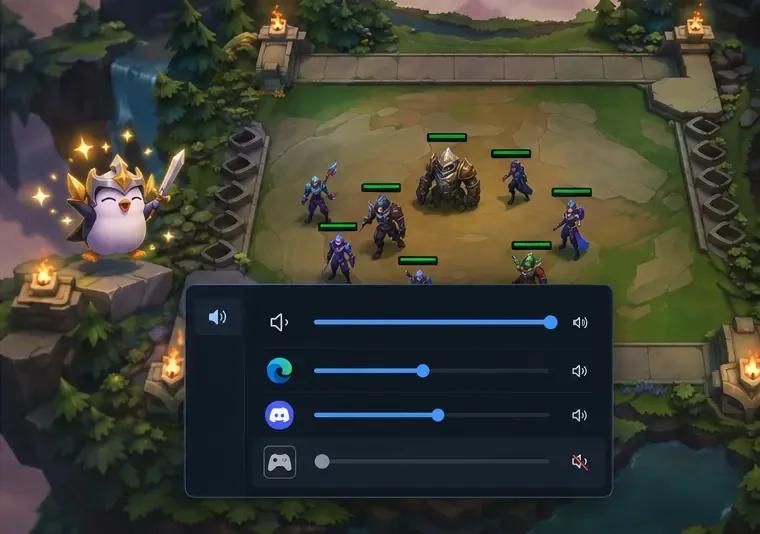
O recurso "Silenciar aplicativo" silencia o áudio do jogo, mas a partida e suas animações visuais permanecem na tela.
Reduza os sons do seu próprio Tático
Se o ruído vier do seu próprio avatar, silenciar um oponente não ajudará. O Guia de Táticos da Riot diz que jogadores de PC podem ativar ações de Tático com Ctrl + 1, 2 ou 3 ; em dispositivos móveis, o ícone de ação fica no canto superior esquerdo. Evitar uma ação manual pode impedir que você a acione novamente, mas não necessariamente removerá os sons de inatividade, movimento ou efeitos cosméticos automáticos.
Algumas skins de Tático possuem efeitos visuais ou sonoros adicionais: a Riot observa que os Chibis podem ter uma explosão ou finalização, enquanto os Táticos Sem Limites podem ter emotes, animações e finalizações personalizadas. Trocar para um Tático que você já possui pode ajudar a identificar se uma skin é a fonte do problema. Não é necessário comprar outra skin apenas para testar uma solução alternativa de áudio, e as fontes oficiais analisadas aqui não identificam um controle deslizante de volume específico para Táticos.
Verifique o que mudou
Teste a mesma distração após cada ajuste, em vez de avaliar a partir de uma pausa silenciosa. Observe os seguintes resultados distintos:
Silenciar jogador: as reações, mensagens e notificações do jogador selecionado são suprimidas; o áudio normal da partida deve permanecer.
Controle de efeitos: O som que você está verificando está mais baixo, enquanto outros sons da mesma categoria também podem sofrer alterações.
Silenciar aplicativo do Windows: o áudio do TFT é interrompido enquanto outro aplicativo permanece audível; emotes e animações visuais ainda podem aparecer.
Suas próprias ações: Uma ação acionada manualmente para quando você não a aciona mais, mas os sons automáticos podem continuar.
Se você usou o Mixer de Volume do Windows como uma solução temporária, aumente o volume do aplicativo ou ative o som quando quiser que o áudio do jogo volte a funcionar. Se um efeito parecer não ser afetado pelo controle deslizante do jogo, anote a plataforma, a versão do jogo, o Tático, a ação e a configuração que você alterou antes de entrar em contato com o Suporte da Riot. Em 17 de outubro de 2026, os guias oficiais citados acima documentavam o silenciamento do jogador e controles de volume separados, mas não prometiam uma única opção que removesse todo o áudio e animação do Tático.