Início
» 🎮 Esportes eletrônicos
»
Como limpar o cache de recursos do Mobile Legends e liberar espaço de armazenamento
Como limpar o cache de recursos do Mobile Legends e liberar espaço de armazenamento
Como limpar o cache de recursos do Mobile Legends e liberar espaço de armazenamento
Para liberar espaço com segurança, comece limpando o cache do próprio Mobile Legends: Bang Bang ou removendo recursos redundantes, caso essas opções estejam disponíveis na sua versão instalada. No Android, você também pode limpar o cache temporário do aplicativo nas configurações do sistema. iPhones e iPads não oferecem o mesmo botão para limpar o cache de cada aplicativo: " Desinstalar App" mantém os arquivos e dados do aplicativo, enquanto "Excluir App" remove o aplicativo e seus dados relacionados. Antes de qualquer redefinição completa, certifique-se de conseguir acessar a conta correta do jogo.
A expressão " cache de recursos do Mobile Legends" pode se referir a diferentes coisas: arquivos de cache temporários, recursos baixados do jogo ou todos os dados locais do aplicativo. Esses termos não são intercambiáveis. Uma limpeza pode liberar apenas uma pequena quantidade de espaço, e o Mobile Legends pode recriar arquivos temporários ou baixar novamente os recursos necessários. Nenhum método garante uma redução fixa no armazenamento.
Saiba o que cada opção de limpeza remove.
Opção
O que ele visa
O que esperar
Limpeza do cache do jogo
Arquivos temporários gerenciados pelo jogo
O jogo poderá reconstruir alguns arquivos na próxima vez que for iniciado.
Redundância no jogo ou limpeza de recursos
Arquivos que o jogo identifica como desnecessários ou redundantes.
A disponibilidade e as etiquetas podem variar; os recursos necessários podem ser baixados novamente.
Limpar cache do Android
Dados temporários do aplicativo
Isso não significa "excluir todos os dados do aplicativo". A próxima inicialização pode demorar mais.
Limpar armazenamento ou Limpar dados no Android
Todos os dados do aplicativo local
Isso pode redefinir as configurações locais ou o estado de login e exigir um novo download de recursos.
Aplicativo de descarregamento para iPhone
O próprio aplicativo instalado
Os documentos e dados permanecem no dispositivo, portanto, isso pode não reduzir significativamente o espaço ocupado pelos recursos do jogo.
Apagar aplicativo do iPhone
O aplicativo e seus dados locais relacionados
Esta é uma reinicialização completa; reinstalar o jogo pode exigir o download do conteúdo novamente.
O Google distingue o cache temporário do armazenamento que remove permanentemente os dados do aplicativo. A Apple também trata o descarregamento e a exclusão como ações diferentes. Use a limpeza mais específica que atenda ao seu objetivo.
Antes de limpar os dados do Mobile Legends
Abra o perfil ou a área da conta do jogo e confirme se a conta está vinculada a um método de login ao qual você tenha acesso. Se não tiver certeza de como recuperar a conta, não limpe o armazenamento nem exclua o aplicativo ainda.
Verifique quanto espaço o Mobile Legends está usando nas configurações de armazenamento do seu celular. Anote também o espaço disponível para poder comparar a mesma tela depois.
Termine a partida e aguarde até que qualquer atualização ou download de recursos em andamento seja concluído. Use uma conexão Wi-Fi estável caso o jogo precise verificar ou baixar arquivos.
Passo 1: utilize os controles de limpeza dentro do jogo.
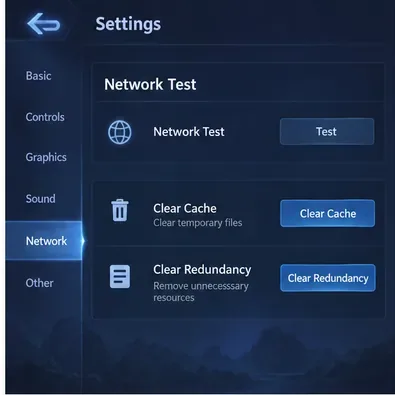
No lobby, abra as Configurações usando o ícone de engrenagem. Procure por uma seção de Teste de Rede , cache ou recursos. Algumas versões do jogo exibem controles como Limpar Cache e Limpar Redundância , mas os nomes e a localização podem variar de acordo com a versão, o dispositivo ou a região.
Se houver um controle de limpeza de cache, selecione-o e leia a confirmação antes de prosseguir. Se o armazenamento permanecer anormalmente alto e houver também um controle de redundância ou limpeza de recursos, use o comando de verificação ou limpeza somente após revisar o que o jogo informa que irá remover. Deixe a operação terminar. Se essas opções não estiverem disponíveis, ignore esta etapa em vez de procurar pastas ocultas ou tentar imitar o controle com um programa de limpeza de terceiros.
Layout ilustrativo de limpeza; verifique os rótulos e opções na versão do jogo instalada em sua casa.
Passo 2: limpe apenas o cache do aplicativo Android
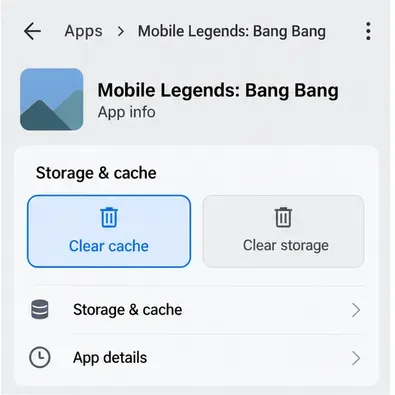
Se o Mobile Legends ainda ocupar muito espaço, use o comando de cache específico do Android para aplicativos. O caminho usual é Configurações > Aplicativos > Mobile Legends: Bang Bang > Armazenamento ou Armazenamento e cache > Limpar cache . Os nomes dos menus variam de acordo com a marca do telefone e a versão do Android; pesquisar o nome do jogo nas Configurações ou abrir a página de informações do aplicativo pode ajudar você a encontrar a mesma tela.
Escolha "Limpar cache" para uma limpeza limitada. Não toque em "Limpar armazenamento" ou "Limpar dados" como alternativa: o Android avisa que esse comando exclui permanentemente todos os dados do aplicativo. Isso pode redefinir o estado local do jogo e fazer com que você precise fazer login ou baixar recursos novamente. Se o valor do cache for pequeno, a maior parte do armazenamento do jogo pode ser ocupada por conteúdo baixado, então limpar o cache pode ter uma alteração mínima no total.
No Android, o controle de cache temporário é separado da ação mais abrangente de Limpar armazenamento.
Passo 3: revise as opções de armazenamento do iPhone ou iPad
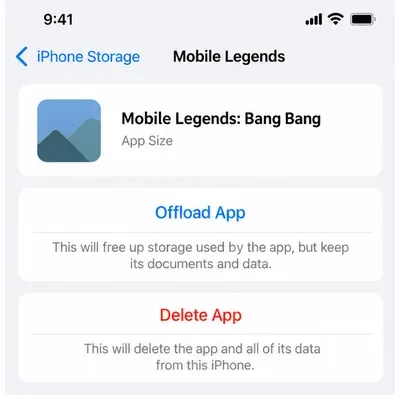
Abra Ajustes > Geral > Armazenamento do iPhone (ou Armazenamento do iPad ) e selecione Mobile Legends para verificar o espaço ocupado. O iOS não oferece o botão "Limpar cache" por aplicativo presente no Android , então tente primeiro usar os controles de limpeza do próprio jogo, se disponíveis.
A opção "Desinstalar aplicativo" remove o app, mas mantém seus documentos e dados. Isso pode ser útil se você precisa principalmente remover o aplicativo instalado, mas pode deixar os dados que representam o uso de armazenamento do Mobile Legends. A opção "Excluir aplicativo" remove o app e os dados relacionados. Escolha esta opção somente se você pretende redefinir a instalação local, verificou o método de recuperação da sua conta e está preparado para reinstalar o jogo e baixar o conteúdo novamente.
O descarregamento preserva os documentos e dados do aplicativo; excluir o aplicativo também remove os dados relacionados.
Etapa 4: verifique se o armazenamento foi alterado
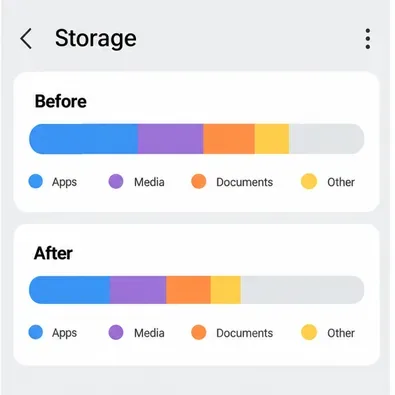
Após a limpeza, abra o Mobile Legends novamente via Wi-Fi e aguarde a conclusão de qualquer verificação de recursos ou download necessário. Em seguida, retorne à mesma tela de armazenamento do telefone e aguarde a atualização antes de comparar o tamanho do aplicativo e o espaço disponível. Comparar a mesma tela antes e depois é mais útil do que avaliar apenas pela tela de carregamento ou pelo progresso do download do jogo.
Uma pequena redução não significa necessariamente que a limpeza falhou. O jogo pode reter recursos necessários, recriar arquivos temporários ou baixar conteúdo que foi removido. O espaço de armazenamento também pode aumentar após uma atualização. Considere a comparação como uma verificação das alterações feitas no seu dispositivo, e não como uma quantidade de espaço prometida.
Use a mesma tela de armazenamento para ambas as verificações; as barras são ilustrativas e não garantem uma redução específica.
Erros comuns que podem dificultar a limpeza
Confundir cache com dados do aplicativo: No Android, "Limpar cache" remove dados temporários; "Limpar armazenamento" remove todos os dados locais do aplicativo.
Excluir pastas do Mobile Legends manualmente: Os nomes de arquivos e pastas não indicam com precisão se um recurso está obsoleto. Remover arquivos fora do jogo pode causar erros ou iniciar um novo download.
Esperando que o aplicativo Offload apague os recursos do jogo: o Offloading mantém documentos e dados, portanto, pode não remover a maior parte da instalação.
Usar um programa de limpeza desconhecido para arquivos de jogos: um programa de limpeza de dispositivos não consegue saber quais recursos do Mobile Legends a versão atual precisa.
Verificar muito cedo: Aguarde os downloads e a página de armazenamento atualizarem antes de decidir se a limpeza funcionou.
Respostas rápidas
Limpar o cache do Android apagará minha conta do Mobile Legends?
O comando "Limpar cache" do Android visa dados temporários e é diferente de "Limpar armazenamento" ou "Limpar dados". Mesmo assim, confirme se você conhece o método de recuperação da sua conta antes de qualquer limpeza ou reinstalação mais abrangente.
Por que o Mobile Legends baixa arquivos novamente após a limpeza?
O jogo pode precisar de um recurso que foi removido ou pode recriar arquivos temporários. Aguarde a conclusão da verificação de recursos em uma conexão estável antes de calcular o total final de armazenamento.
E se não houver opção de limpeza dentro do jogo?
Ignore essa opção e use apenas a opção do sistema operacional apropriada para o seu dispositivo. Para problemas específicos do jogo, a página oficial do Mobile Legends na loja direciona os jogadores para o botão " Fale Conosco" dentro do jogo para obter suporte ao cliente.