Jogar League of Legends no macOS é totalmente compatível com a Riot Games , e a experiência é praticamente idêntica à versão para Windows depois que o cliente estiver instalado e suas configurações ajustadas. Seja você usuário de um Mac com processador Intel ou de um modelo mais recente com Apple Silicon, este guia orienta você em cada etapa — desde a verificação do seu hardware até a entrada na fila para sua primeira partida.
O que você precisa antes de começar
League of Legends é gratuito para jogar e não requer nenhuma compra para começar. Você precisará de uma conta da Riot Games (criar uma conta é gratuito), uma conexão estável com a internet e um Mac que atenda aos requisitos mínimos de hardware. Macs com Apple Silicon (M1 e posteriores) executam o jogo bem via Rosetta 2 ou nativamente, dependendo da versão do cliente.
Como executar o League of Legends no macOS
-
Passo 1: Verifique os requisitos de sistema do macOS
Antes de baixar, confirme se o seu Mac atende aos requisitos mínimos. Abra o menu Apple > Sobre Este Mac para verificar a versão do macOS, o chip e a quantidade de RAM. League of Legends requer macOS 10.12 Sierra ou posterior, embora o macOS 12 Monterey ou mais recente seja recomendado para melhor estabilidade. Você também precisará de pelo menos 4 GB de RAM e 16 GB de espaço livre em disco, e sua placa de vídeo deve ser compatível com a API gráfica Metal da Apple , que abrange todos os Macs fabricados após 2012.
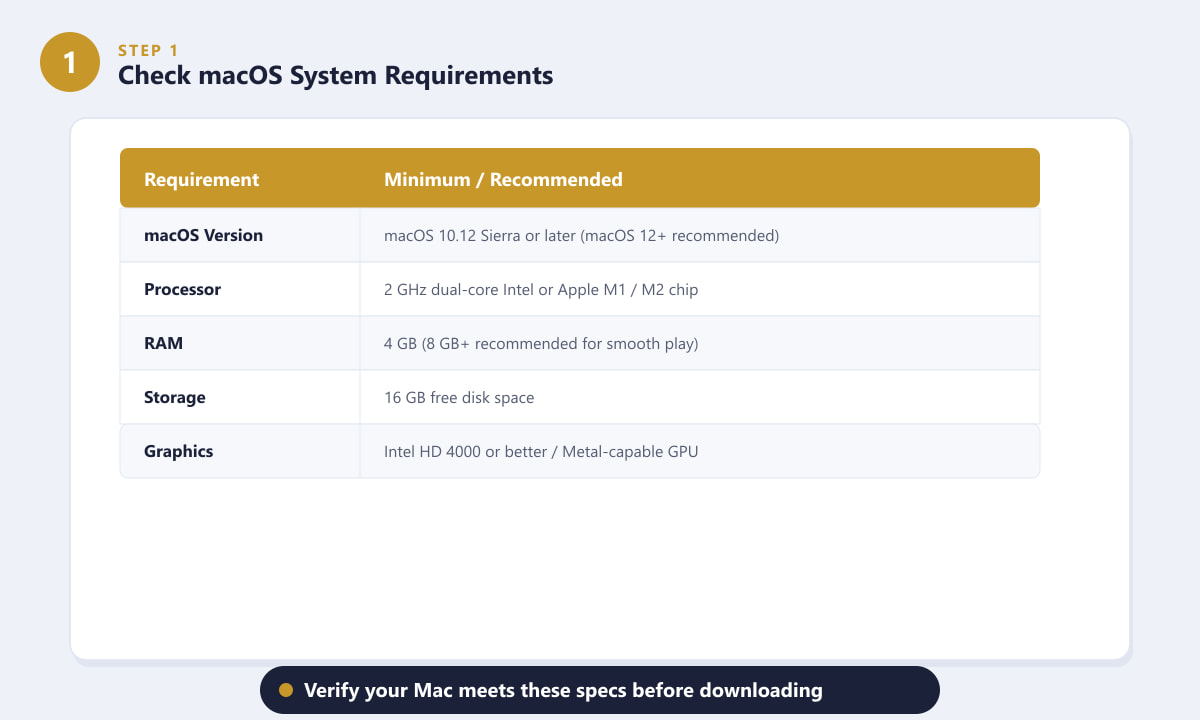
Verifique o menu Apple > Sobre Este Mac e compare com estas especificações mínimas e recomendadas. -
Passo 2: Baixe o cliente para Mac do site oficial.
Acesse a página oficial de download do League of Legends e clique em "Download para Mac" . Isso fará o download de um pequeno arquivo instalador (o jogo completo será instalado após a primeira inicialização). Não baixe o cliente de nenhum site de terceiros — use apenas o link oficial da Riot Games para evitar malware ou versões desatualizadas. Se você já possui uma conta Riot, também pode encontrar o link de download no portal do cliente em account.riotgames.com.
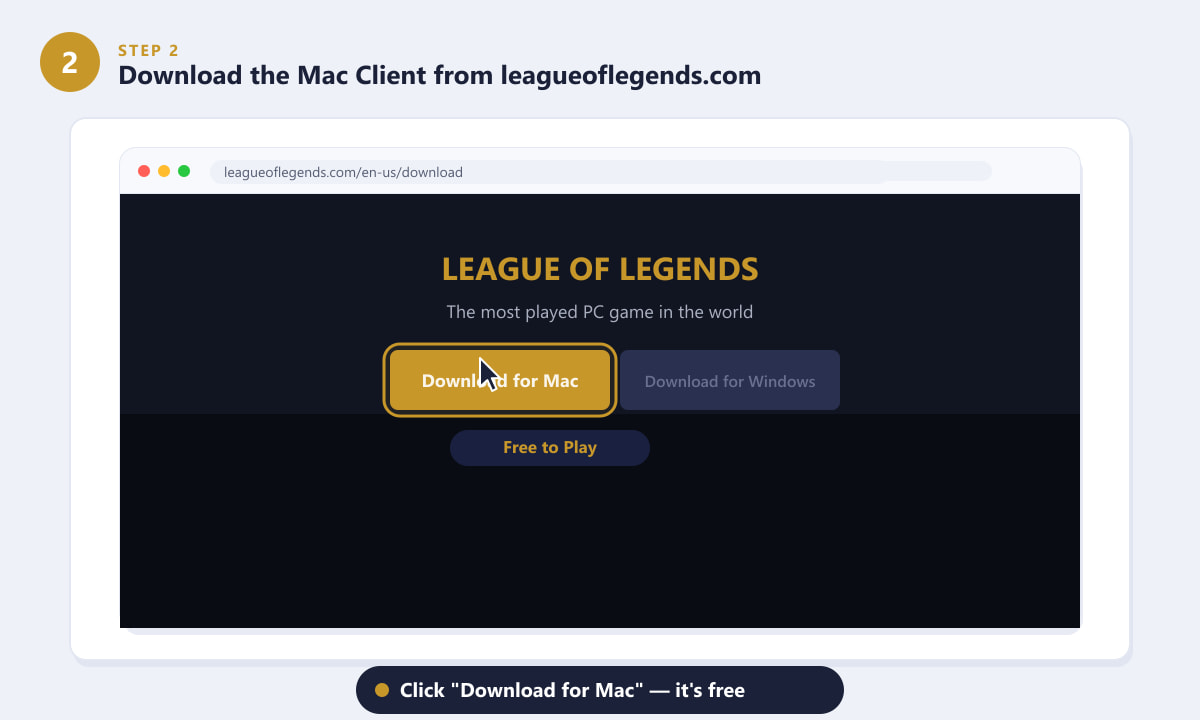
Clique em "Download para Mac" no site oficial — o instalador é gratuito e tem cerca de 10 MB inicialmente. -
Etapa 3: Instale o cliente e faça login.
Abra o arquivo .dmg baixado e arraste o aplicativo League of Legends para a pasta Aplicativos . Inicie o aplicativo a partir de Aplicativos (ou Spotlight). A primeira execução inicia um grande download de atualização de vários gigabytes, portanto, aguarde a conclusão do processo em sua conexão. O macOS pode solicitar que você confirme a abertura de um aplicativo da internet — clique em Abrir na caixa de diálogo de segurança. Assim que o cliente terminar de atualizar, faça login com sua conta Riot Games. Se você não tiver uma, clique em Criar conta no cliente.
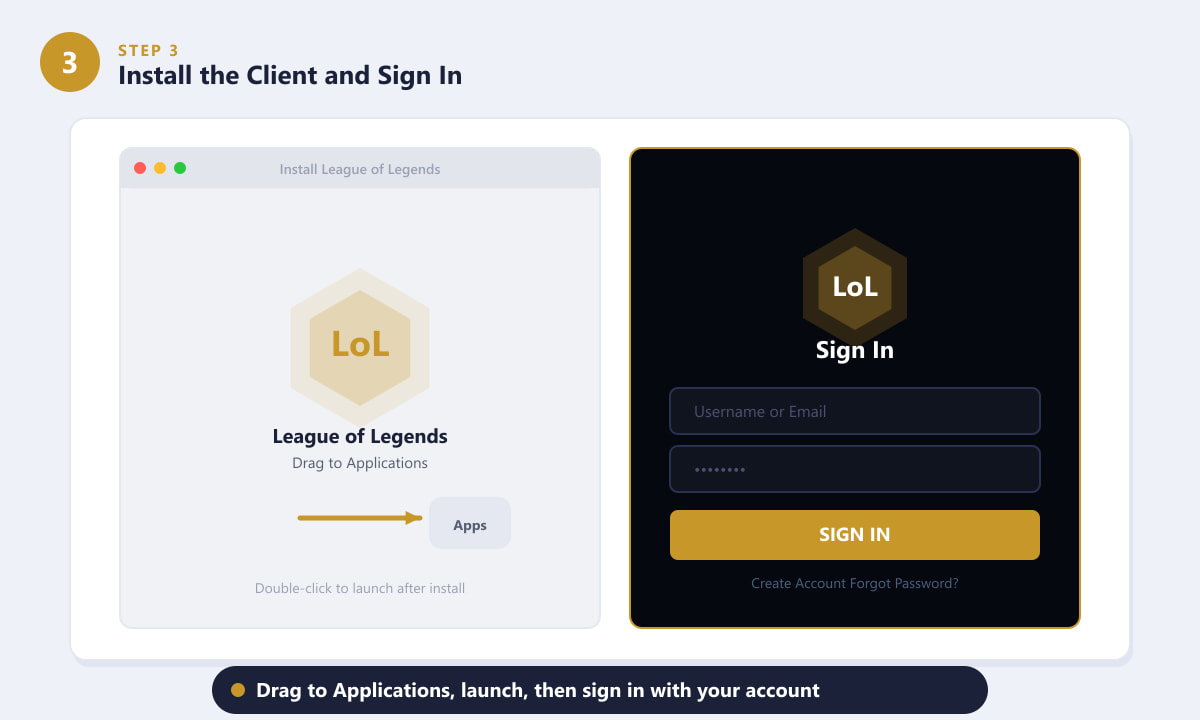
Arraste o aplicativo para a pasta Aplicativos, abra-o, deixe-o atualizar e, em seguida, faça login com sua conta Riot. -
Passo 4: Otimize as configurações de vídeo no jogo para Mac
Após o primeiro login, abra Ajustes > Vídeo antes de entrar na fila. A configuração gráfica padrão às vezes é superior à capacidade da GPU integrada do Mac de processar os dados com fluidez. Para obter a melhor taxa de quadros, defina a Qualidade Gráfica como Média, a Qualidade das Sombras como Baixa (as sombras são o principal fator que impacta a taxa de quadros no Mac) e limite a Taxa de Quadros a 60 FPS se o seu monitor for de 60 Hz. Use o modo de janela sem bordas para poder alternar entre aplicativos sem perder o foco no jogo. Macs com Apple Silicon geralmente rodam jogos com configurações Médias ou até mesmo Altas a mais de 60 FPS sem problemas.
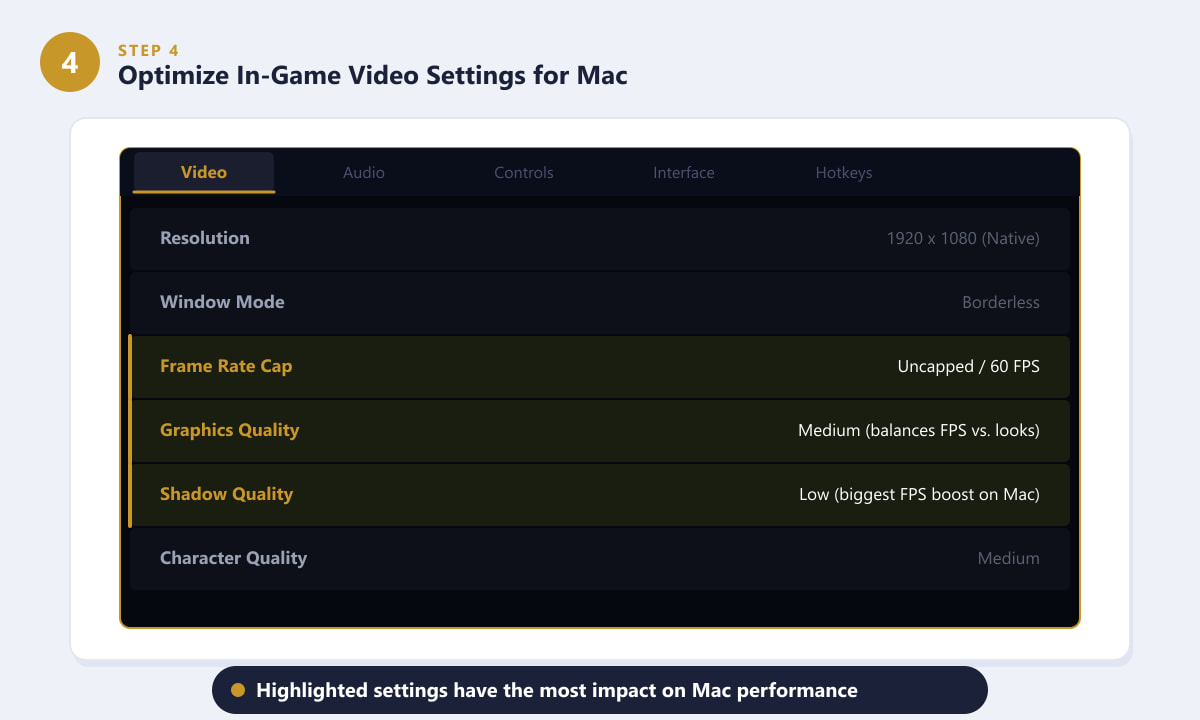
Reduzir a qualidade das sombras e limitar a taxa de quadros são as maneiras mais rápidas de melhorar o desempenho no Mac. -
Passo 5: Aprenda a usar a interface e entre na fila para sua primeira partida.
Selecione um campeão no cliente e escolha um modo de jogo — a Ferramenta de Prática é ideal para iniciantes, pois permite aprender a mecânica do jogo sem afetar seu histórico. Durante uma partida, a interface funciona da mesma forma no Mac e no Windows: suas barras de Vida e Mana aparecem na parte inferior central, os ícones de habilidades (Q, W, E, R) ficam ao lado e seus espaços para itens estão à direita. O minimapa fica no canto inferior direito — ficar de olho nele é um dos hábitos mais importantes a se desenvolver. Use a tecla B para retornar à base, compre itens com a tecla P e trave a câmera com a tecla Y se preferir que ela siga seu campeão.
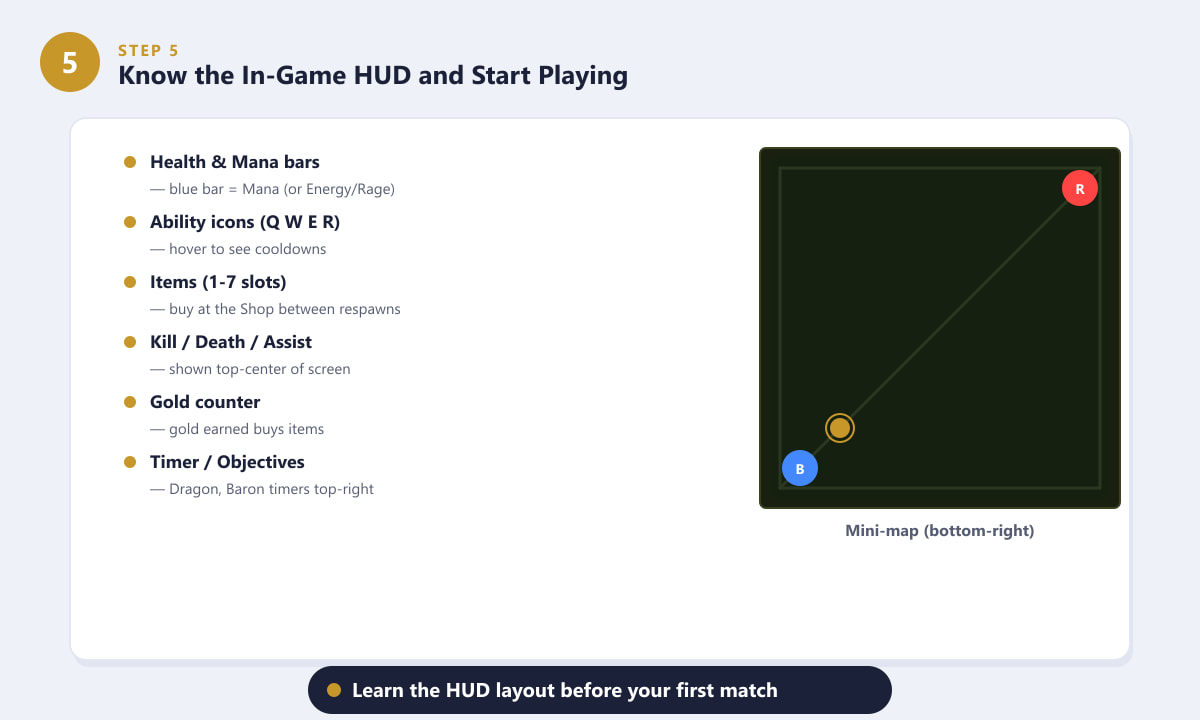
O layout da interface (HUD) é idêntico no Mac e no Windows — minimapa no canto inferior direito, habilidades no centro inferior.
Dicas para jogadores de Mac
- Feche os aplicativos em segundo plano. Safari, Chrome e reprodutores de vídeo competem pela memória da GPU. Feche-os antes de iniciar uma partida para liberar recursos.
- Use uma conexão com fio, se possível. League of Legends é sensível à perda de pacotes. Um adaptador Ethernet (ou Thunderbolt para Ethernet, para Macs sem porta Ethernet) oferece um ping muito mais estável do que o Wi-Fi.
- Ative a opção "Reduzir Transparência" no macOS. Acesse Ajustes do Sistema > Acessibilidade > Tela e ative a opção "Reduzir Transparência". Isso diminui a carga da GPU na interface do macOS enquanto o jogo estiver em execução.
- Usuários do Apple Silicon: o Rosetta 2 é instalado automaticamente quando necessário. Você não precisa fazer nada manualmente — o cliente cuida de tudo.
- Mantenha o macOS atualizado. A Riot atualiza regularmente o renderizador Metal do cliente para Mac, e as versões mais recentes do macOS geralmente incluem correções de drivers de GPU que melhoram o desempenho do LoL.
Solução de problemas comuns no Mac
O jogo exibe a mensagem "aplicativo corrompido" e não abre.
Este é um aviso do Gatekeeper do macOS. Clique com o botão direito (ou Control-clique) no aplicativo em Aplicativos e escolha Abrir , depois confirme na caixa de diálogo. Como alternativa, acesse Configurações do Sistema > Privacidade e Segurança e clique em Abrir mesmo assim ao lado da entrada do League of Legends.
O cliente atualiza muito lentamente.
Os servidores de atualização da Riot podem ficar congestionados logo após uma grande atualização. Tente fechar e abrir o cliente novamente ou atualizar em horários de menor movimento. Você também pode verificar a página de status da Riot Games para descartar um problema no servidor.
Baixa taxa de quadros por segundo (FPS) mesmo nas configurações mínimas.
Certifique-se de que seu Mac esteja conectado à energia — o macOS limita o desempenho da GPU quando ele está usando a bateria. Além disso, desative a Sincronização Vertical (V-Sync) nas configurações de vídeo do LoL e tente definir o Limite de Taxa de Quadros para 60 em vez de Ilimitado, pois a opção Ilimitado pode causar superaquecimento em Macs Intel mais antigos.
O cursor do mouse parece estranho em comparação com o Windows.
O macOS aplica aceleração de ponteiro por padrão. No jogo, acesse Configurações > Controles e ative " Mover câmera com o mouse" se a resposta estiver lenta. Alguns jogadores também usam ferramentas de terceiros, como o LinearMouse, para desativar a aceleração de ponteiro do macOS em todo o sistema, o que proporciona uma experiência mais consistente.
Perguntas frequentes
League of Legends está disponível para Mac?
Sim. A Riot Games oferece um cliente oficial para macOS que você pode baixar gratuitamente em leagueoflegends.com. Os clientes para Mac e Windows compartilham os mesmos servidores, então você pode jogar com amigos em qualquer plataforma.
O League of Legends funciona no Apple Silicon (M1, M2, M3)?
Sim. O cliente de League of Legends para Mac roda em Macs com Apple Silicon, geralmente via Rosetta 2. O desempenho costuma ser bom — os chips M1 e mais recentes rodam o jogo a mais de 60 FPS em configurações médias sem esquentar ou fazer barulho.
Preciso de uma conta Riot para jogar League of Legends no Mac?
Sim, é necessário ter uma conta gratuita da Riot Games. Você pode criar uma em account.riotgames.com ou diretamente no cliente do League of Legends ao iniciá-lo pela primeira vez.
Posso usar um controle para jogar League of Legends no Mac?
League of Legends foi projetado para mouse e teclado e não possui suporte integrado para controles. A maioria dos jogadores usa a configuração padrão de mouse e teclado do Mac. Você pode remapear as teclas em Configurações > Teclas de atalho, caso prefira outras configurações.
League of Legends é gratuito para jogar no Mac?
Sim, com certeza. O jogo é gratuito para baixar e jogar. Os Campeões podem ser desbloqueados com a moeda do jogo (Essência Azul), ganha jogando, ou com Riot Points, comprados com dinheiro real. As skins cosméticas são totalmente opcionais e não afetam a jogabilidade.
Começando
League of Legends no macOS oferece uma experiência refinada e com ótimo suporte em 2026, e o renderizador Metal da Riot garante que até mesmo Macs de gama média rodem o jogo a sólidos 60 FPS. Siga os passos acima para verificar as especificações do seu computador, baixe o cliente oficial para Mac, ajuste as configurações de vídeo e você estará na sua primeira partida em menos de uma hora.