Como desativar o desfoque de movimento das armas e do mundo no Warzone
Como desativar o desfoque de movimento das armas e do mundo no Warzone
Para desativar ambos os efeitos no Warzone, abra as Configurações , vá para Gráficos ou a seção de gráficos/vídeo mais próxima e defina Desfoque de Movimento do Mundo e Desfoque de Movimento das Armas como Desativados . Altere os dois controles separadamente, use qualquer aviso de Salvar ou Aplicar que aparecer no jogo e abra o menu novamente para verificar se as alterações foram mantidas. Se uma interface mais antiga usar Desativado em vez de Desativado, selecione Desativado.
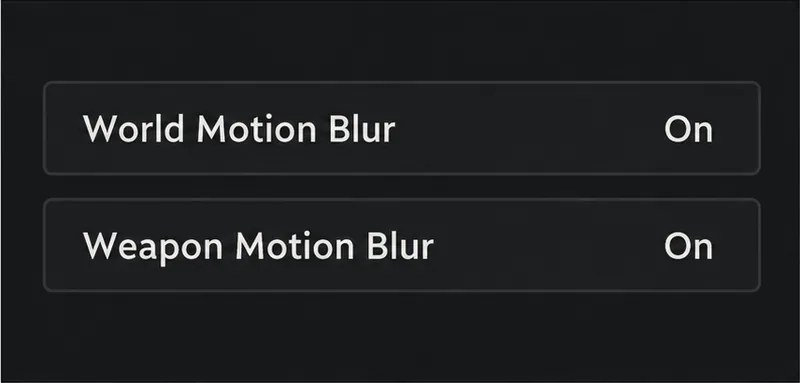
O layout do menu pode variar de acordo com a integração do jogo, a plataforma e a atualização. As ilustrações abaixo isolam as duas linhas de configurações; elas são exemplos e não capturas de tela específicas da plataforma. Use os rótulos exatos do seu cliente Warzone instalado e não assuma que os valores iniciais do exemplo sejam os padrões.
O que cada configuração de desfoque de movimento controla.
Configuração
O que configurar
O que ele afeta
Desfoque de movimento mundial
Desativado ou desabilitado
Desfoque de movimento aplicado à visão do mundo do jogo.
Desfoque de movimento de arma
Desativado ou desabilitado
Desfoque de movimento associado à visão da arma em primeira pessoa.
Essas são opções independentes. Desativar o Desfoque de Movimento do Mundo não desativa automaticamente o Desfoque de Movimento das Armas, e vice-versa. A visão geral de acessibilidade oficial de Call of Duty: Modern Warfare III descreve a redução do desfoque de movimento do mundo e das armas como ajustes gráficos separados. Esse artigo confirma os efeitos, mas não é um mapa de menus do Warzone atual e universal para todas as plataformas.
Como desativar ambos os efeitos
1. Abra as configurações gráficas no Warzone.
Faça a alteração no lobby ou em outro menu seguro para que você possa ler as opções sem interromper uma partida. Abra as Configurações e escolha Gráficos ou a categoria de vídeo/gráficos mais próxima. Se o seu cliente divide os gráficos em abas ou submenus, verifique-os em busca das duas opções exatas de desfoque de movimento. Use a busca por "desfoque de movimento" nas configurações do jogo, se a sua versão oferecer essa opção.
Não substitua uma opção próxima, como movimento da câmera, profundidade de campo, campo de visão da arma ou trepidação da câmera. Esses controles descrevem efeitos diferentes. Se uma atualização ou predefinição reorganizou a página, procure pelos rótulos exatos em vez de usar um guia de menu de outra versão do Call of Duty.
Exemplos apenas de valores iniciais; esta ilustração não mostra as configurações padrão do Warzone.
2. Desative o Desfoque de Movimento Mundial
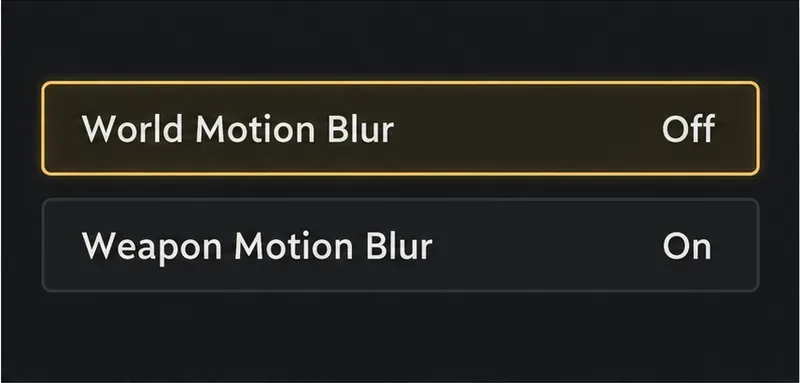
Selecione "Desfoque de movimento mundial" e altere o valor para "Desativado" . Use o seletor do mouse ou o botão exibido na tela, dependendo do seu dispositivo de entrada. Confirme se o valor exibido foi alterado antes de passar para a próxima linha; selecionar uma opção por si só não a altera.
O recurso World Motion Blur está desativado aqui; verifique a segunda linha separadamente.
3. Desative o Desfoque de Movimento da Arma
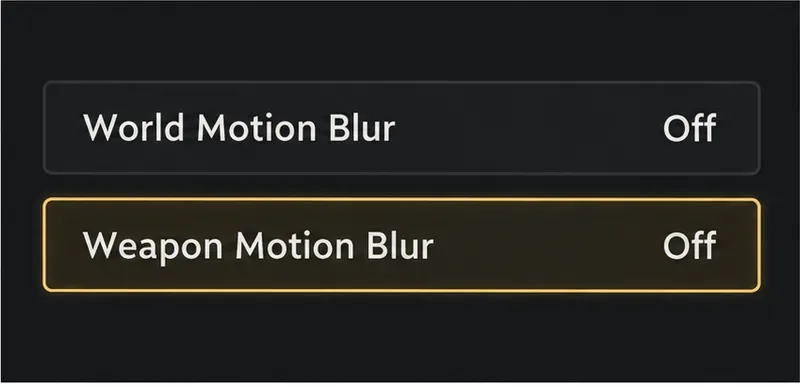
Encontre a opção "Desfoque de Movimento da Arma" e defina esse valor como "Desativado ". Verifique o valor diretamente, mesmo que o efeito do mundo já esteja desativado. A opção da arma se refere ao desfoque, não ao movimento da arma: recuo, oscilação, animações de mira e animações de recarga ainda podem aparecer.
O efeito de desfoque de movimento das armas é desativado separadamente do efeito do ambiente.
4. Salve, reabra e verifique ambos os valores.
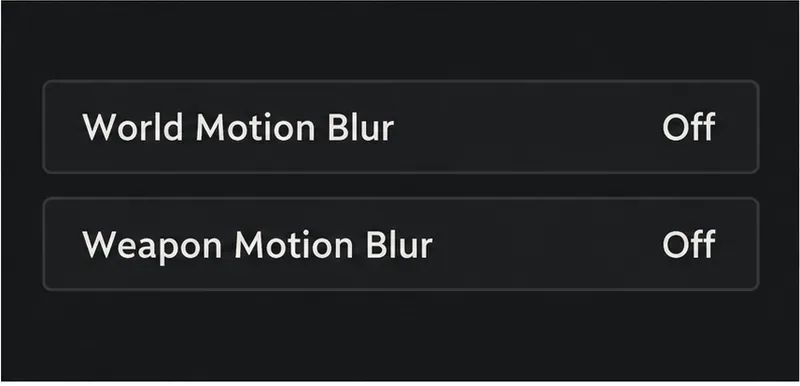
Se o jogo exibir "Aplicar" ou "Salvar" , use essa opção. Caso contrário, saia das Configurações normalmente, abra novamente a página de gráficos e confirme se ambas as opções ainda estão como "Desligado" ou "Desativado". Se uma predefinição gráfica ou uma redefinição de configurações alterar algum dos valores posteriormente, repita essa verificação.
Para uma verificação rápida da jogabilidade, observe uma borda fixa, como uma porta, enquanto gira a câmera e, em seguida, observe a arma enquanto se move. Use movimentos semelhantes em cada comparação. O objetivo é verificar os dois efeitos visuais separadamente, não comprovar uma melhoria na taxa de quadros ou na mira.
Reabra suas configurações e confirme se ambos os valores permanecem desativados.
Se Warzone ainda parecer desfocado
Primeiro, identifique uma configuração que reverteu o desfoque e que permanece mesmo com ambos os controles desligados. Isso indica etapas seguintes diferentes.
O que você percebe
O que verificar a seguir
Um ou ambos os valores foram reativados.
Execute-os novamente, aplique a alteração se solicitado e verifique se uma predefinição ou reinicialização alterou os valores.
A imagem parece suave mesmo quando está parada.
Analise a resolução, a escala de renderização, o aumento de escala e a nitidez separadamente. Uma imagem estática suave não é necessariamente um desfoque de movimento.
A arma ainda oscila, dá coices ou se move.
Isso se refere à animação da arma, ao recuo ou ao balanço; essas opções de desfoque de movimento não removem o movimento em si.
O desfoque aparece apenas durante movimentos rápidos da câmera.
Verifique se a sua versão possui outros efeitos de câmera ou pós-processamento e considere o processamento de movimento da tela ou o efeito fantasma. Altere uma configuração relevante de cada vez.
Para problemas gráficos mais abrangentes no PC, utilize o guia de solução de problemas do Warzone para PC da Activision . Ele abrange os drivers de vídeo compatíveis e recomenda aguardar a conclusão do pré-carregamento dos shaders antes de sair do menu principal. Siga as instruções específicas da versão na página de suporte atual, em vez de copiar o número do driver de um guia antigo.
Lista de verificação rápida
O recurso Desfoque de Movimento Mundial está desativado ou desabilitado.
O recurso Desfoque de Movimento da Arma está desativado ou desabilitado.
Você reabriu o menu e confirmou que ambos os valores permaneceram desativados.
Você tratou o recuo residual, a animação, a suavidade ou os artefatos de exibição como problemas separados.
Desativar as duas opções de desfoque de movimento no Warzone remove esses dois efeitos do perfil de configurações. Isso não garante aumento de FPS, melhora na mira ou remoção completa de qualquer tipo de desfoque. Se a imagem ainda parecer desfocada após a confirmação de ambas as opções, tente solucionar o problema visual restante por conta própria.