Início
» 🎮 Esportes eletrônicos
»
Como desativar a renderização do personagem no inventário do PUBG para reduzir quedas de FPS
Como desativar a renderização do personagem no inventário do PUBG para reduzir quedas de FPS
Como desativar a renderização do personagem no inventário do PUBG para reduzir quedas de FPS
Se o PUBG estiver rodando sem problemas até você abrir o inventário, tente desativar a renderização do personagem no inventário no PC. Abra Configurações → Jogabilidade , encontre a opção e defina-a como Desativada . Isso remove a pré-visualização do personagem da tela do inventário e pode ajudar se a lentidão ocorrer especificamente quando essa tela estiver aberta. O PUBG não divulgou um aumento garantido de FPS para essa configuração, então considere-a como uma verificação específica e não como uma solução universal de desempenho.
Resposta rápida
Abra o menu de Configurações do PUBG no lobby.
Selecione Jogabilidade .
Desative a renderização de personagens no inventário .
Abra seu inventário em uma área segura e compare o resultado com a configuração ativada.
As notas da atualização 34.1 do PUBG para PC identificam a opção em Configurações → Jogabilidade. O layout do menu do jogo pode mudar, então procure o nome da configuração na página Jogabilidade em vez de confiar em uma posição fixa na linha.
Como desativar a pré-visualização do personagem
Os painéis da interface abaixo são guias ilustrativos, não capturas de tela oficiais. A PUBG confirma o nome da configuração e a seção de Jogabilidade, mas suas notas públicas não garantem um layout permanente para todas as versões.
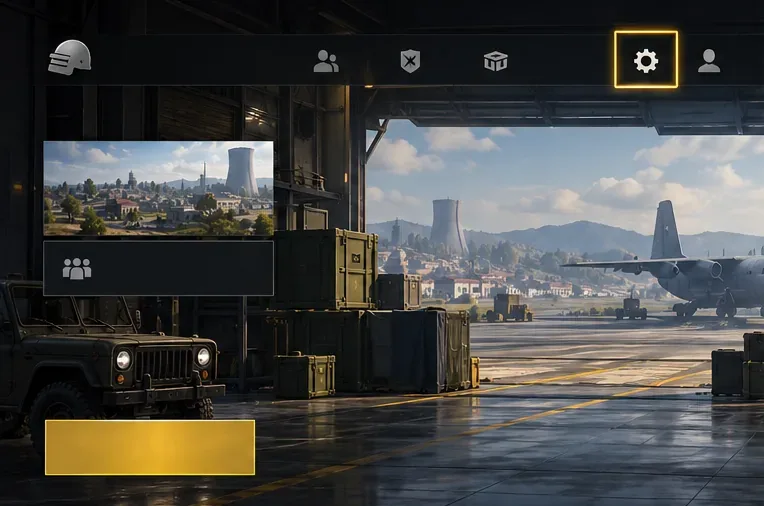
1. Abra as Configurações
No lobby, abra as Configurações antes de entrar em uma partida. Fazer a alteração fora de uma luta em andamento lhe dá tempo para confirmá-la e evita que você fique parado navegando pelos menus.
Abra as Configurações no lobby antes de alterar a opção de inventário. A imagem do menu é meramente ilustrativa.
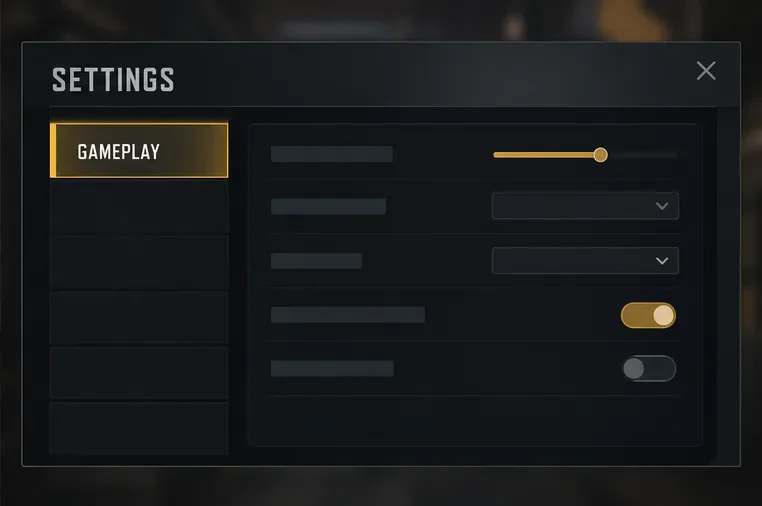
2. Acesse a seção Jogabilidade.
Selecione a seção Jogabilidade . Embora o objetivo seja reduzir uma possível queda de desempenho, essa opção está documentada como uma configuração de Jogabilidade, e não como um controle geral de qualidade gráfica.
Selecione Jogabilidade; as notas oficiais do PUBG para PC incluem a renderização do personagem no inventário nesta seção.
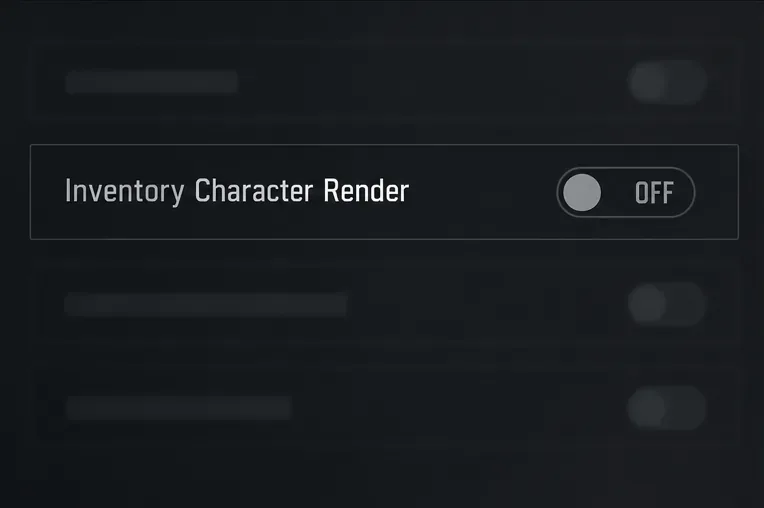
3. Desative a renderização de personagens no inventário.
Localize a opção "Renderização de Personagem no Inventário" e desative-a . Se a sua versão tiver uma opção para ativar/desativar, certifique-se de que ela esteja desativada. Confirme ou aplique a alteração somente se a tela de configurações solicitar.
Desative a pré-visualização do personagem. O rótulo e o estado "Desativado" são mostrados apenas para referência; os controles exatos podem variar de acordo com a versão do jogo.
4. Abra o inventário e verifique o que mudou.
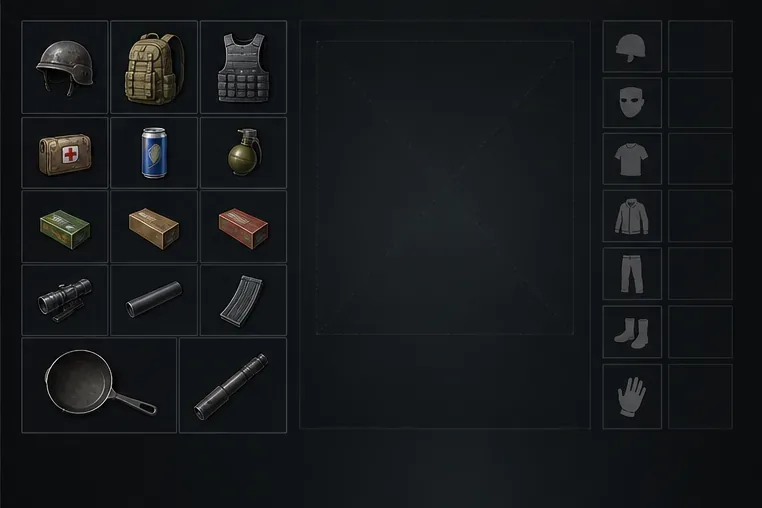
No Modo de Treinamento ou em outra situação de baixo risco, abra o inventário com a tecla Tab ou I , as teclas para PC listadas pelo Suporte do PUBG. Seus itens e equipamentos permanecem disponíveis; a alteração visa ocultar a pré-visualização completa do personagem dentro dessa interface.
Verifique se o inventário ainda exibe os itens e equipamentos mesmo quando a pré-visualização do personagem está ausente.
Expectativas de desempenho para este cenário
Desativar a renderização do personagem é mais relevante quando abrir o inventário causa travamentos ou quedas de frames recorrentes. Essa opção altera a pré-visualização exibida no menu, mas não remove o mundo, outros jogadores, efeitos ou a cena 3D normal. Se o desempenho estiver ruim durante toda a partida, é improvável que essa opção, por si só, resolva o problema geral.
A PUBG já discutiu a renderização do inventário como uma área de melhoria de desempenho. Nas notas da atualização 19.2 , o estúdio descreveu mudanças nas texturas de pré-visualização do inventário, na geração de espaços para itens e na carga de trabalho da CPU para aprimorar a renderização da interface do usuário e resolver problemas de queda de quadros. Esse histórico mostra que o desempenho da interface do inventário recebeu atenção; no entanto, não estabelece um ganho específico de FPS ao desativar a pré-visualização do personagem.
O que você percebe
Como interpretar o cenário
A taxa de quadros cai principalmente quando o inventário é aberto.
Desative-o e compare a mesma ação de inventário.
A gagueira persiste durante toda a partida.
Analise as configurações gráficas mais amplas e a carga do sistema.
Nenhuma mudança mensurável
Mantenha desativado apenas se preferir a visualização de inventário mais simples.
Você quer ver uma prévia do seu look?
Ative-o novamente quando quiser que o modelo do personagem fique visível.
Como testar se isso reduz a oscilação do estoque?
Use uma comparação repetível em vez de se basear em uma única leitura do contador de FPS. A taxa de quadros pode variar de acordo com a área, o ângulo da câmera e a atividade em segundo plano.
Selecione o Modo de Treinamento ou outra área segura e permaneça parado em um só lugar.
Mantenha a resolução, as configurações gráficas, o limite de quadros e o contador de FPS iguais.
Com a opção ativada, abra o inventário algumas vezes e observe qualquer travamento visível ou queda sustentada de FPS.
Desative a opção, retorne ao mesmo local e repita as mesmas ações de inventário.
Compare o padrão, especialmente a queda ou o pico enquanto o estoque está aberto — não apenas o número mais alto exibido.
Se o menu abrir com mais fluidez, mas o desempenho geral parecer inalterado, isso indica uma melhoria específica no menu. Se as duas execuções forem iguais, a alteração pode não resolver o problema. Evite alterar várias configurações gráficas durante essa comparação, pois isso dificulta a identificação da causa da melhoria.
Se o FPS ainda estiver baixo
Para taxas de quadros baixas fora do inventário, use verificações de desempenho mais abrangentes. O Suporte do PUBG recomenda reduzir as configurações avançadas de vídeo para obter melhor desempenho e lista especificamente opções como anti-aliasing, sombras e campo de visão. Consulte as orientações oficiais sobre como reduzir as configurações do jogo . Altere uma configuração por vez e verifique novamente a mesma área. Fechar sobreposições desnecessárias ou aplicativos em segundo plano também pode ajudar a isolar uma carga de sistema anormalmente alta.
Se você não encontrar a opção "Renderizar Personagem no Inventário", confirme se está usando a versão para PC e verifique atentamente a página de Jogabilidade. A referência oficial do PUBG é específica para PC; ela não garante que a mesma opção esteja disponível em todos os menus de console.
Perguntas frequentes
Desativá-lo aumentará o FPS durante o combate?
Não espere um aumento geral na taxa de quadros por segundo (FPS) em combate. A opção se refere à pré-visualização do personagem no inventário, então qualquer benefício será mais provável enquanto esse menu estiver aberto. A PUBG não divulgou um resultado fixo de FPS para a ativação/desativação dessa opção.
Posso continuar usando meu inventário com a renderização do personagem desativada?
Sim. A opção se refere à pré-visualização do modelo do personagem, enquanto o inventário continua sendo o local para gerenciar itens e equipamentos. O suporte do PUBG afirma que jogadores de PC podem abrir o inventário com a tecla Tab ou I, conforme descrito no artigo sobre controles de inventário .
Devo deixar de fora?
Mantenha desativado se preferir não ver a pré-visualização do personagem ou se um teste repetível mostrar um uso mais fluido do inventário. Ative-o novamente se você valoriza a pré-visualização da roupa e não notar nenhuma diferença no desempenho.
Lista de verificação
Use o menu Configurações do PC → Jogabilidade.
Desative a renderização de personagens no inventário .
Teste a abertura do estoque no mesmo local seguro antes e depois.
Espere uma possível mudança específica no inventário, e não um aumento prometido de FPS em todos os lugares.
Se a partida inteira estiver rodando mal, ajuste as configurações gráficas de forma mais abrangente, uma de cada vez.