Como desativar a compra automática e o nivelamento automático no SMITE
Como desativar a compra automática e o nivelamento automático no SMITE
Para impedir que o SMITE original escolha itens ou gaste pontos de habilidade automaticamente, desative a Compra Automática e o Nível Automático separadamente no lobby de seleção de deuses antes da partida. Selecione seu deus, abra as configurações do lobby ou os controles do guia e desative cada opção antes do início da partida. Verifique ambas as linhas: uma configuração não controla a outra.
Este guia passo a passo é para o jogo original, às vezes chamado de SMITE 1. SMITE 2 é um cliente separado e seus controles de construção usam uma terminologia diferente. A posição exata dos controles e o botão usado para abri-los podem variar de acordo com a plataforma ou versão do cliente. Siga os rótulos e as instruções de entrada exibidas no seu lobby; os exemplos abaixo são ilustrações conceituais, não capturas de tela de um cliente em funcionamento.
Desative ambas as configurações no lobby pré-jogo.
Entre na fila para um modo de jogo e selecione seu deus. Após escolher o seu deus, verifique a área de configuração da partida e quaisquer guias ou opções na tela que mostrem os controles de automação. Eles podem estar rotulados como Compra Automática , Nível Automático ou Habilidade Automática . Esses são controles da partida, portanto, não presuma que eles aparecerão no menu Configurações. Algumas interfaces revelam os controles somente após a seleção ou confirmação de um deus.
1. Encontre Compra Automática e Nivelamento Automático
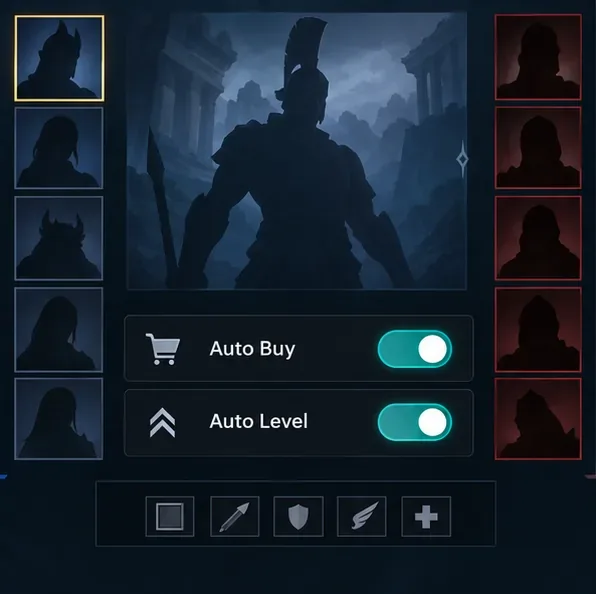
Antes do início da partida, abra o painel de configurações exibido no lobby e verifique o estado de cada opção. Um interruptor iluminado, uma marca de seleção ou um controle destacado geralmente indicam que o recurso está ativo, enquanto um controle apagado ou desmarcado geralmente indica que está desativado. O estilo visual varia, portanto, use o rótulo e o indicador local de ativo/inativo em conjunto. Se estiver jogando com um controle, siga as instruções de foco e os comandos de botão exibidos na tela em vez de usar as teclas do PC.
Exemplo conceitual de lobby: ambas as opções de automação estão ativas, portanto, cada uma precisa de sua própria alteração.
2. Desative a compra automática.
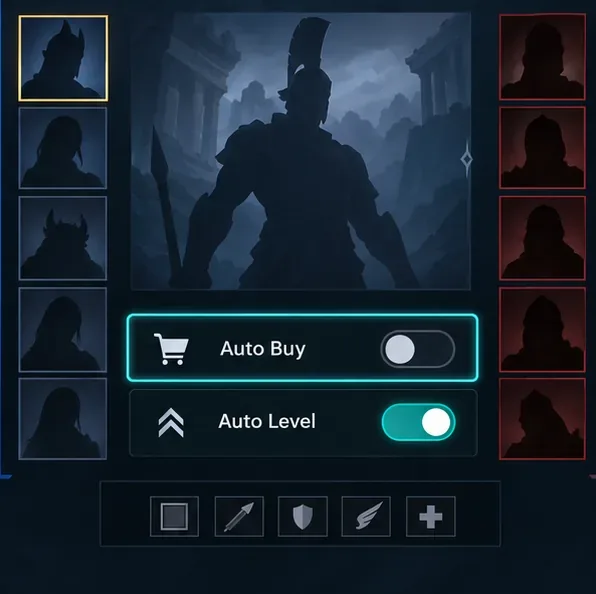
Destaque ou selecione a linha Compra Automática e desative-a. Confirme se o indicador mudou antes de sair do lobby. A Compra Automática gerencia a compra de itens; desativá-la não afeta as melhorias de habilidades. Depois de desativada, você escolhe quais itens comprar na loja do jogo quando o modo permitir compras. As regras normais da loja ainda se aplicam, incluindo qualquer requisito de estar em uma área da loja ou base.
A compra automática está desativada aqui, mas o nivelamento automático permanece ativo; verifique ambas as linhas separadamente.
3. Desative o Nível Automático ou a Habilidade Automática
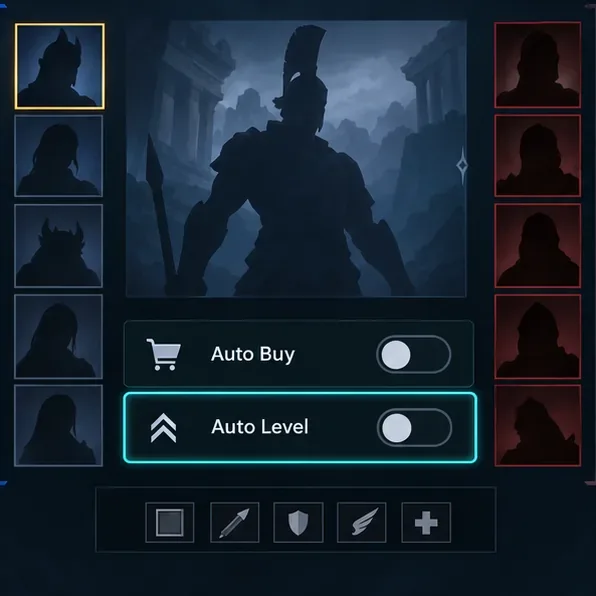
Agora, localize o controle separado de Nível Automático . Se o seu cliente o chamar de Habilidade Automática , refere-se à opção de nivelamento de habilidades para esta configuração. Desative também essa linha e confirme o indicador de inatividade. Com o nível automático desativado, o jogo deixa a escolha dos pontos de habilidade para você conforme seu deus sobe de nível. Isso permite que você siga a ordem de habilidades que preferir, mas você precisará usar o recurso de aprimoramento manualmente e lembrar-se de gastar pontos quando quiser melhorar uma habilidade.
Ambas as chaves estão inativas. Verifique o mesmo estado nos seus controles de pré-jogo.
4. Confirme as escolhas manuais após o carregamento.
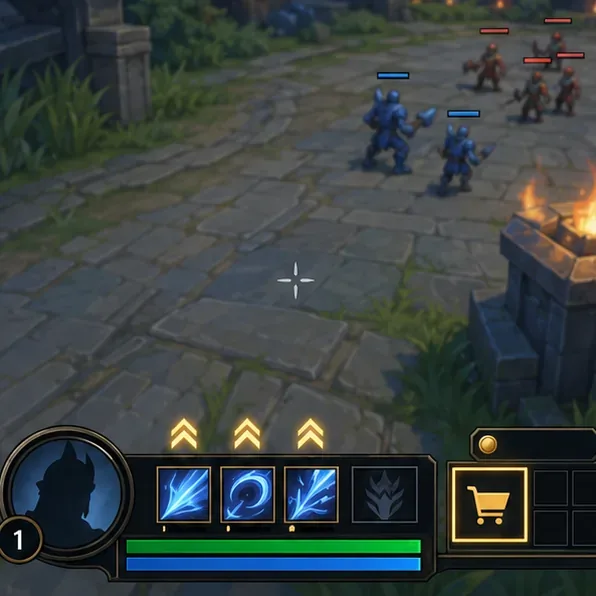
Assim que a partida começar, verifique se os itens não estão sendo comprados automaticamente e se há pontos de habilidade disponíveis para você usar. Quando puder comprar, abra a loja de itens e selecione o que deseja. Ao ganhar um ponto de habilidade, use a dica de aprimoramento exibida pelo seu cliente para escolher uma habilidade. Não confie em uma tecla específica do teclado ou em um botão de controle de outra plataforma; a dica na tela do jogo é o guia mais seguro.
Exemplo conceitual durante a partida: os indicadores de aprimoramento de habilidades e o ícone da loja mostram onde as escolhas manuais são feitas.
Se você não conseguir encontrar os controles
Certifique-se de estar jogando a versão original do SMITE. A página do jogo original na Steam menciona a compra automática e o nivelamento automático como recursos. O SMITE 2 usa um cliente e uma terminologia de compilação diferentes, portanto, as instruções para uma versão podem não ser diretamente aplicáveis à outra.
Verifique após selecionar um deus. O lobby pode não mostrar todas as opções de partida até que um deus seja selecionado ou confirmado. Procure a mensagem de configuração relevante antes do término da contagem regressiva da partida.
Verifique as duas linhas novamente. Compra Automática e Nível Automático são independentes. O fato de uma estar desativada não indica o estado da outra.
Siga as instruções da sua plataforma. As interfaces de PC, PlayStation e Xbox podem usar controles de foco ou nomes de botões diferentes. Selecione a linha visível de Compra Automática ou Habilidade Automática em vez de usar um guia de teclas antigo.
Verifique novamente na próxima partida. Não presuma que a configuração persistiu, a menos que seu cliente mostre que ela ainda está desativada em um lobby posterior. Confirme o estado antes de cada partida se quiser evitar ações automáticas.
Lembre-se de que desativar não reverte a ação. Desativar a Compra Automática não vende nem reembolsa itens já comprados. Desativar o Nivelamento Automático não desfaz os pontos de habilidade já gastos. A alteração afeta ações automáticas futuras.
Se o problema persistir, anote os detalhes. Registre sua plataforma, versão do jogo, nome exato e quando a compra automática ou o nível ocorreu. A central de suporte da Hi-Rez mantém uma seção de ajuda específica para SMITE 1; consulte-a se o seu cliente não corresponder às opções descritas aqui.
O que muda quando você joga manualmente?
Com a Compra Automática desativada no SMITE, você decide a sua build e quando fazer compras. Isso te dá espaço para reagir ao time adversário e seguir um plano de jogo, além de facilitar o processo de esquecer de comprar itens. Com o Nivelamento Automático desativado , você escolhe a ordem dos seus pontos de habilidade em vez de deixar o jogo distribuí-los. Você pode desativar qualquer uma das funções individualmente; por exemplo, deixe o Nivelamento Automático ativado enquanto aprende as melhores opções de itens, ou desative ambas quando estiver pronto para gerenciar toda a sua build.
Para contextualizar, a página oficial de aprendizado do SMITE da Hi-Rez contém links para tutoriais de habilidades e itens, e sua central de ajuda separa o SMITE 1 do SMITE 2. Essas páginas oficiais não publicam um guia passo a passo atualizado para cada plataforma, portanto, a descrição e as instruções do seu próprio cliente de jogo devem ser priorizadas.