Início
» 🎮 Esportes eletrônicos
»
Como desativar a compra automática de equipamentos nas opções do Mobile Legends
Como desativar a compra automática de equipamentos nas opções do Mobile Legends
Como desativar a compra automática de equipamentos nas opções do Mobile Legends
Para impedir que o jogo compre automaticamente o próximo item da sua build de batalha, abra Configurações > Controles > Configurações de Compra de Build e desative a Compra Automática . Isso deixará a loja de equipamentos e as compras manuais disponíveis. Em algumas versões do cliente, os nomes ou a localização dos itens no menu podem ser diferentes, então use a opção de controle de compra correspondente na sua tela.
A rota mais comum é mostrada abaixo como um guia, não como uma captura de tela atual do jogo. As notas públicas do Projeto NEXT da MOONTON descrevem mudanças no sistema de equipamentos, mas não mapeiam todos os controles de configuração atuais. Se o seu menu estiver diferente, verifique a página completa de Controles e suas configurações de compra antes de alterar sua configuração salva.
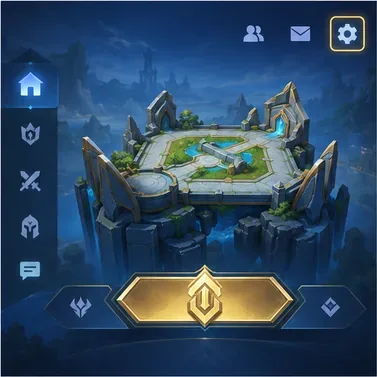
Abra as Configurações no lobby. A interface mostrada é apenas um exemplo; seu lobby pode ter uma aparência diferente.
Desative a compra automática no Mobile Legends
Retorne ao lobby principal. Se estiver jogando, termine a partida primeiro. O menu completo de configurações é mais fácil de acessar fora de uma partida em andamento.
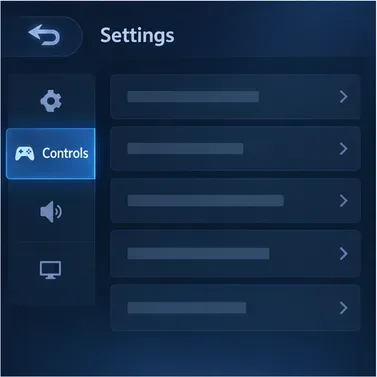
Abra as Configurações e selecione Controles. Toque no ícone de engrenagem e selecione a categoria Controles. Se as categorias de configurações não estiverem visíveis na tela, role o menu ou a lista de categorias.
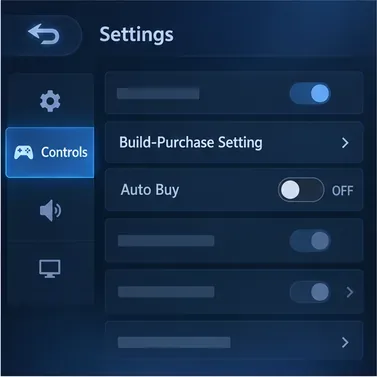
Abra os controles de compra. Procure por "Configurações de Compra" em "Controles". O nome pode estar hifenizado ou redigido de forma ligeiramente diferente em outras versões do cliente.
Desative a Compra Automática. Encontre a opção Compra Automática e defina-a como Desativada. Se a sua versão exibir Aplicar, Salvar ou Confirmar, toque nessa opção antes de sair das Configurações. A Compra Automática se refere à compra de equipamentos; ela é diferente da progressão automática de habilidades.
Reabra as configurações para confirmar. Feche as Configurações, abra novamente a mesma seção Controles e verifique se a Compra Automática ainda está desativada. Isso detecta uma alteração que não foi salva.
Selecione "Controles" e, em seguida, examine as opções relacionadas à compra.Desative a opção Compra Automática; o layout e o rótulo exatos podem variar de acordo com a versão do cliente.
O que muda quando a compra automática está desativada?
Com a Compra Automática desativada , o jogo deixará de gastar seu ouro da partida no próximo item disponível na build de batalha selecionada sem a sua intervenção. Sua build salva não será apagada e as sugestões de itens ainda poderão aparecer. Um item recomendado é apenas um lembrete para considerar a compra; não significa, por si só, que o jogo o comprou.
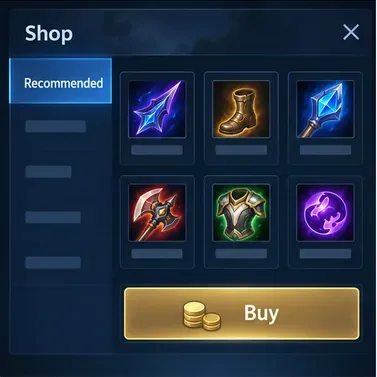
Você ainda pode abrir a loja e comprar equipamentos manualmente. A descrição oficial de Mobile Legends: Bang Bang menciona uma loja com sistema de toque para equipar, que permite aos jogadores comprar equipamentos pelo mapa. Desativar a Compra Automática altera o comportamento de compra automática, não o acesso à loja. Um botão de compra rápida ou um toque em um item ainda podem gastar ouro, então use esses controles apenas quando tiver a intenção de comprar.
Se a Compra Automática estiver ausente ou se os itens ainda forem comprados,
Consulte o menu completo de controles.
Examine a página completa de Controles, incluindo as opções abaixo da dobra e qualquer subseção de Construção/Compra. Guias mais antigos podem apresentar um layout diferente após uma atualização da interface. Procure pelas palavras "Compra Automática", "compra automática", "construir" ou "equipamento" em vez de se basear na posição de um ícone específico.
Diferencie uma compra manual de uma compra automática.
Durante uma partida, uma recomendação da loja pode permanecer visível mesmo após a automação ser desativada. Se um item aparecer no seu inventário, verifique se você tocou no ícone da loja, em um botão de compra rápida ou em um aviso enquanto se movia pelo mapa. Para um teste preciso, evite tocar na loja até confirmar se o item foi comprado automaticamente.
Certifique-se de que a alteração foi salva.
Se a opção voltar a estar ativada, procure um botão Aplicar ou Confirmar e use-o. Em seguida, feche e abra novamente as Configurações. Se o menu se comportar de forma inesperada após uma atualização do jogo, reinicie o cliente e verifique as configurações novamente. Confirme o estado antes de utilizá-lo em uma partida ranqueada.
Atualize o cliente e entre em contato com o suporte, se necessário.
Se você não encontrar a opção para desativar as compras, instale qualquer atualização disponível do MLBB na loja de aplicativos do seu dispositivo e verifique os controles novamente. Se a opção ainda estiver ausente ou a configuração não permanecer desativada, use o Atendimento ao Cliente ou a opção "Fale Conosco" dentro do jogo. Inclua o modelo do seu dispositivo, região, versão do jogo e os nomes dos menus que você vê para que o suporte possa identificar o layout do cliente relevante.
Teste com segurança as compras de equipamentos manuais.
Teste a mudança no modo Prática ou em uma partida Clássica sem muita pressão antes de usá-la no modo Ranqueado. Use o mesmo herói e a mesma build de batalha que você usa normalmente e evite abrir a loja enquanto espera ter ouro suficiente para o próximo componente sugerido.
Se o item permanecer na lista de recomendações, mas não entrar no seu inventário, a Compra Automática está funcionando como esperado.
Abra a loja e faça uma compra intencional para confirmar se a compra manual ainda funciona.
Se um item for comprado antes de você tocar em um controle da loja, volte às Configurações e verifique se a Compra Automática permanece Desativada.
As recomendações podem permanecer visíveis; use o controle de compra da loja somente quando optar por comprar um item.
Lista de verificação rápida
Abra as Configurações no lobby e acesse Controles.
Localize a opção "Configurações de Montagem e Compra" ou a seção de compras equivalente.
Desative a compra automática e aplique ou confirme, se solicitado.
Reabra o menu para verificar se a opção "Desativado" persiste.
Faça o teste no modo Prático ou Clássico sem tocar em nenhuma recomendação e, em seguida, faça uma compra manual.
Para obter informações sobre as mudanças nos equipamentos, leia o anúncio do sistema de equipamentos do Projeto NEXT da MOONTON. A página oficial do Mobile Legends: Bang Bang na Google Play descreve a loja de equipamentos com um toque e o contato com o suporte dentro do jogo. Essas fontes não fornecem um mapa completo das configurações atuais, portanto, siga as instruções no seu cliente instalado quando houver diferenças.