Como desativar a aceleração do mouse na configuração do Rainbow Six Siege
Não existe MouseAcceleration=0um comando documentado pela Ubisoft para desativar a aceleração do mouse em Rainbow Six Siege GameSettings.ini. As orientações públicas da Ubisoft identificam a localização do arquivo e explicam suas variáveis de sensibilidade, mas não descrevem uma opção de configuração atual que desative a aceleração do mouse. Se o seu perfil ativo já contiver a opção `mouse_acceleration` RawInputMouseKeyboard, você pode testar alterando seu valor para 1`false`; considere isso um teste cauteloso de entrada bruta, dependente da versão do jogo, e não uma solução garantida para a aceleração. Para a aceleração do ponteiro do Windows, desative a opção " Aprimorar a precisão do ponteiro" e verifique o resultado no jogo.
O objetivo é a consistência: mover o mouse a mesma distância física deve produzir uma virada semelhante, independentemente de você se mover lentamente ou rapidamente. Altere uma configuração por vez. Mantenha os valores de DPI, sensibilidade no jogo e ADS fixos durante os testes, para que uma alteração na sensibilidade não seja interpretada como uma correção de aceleração.
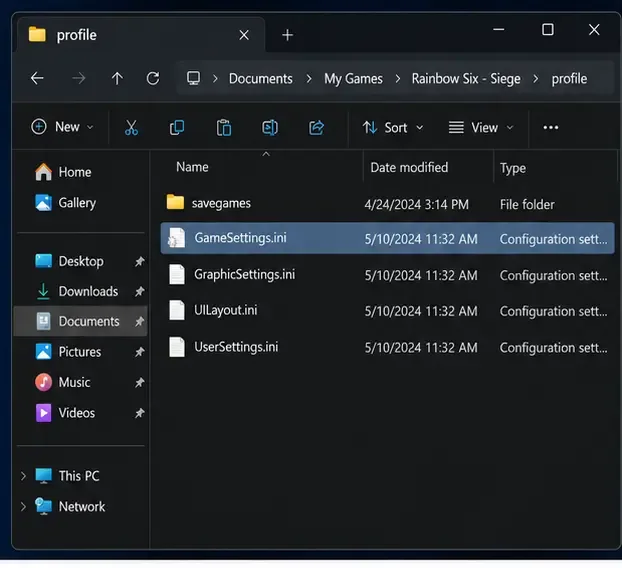
Abra a pasta do perfil ativo do Siege e selecione o arquivo GameSettings.ini. O nome da pasta do perfil é exclusivo para cada conta.
1. Encontre a configuração ativa do Rainbow Six Siege.
Feche o Siege antes de editar o arquivo de configurações. No Explorador de Arquivos, Documents > My Games > Rainbow Six - Siegeabra a pasta do perfil do Ubisoft Connect que você usa no jogo. A Ubisoft indica o caminho padrão no PC como C:\Users\<User>\Documents\My Games\Rainbow Six - Siege\<UbisoftConnectID>. Se o Windows redirecionar a pasta Documentos para o OneDrive ou outro local, use a pasta Documentos real exibida no seu PC.
Encontre GameSettings.inio arquivo na pasta do perfil. Se você tiver várias pastas de perfil, identifique primeiro a conta ativa; não edite todas as cópias na esperança de que o jogo reconheça a correta. O caminho da Ubisoft é um local padrão, portanto, uma pasta Documentos personalizada pode alterar o caminho completo.
2. Faça backup do arquivo e inspecione apenas a entrada de dados existente.
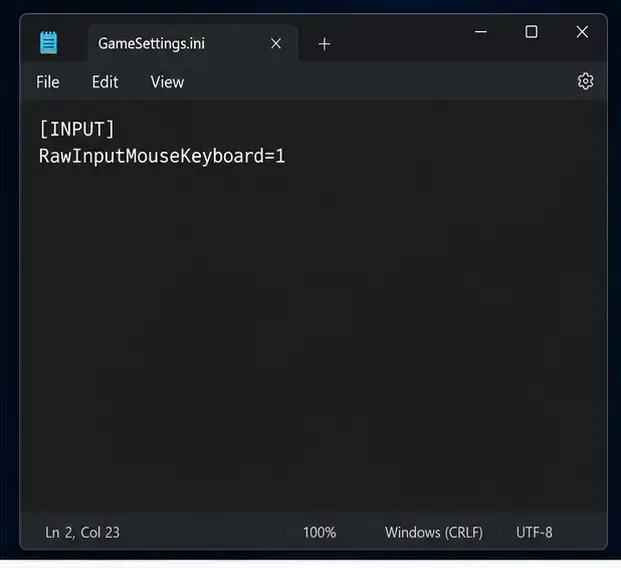
Faça uma cópia do arquivo GameSettings.inina mesma pasta antes de editá-lo. Dê à cópia um nome claro, como GameSettings-backup.ini. Abra o original no Bloco de Notas, use a função Localizar para encontrar [INPUT], e inspecione as linhas abaixo dessa seção.
Este é um exemplo de entrada a ser verificada para saber se ela já existe; não a adicione se ela não existir.
Se RawInputMouseKeyboardestiver presente e definido como 0, altere apenas o valor para 1, salve e teste. Isso não está documentado pela Ubisoft como um comando universal de aceleração do mouse.
Se já estiver configurado 1, deixe como está. Teste as configurações do Windows e qualquer software de mouse.
Se a entrada estiver faltando, não a crie nem adicione uma nova [INPUT]seção com base em um guia antigo. Use um controle relevante no menu atual do jogo, se houver um disponível, ou ignore esta edição de configuração.
[INPUT]
RawInputMouseKeyboard=1
O trecho é apenas um exemplo de linha, não uma configuração de substituição. Preserve todas as outras seções e valores do arquivo. Não defina o arquivo como somente leitura para forçar uma alteração; isso pode impedir que as configurações normais do jogo sejam salvas.
A Ubisoft documenta isso MouseSensitivityMultiplierUnitcomo um modificador para a sensibilidade do mouse e XFactorAimingcomo um modificador para a sensibilidade da mira. Esses valores afetam a velocidade de giro, não uma ativação/desativação de aceleração documentada. Deixe esses valores, sensibilidade horizontal e vertical e sensibilidade da mira, como estão durante o teste de aceleração.
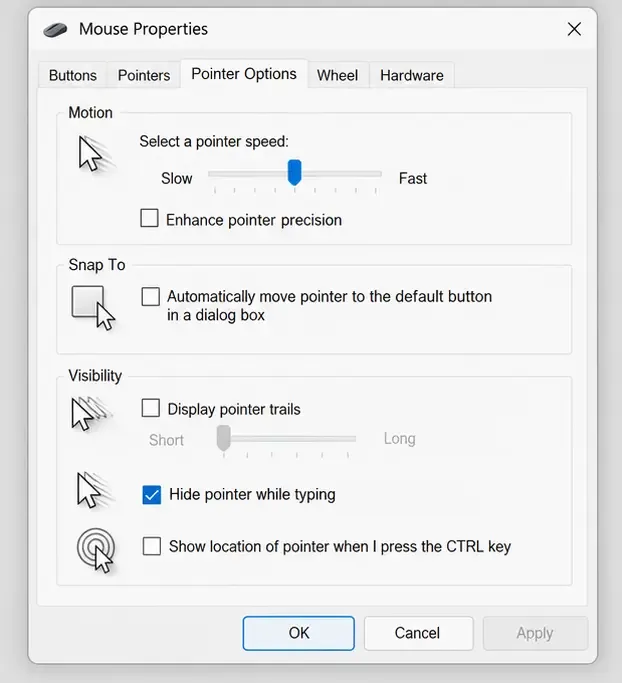
Na caixa de diálogo clássica Propriedades do Mouse, desmarque a opção Aprimorar a precisão do ponteiro em Opções do Ponteiro.
3. Desative a aceleração do ponteiro do Windows.
No Windows 11, abra Configurações > Bluetooth e dispositivos > Mouse e desative a opção "Aprimorar a precisão do ponteiro" . Se estiver usando a caixa de diálogo clássica, escolha " Configurações adicionais do mouse" , abra a guia "Opções do ponteiro" , desmarque " Aprimorar a precisão do ponteiro" e selecione "Aplicar" ou "OK" . No Windows 10, abra Configurações > Dispositivos > Mouse > Opções adicionais do mouse para acessar a mesma guia "Opções do ponteiro". O caminho exato pode variar um pouco dependendo da versão do Windows.
Essa configuração controla o comportamento do ponteiro do Windows. Se o Siege estiver lendo a entrada do mouse por meio de um caminho de entrada bruta separado, desativar a aceleração do ponteiro do Windows pode alterar o cursor na área de trabalho sem alterar a mira no jogo. É por isso que o teste controlado no jogo abaixo é importante. Não mova o controle deslizante de velocidade do ponteiro do Windows ao mesmo tempo; isso altera outra variável.
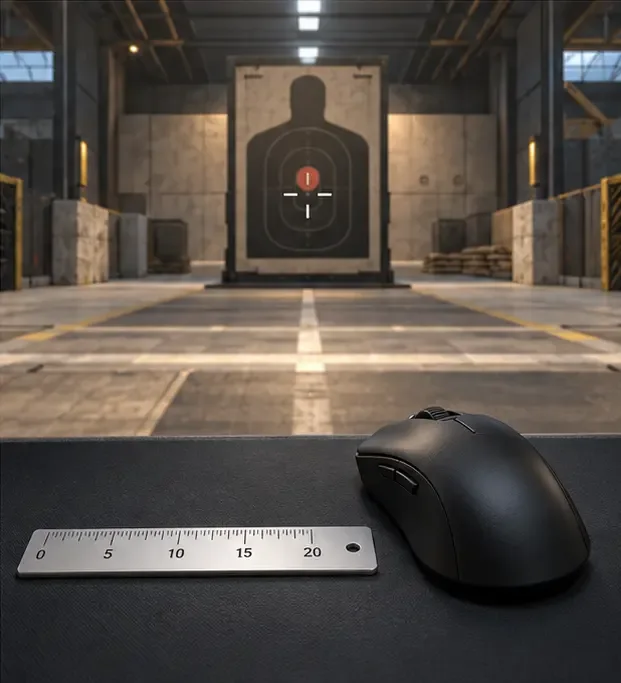
Um alvo fixo e uma régua marcada ilustram a comparação entre movimentos lentos e rápidos do mouse na mesma distância física.
4. Teste a mesma distância do mouse em velocidades diferentes.
Salve a configuração, feche o Bloco de Notas e inicie o Siege. Se você editou a entrada de entrada, abra o arquivo novamente após iniciar ou sair do jogo para verificar se a alteração foi mantida ou sobrescrita. Se ela for revertida, pare de forçar o valor e use as configurações disponíveis no menu do jogo. Restaure seu backup se a alteração piorar a sensação de entrada ou torná-la menos previsível.
Use o campo de prática ou uma sessão personalizada silenciosa. Mantenha o DPI do mouse, a sensibilidade horizontal e vertical no jogo, as configurações de mira (ADS) e o ponto de partida físico inalterados. Mova o mouse lentamente por uma distância medida, observe o ângulo final, retorne à posição inicial e, em seguida, mova-o rapidamente a mesma distância. Repita várias vezes. Ângulos de giro semelhantes são um sinal prático de que o caminho de entrada testado está se comportando de forma consistente; um único movimento rápido não é suficiente para avaliar isso.
Se o cursor da área de trabalho mudar, mas o Siege não, o Windows pode não estar controlando o caminho de entrada ativo do jogo. Se o jogo ainda se comportar como se a velocidade de movimento alterasse a distância de giro, verifique o software do fabricante do mouse e os perfis específicos do jogo em busca de curvas de aceleração ou troca automática de perfil. Desative um recurso de perfil por vez e repita o teste.
Verifique rapidamente antes de terminar.
Você editou GameSettings.inia pasta do perfil ativo da Ubisoft e fez um backup.
Você só testou RawInputMouseKeyboard=1se a entrada já estivesse presente.
Você deixou os modificadores de sensibilidade e ADS inalterados ao verificar a aceleração.
Você alterou apenas uma configuração por vez e comparou movimentos repetidos, lentos e rápidos, na mesma distância.
Você restaurou o valor original se o jogo o reescreveu ou se a mira se tornou menos consistente.