Como corrigir problemas de ping alto e busca de servidores no Halo Infinite
Como corrigir problemas de ping alto e busca de servidores no Halo Infinite
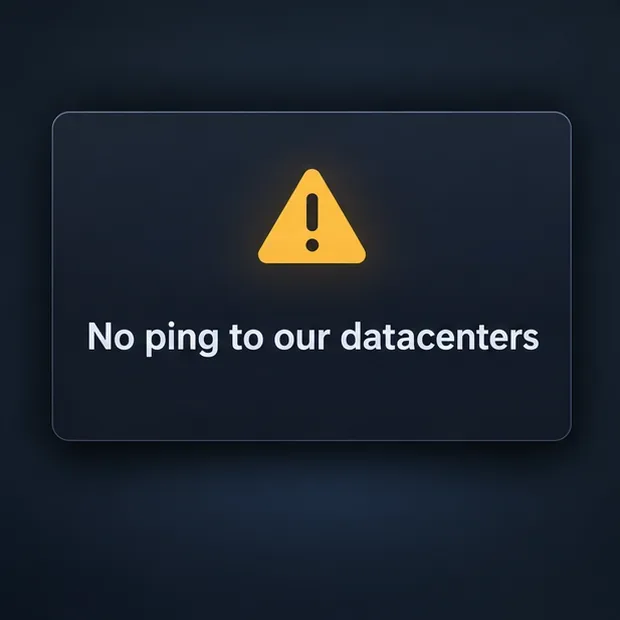
Para corrigir o ping alto em Halo Infinite, defina a Região de Busca para Local e compare a latência em várias partidas. A opção Local restringe o matchmaking à sua região e pode diminuir o ping, mas pode aumentar o tempo de busca. Se o seu principal problema for uma fila longa ou vazia, tente a opção Expandida, que busca em uma área maior. Se Halo Infinite exibir a mensagem "Sem ping para nossos datacenters", use as verificações de bloqueio de rede separadas abaixo; alterar a região não resolverá um bloqueio de conexão com o servidor.
Uma longa espera para encontrar partidas e um ping alto após o início de uma partida são problemas diferentes. Use o sintoma que corresponde ao que você observa, faça uma alteração por vez e compare os resultados em várias partidas. O guia de configurações oficial do Halo descreve os modos Local e Expandido, e seus artigos de suporte de rede abordam interrupções e o erro específico do datacenter. A localização dos menus pode mudar com as atualizações do jogo.
Escolha a primeira solução para o seu sintoma.
Sintoma
Comece aqui
Provável compensação
A maioria das partidas começa, mas o ping no jogo está alto.
Alterar região de pesquisa para Local
A latência pode melhorar; os tempos de espera na fila podem aumentar.
As buscas locais demoram muito ou não encontram resultados.
Tente Expandido
Mais partidas podem estar disponíveis, mas um servidor mais distante pode aumentar a latência.
Apenas uma partida apresenta uma leitura alta.
Compare mais algumas partidas
Diferentes centros de dados e rotas podem produzir leituras diferentes.
A mensagem “Sem ping para nossos data centers” aparece.
Verifique o acesso à rede e as regras do firewall/roteador.
Isso indica uma possível conexão bloqueada, e não apenas uma correspondência distante.
Os menus multijogador mostram "Offline" ou "Em transição".
Verifique os avisos de serviço do Halo e da plataforma.
Um problema de serviço não pode ser resolvido com a troca do roteador doméstico.
1. Defina a região de pesquisa como Local ou Expandida.
Use a opção Local para priorizar a latência.
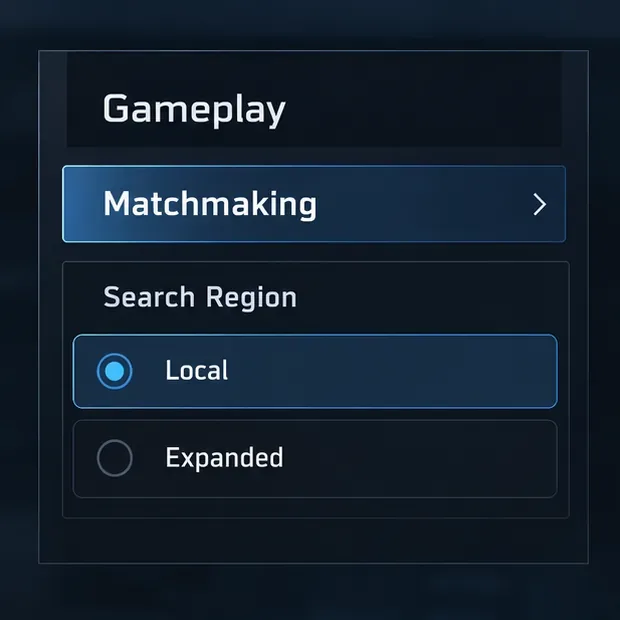
No menu principal, abra Configurações , selecione a aba Jogabilidade e encontre Buscar Região em Partidas . Escolha Local quando sua prioridade for uma região próxima e uma latência mais consistente. O Suporte do Halo informa que a opção Local restringe as partidas a jogadores da sua região e pode melhorar o ping. Ela não permite escolher uma cidade específica ou um servidor individual.
Use o modo Expandido quando a fila for mais importante.
Experimente a Busca Expandida quando as buscas locais se tornarem impraticáveis, especialmente em listas de jogos menos ativas ou em horários de menor movimento. A Busca Expandida permite uma área de busca mais ampla e pode ajudar a encontrar partidas e reduzir o tempo de espera, enquanto uma partida em um datacenter mais distante pode parecer mais lenta. O guia oficial de configurações do Halo Infinite descreve a diferença; o anúncio da Região de Busca do Halo também observa que os limites locais podem aumentar o tempo de busca.
Leve em consideração as configurações de região da equipe de combate.
Se você joga em um esquadrão, a configuração de Região de Busca do líder é usada, enquanto o Halo determina a região local com base na localização dos membros. Uma configuração que funciona para um jogador pode não dar a todos os companheiros de equipe o mesmo ping quando o grupo está espalhado por diferentes regiões. Decidam juntos se o grupo prioriza menor latência ou buscas mais rápidas e, em seguida, testem a mesma configuração em conjunto.
Este exemplo conceitual de menu mostra a opção Local selecionada. A redação ou a disposição do menu podem variar após atualizações.
2. Meça o ping durante uma partida.
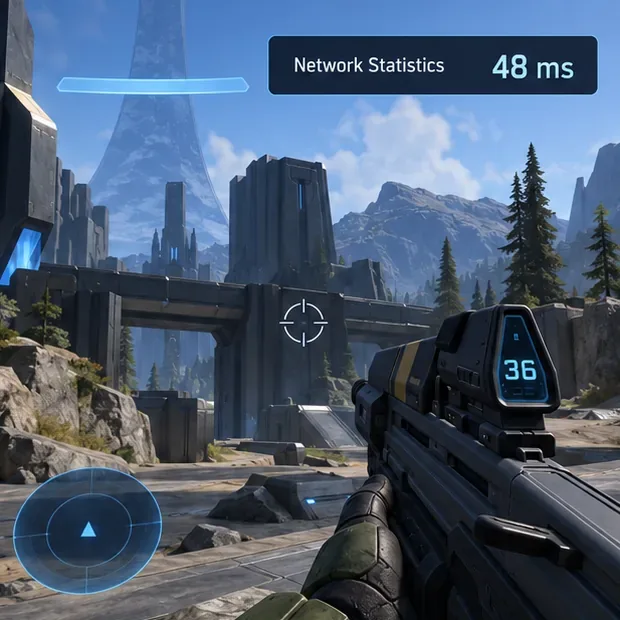
Ative as Estatísticas de Rede nas opções de HUD do Halo Infinite, nas Configurações. O contador aparece no canto superior direito durante o jogo; o guia de configurações oficial o identifica como um contador de latência de rede. O ping geralmente é exibido em milissegundos (ms), representando o tempo que os dados levam para ir e voltar de um servidor. Um número menor geralmente significa menos atraso, mas não existe uma leitura que garanta uma partida perfeita em todas as conexões.
Anote a configuração e a leitura da latência durante várias partidas. Procure por uma mudança consistente: a configuração "Local" proporciona uma latência menor ou mais estável, enquanto a configuração "Expandido" permite entrar em partidas mais rapidamente com um ping aceitável. Não julgue a configuração apenas pela tela de busca. Uma partida com latência excepcionalmente alta não é suficiente para diagnosticar sua rede doméstica, pois partidas diferentes podem usar datacenters e rotas de rede distintas.
Se o contador permanecer estável, mas o jogo continuar apresentando travamentos, verifique se o problema parece ser uma queda na taxa de quadros em vez de atrasos nas ações online. O ping mede a latência da rede; ele não mede o desempenho de renderização do seu PC ou console. Evite buscar um limite arbitrário de "ping ideal" ao comparar suas partidas.
O valor de 48 ms é apenas um exemplo, não uma meta recomendada ou uma medida da sua conexão.
3. Verifique se há alguma interrupção antes de alterar as configurações de rede.
Procure por uma interrupção se várias funções multijogador falharem simultaneamente: os menus do Halo exibirem "Offline" ou "Em transição" , o serviço de lobby não conectar ou você vir um erro de servidor dedicado ou multijogador indisponível. O Suporte do Halo lista esses como possíveis sintomas de interrupção e afirma que problemas mais amplos nos serviços do Xbox ou Steam também podem afetar o acesso. Consulte o guia de interrupções do Halo Infinite para obter atualizações de status e instruções de relatório antes de redefinir as regras do roteador.
Se houver alguma interrupção no serviço, aguarde a sua recuperação e teste novamente. Se nenhum problema for relatado, verifique se outros serviços online funcionam na mesma conexão. Reiniciar o Halo uma vez pode resolver um problema temporário de sessão, mas alterar repetidamente a porta ou reinstalar o jogo não resolverá uma interrupção no servidor.
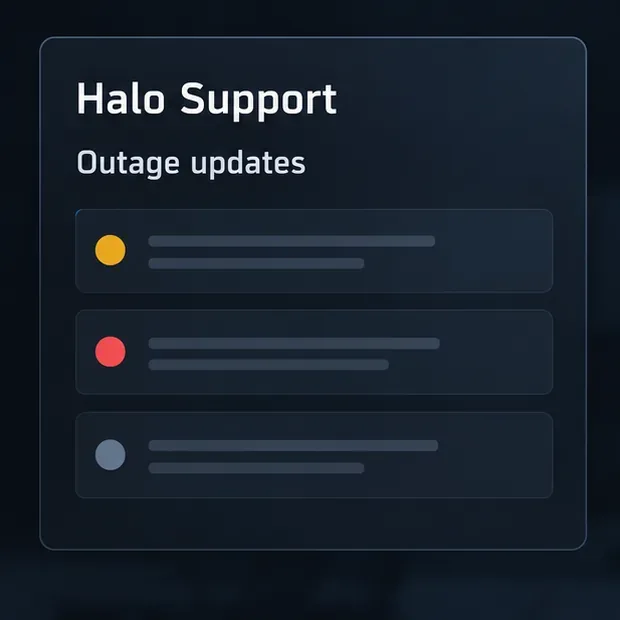
Esta é uma ilustração de verificação de serviço; ela não indica o status real do Halo.
4. Teste sua conexão doméstica com menos variáveis.
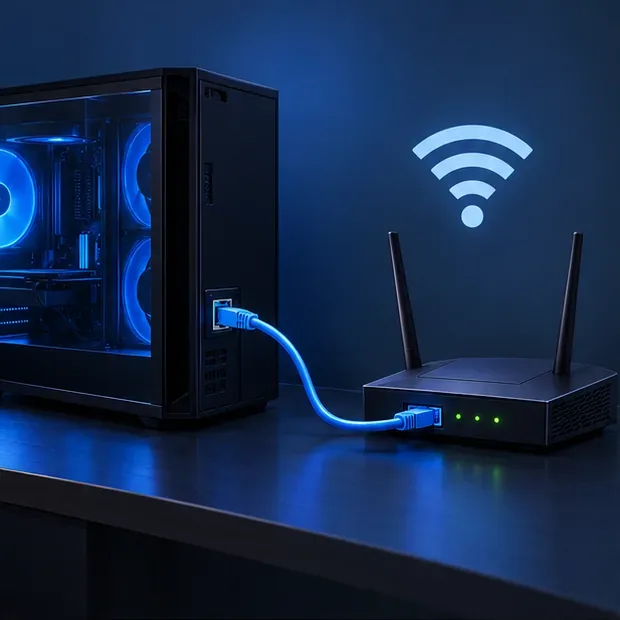
Se o ping alto persistir durante as partidas, compare uma conexão com fio com o Wi-Fi, se possível. Conecte o dispositivo de jogos ao roteador com um cabo Ethernet para um teste rápido. Se precisar usar o Wi-Fi, aproxime-se do roteador e reduza a quantidade de paredes ou interferências entre o dispositivo e o ponto de acesso. Um resultado melhor com o cabo Ethernet sugere que a conexão sem fio pode estar contribuindo para o problema; isso não prova que a rota do seu provedor até o servidor do Halo seja perfeita.
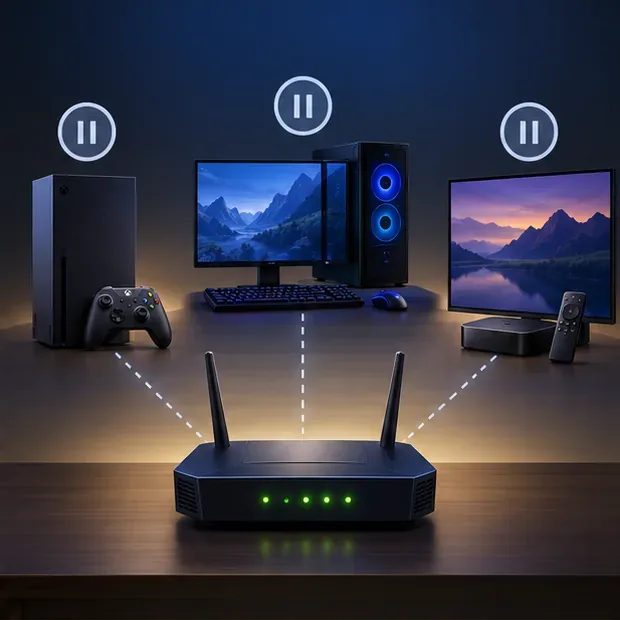
Pause downloads grandes, backups na nuvem e transmissões em alta resolução na mesma rede enquanto realiza os testes. Em seguida, reinicie o roteador e o console ou PC se a conexão também cair em outros aplicativos ou jogos. Verifique os mesmos sintomas em outro jogo online: se vários serviços apresentarem lentidão, concentre-se na rede doméstica ou no provedor; se apenas o Halo for afetado, consulte os avisos do serviço e as orientações de erro específicas do Halo.
A velocidade de download e o ping são medidas diferentes. Um resultado rápido no teste de velocidade não descarta interferências de Wi-Fi, congestionamento na rede doméstica, perda de pacotes ou uma rota longa até o servidor do jogo. Para diagnóstico, priorize os picos e desconexões menos frequentes e compare o contador de Estatísticas de Rede durante a partida. Se o dispositivo reportar um erro de rede, utilize a ajuda oficial da plataforma: Solução de problemas de rede do Windows , Solução de problemas de rede do Xbox ou Solução de problemas de rede do Steam .
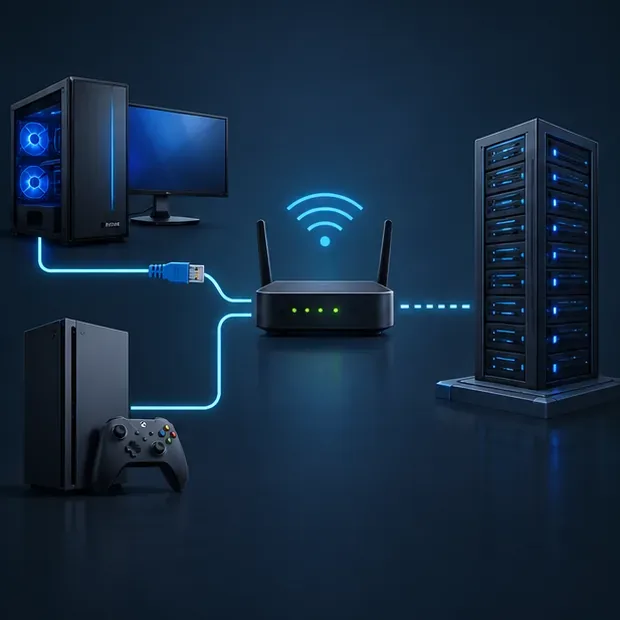
Sua rota real depende do seu provedor, roteamento, região e do centro de dados atribuído à correspondência.Um teste com fio pode ajudar a isolar a instabilidade do Wi-Fi de um problema mais amplo de roteamento ou serviço.Pausar temporariamente downloads grandes, backups e transmissões ao vivo torna a comparação de conexões mais útil.
5. Tratar “Sem ping para nossos datacenters” como um erro separado
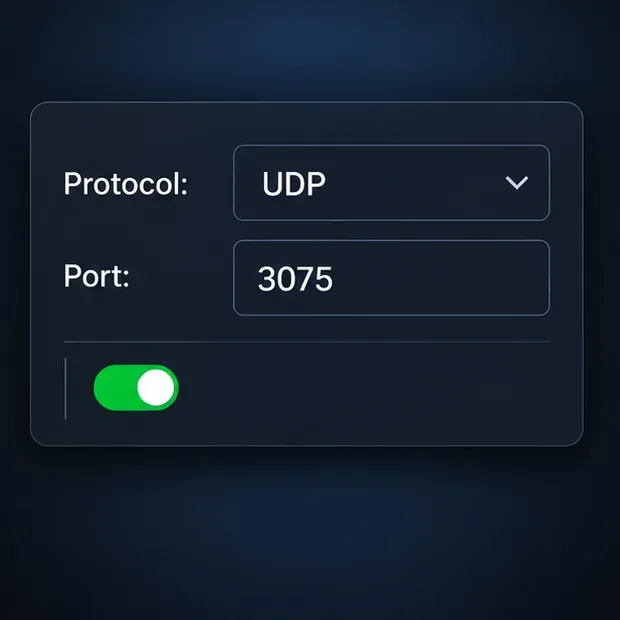
O suporte da Halo afirma que essa mensagem exata pode aparecer quando um roteador, firewall, provedor de internet ou rede gerenciada bloqueia o acesso a um servidor essencial. A solução recomendada para PC e Xbox inclui liberar a porta UDP 3075 , juntamente com as portas de rede necessárias do Xbox, ou solicitar ao provedor de internet ou administrador de rede que a desbloqueie. Consulte as instruções oficiais "Sem ping para nossos datacenters" e as orientações sobre portas de rede do Xbox .
Não encaminhe portas apenas porque uma conexão normal apresenta ping alto. Considere criar uma regra de roteador somente quando você observar esse erro específico ou tiver evidências claras de que a conexão está bloqueada. Siga as instruções do fabricante do seu roteador, aplique a regra ao dispositivo correto e peça ajuda ao administrador da rede ou ao seu provedor de internet caso não seja o responsável pela administração do roteador. Não copie um endereço de uma imagem de exemplo nem coloque um dispositivo na DMZ do roteador como uma solução genérica para problemas de ping.
Considere esta mensagem específica como um possível problema de acesso bloqueado, em vez de um ping alto comum.A porta 3075 faz parte da solução alternativa específica para erros da Halo Support; a ilustração não representa uma interface de roteador real.
Quando entrar em contato com o suporte
Se tanto a conexão Local quanto a Expandida gerarem partidas inutilizáveis, o erro persistir mesmo após o administrador da rede verificar a conexão bloqueada ou outros serviços também se desconectarem, colete informações úteis antes de pedir ajuda: plataforma, horário aproximado, configuração de região, Wi-Fi ou Ethernet, as leituras de Estatísticas de Rede de várias partidas e o texto completo do erro. Para problemas de conectividade em todo o Halo, use o guia de interrupção e relatório do Suporte do Halo . Para um problema de conexão em nível de plataforma, siga as instruções da página de solução de problemas do Windows, Xbox ou Steam acima.
A solução prática depende de qual sintoma se repete: escolha Local para priorizar a correspondência limitada à região, Expandido para ampliar uma busca lenta e solução de problemas de acesso à rede somente para o erro explícito do datacenter. Verifique novamente várias correspondências após cada alteração para determinar se a conexão melhorou ou se apenas a fila foi alterada.