Como solucionar problemas comuns no League of Legends
Se o League of Legends não iniciar, travar, desconectar, apresentar baixa taxa de quadros ou ficar preso durante a atualização, solucione o problema na seguinte ordem: verifique o status do serviço da Riot, reinicie o cliente da Riot, use a Ferramenta de Reparo da Riot e, em seguida, siga os passos para o seu sintoma específico. Essa sequência ajuda a diferenciar uma interrupção do serviço de um problema local comum do League of Legends, evitando mudanças arriscadas como excluir pastas do jogo ou desativar softwares de segurança.
Este guia foca-se no Windows PC, com as páginas de suporte específicas para Mac da Riot indicadas onde os passos diferem. Os nomes dos menus podem mudar à medida que a Riot atualiza o seu cliente, por isso, utilize as instruções oficiais mais recentes se o seu ecrã não corresponder a uma descrição abaixo.
Soluções rápidas por sintoma
| O que você vê | Comece aqui |
|---|---|
| Erros de login, de busca de partidas ou de desconexão em toda uma região. | Verifique a disponibilidade do serviço Riot na sua região antes de trocar de computador. |
| Ping alto , perda de pacotes ou "Tentando reconectar". | Faça um teste com a conexão Ethernet, pause outros downloads e evite usar VPNs ou proxies. |
| Tela preta , congelamento ou o jogo fecha inesperadamente. | Atualize seu sistema operacional e o driver da placa de vídeo; em seguida, teste com as sobreposições fechadas. |
| O patch trava ou o cliente não abre. | Reinicie o cliente Riot e execute a Ferramenta de Reparo do Riot. |
| Baixa taxa de quadros ou travamentos sem aviso de rede | Reduza as configurações gráficas e feche os aplicativos de gravação ou sobreposição. |
Como resolver problemas comuns no League of Legends
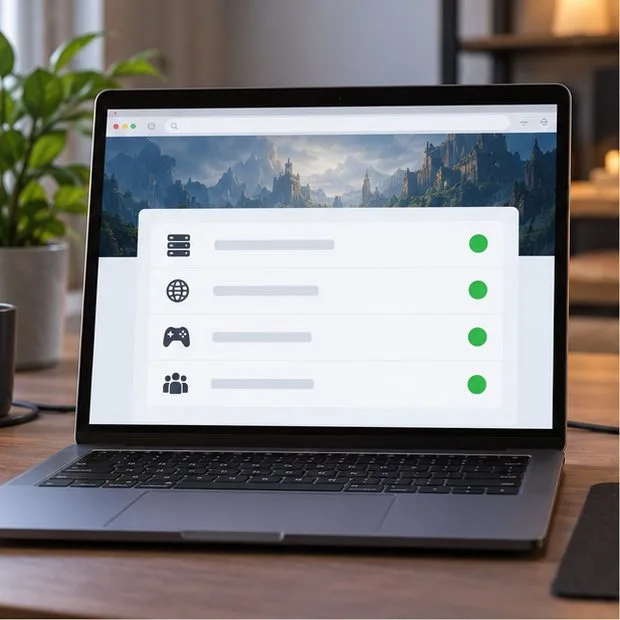
1. Verifique o status do servidor da Riot.
Acesse o Status do Serviço da Riot Games , selecione o produto League of Legends e sua região e procure por incidentes ativos ou manutenções programadas. Se a Riot reportar um problema no serviço, aguarde a resolução e verifique a página de status novamente. Reparar arquivos, alterar o DNS ou reinstalar o jogo não resolve uma indisponibilidade do lado da Riot.
2. Reinicie o cliente Riot e o seu computador.
Saia completamente do League of Legends e do Riot Client, abra o cliente novamente e tente mais uma vez. Se o problema persistir, reinicie o Windows e abra o Riot Client novamente após a reinicialização. Uma nova sessão pode resolver problemas temporários de conexão ou do cliente. Evite encerrar serviços desconhecidos do Windows ou alterar as configurações de inicialização apenas para fechar o jogo.
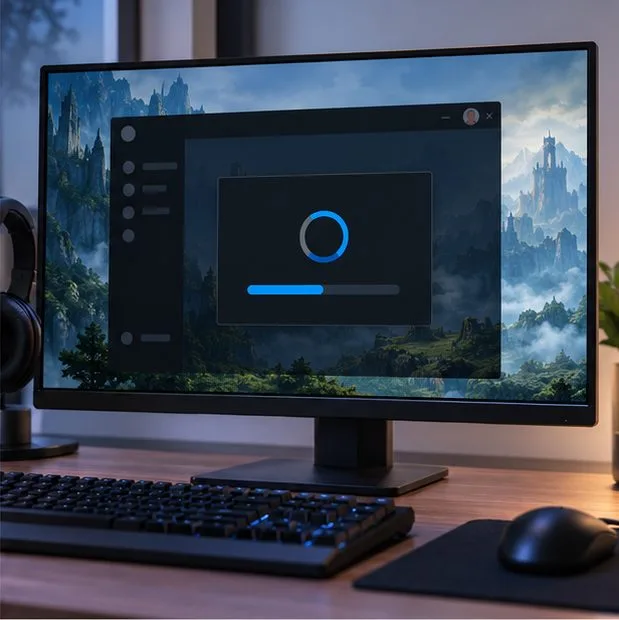
3. Use a ferramenta de reparo da Riot antes de reinstalar.
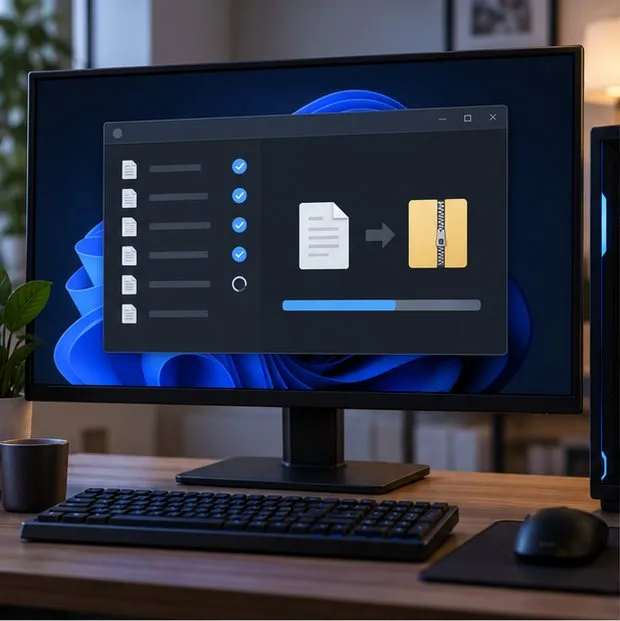
As orientações de suporte atuais da Riot indicam aos jogadores a Ferramenta de Reparo da Riot (RRT) para solucionar problemas de conexão e coletar registros. O guia de solução de problemas da Riot também informa que a ferramenta pode reinstalar o League automaticamente. Baixe-a e siga as instruções atuais da Ferramenta de Reparo da Riot e o guia de registros . Se precisar de suporte ao jogador, a ferramenta pode ajudar a coletar arquivos de diagnóstico para anexar a um ticket.
Não comece excluindo manualmente as pastas Config, Cache, Game ou RADS. A estrutura das pastas e os passos para reparar podem variar, e uma exclusão indiscriminada pode remover configurações ou outros dados do jogo da Riot. Utilize o fluxo de reparo da Riot ou um artigo de suporte específico para o erro em questão.
4. Solucionar problemas de erros de conexão e ping alto
Primeiramente, diferencie ping de FPS. Ping é o tempo de ida e volta que os dados levam para chegar ao servidor do jogo e retornar; FPS é a fluidez com que seu computador renderiza o jogo. Um teste de velocidade de download rápido não garante um ping baixo. Distância física até o servidor do jogo, roteamento, interferência de Wi-Fi, congestionamento, perda de pacotes e jitter podem afetar a partida.
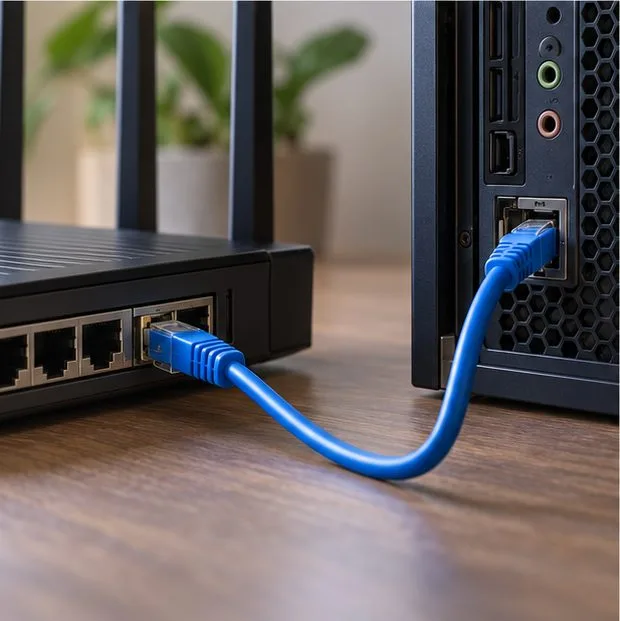
- Se possível, conecte o PC ao roteador com um cabo Ethernet e compare a conexão do jogo.
- Se precisar usar Wi-Fi, faça um teste perto do roteador e pause downloads grandes ou transmissões em HD na sua rede.
- Desative VPNs e proxies enquanto estiver jogando, a menos que o Suporte da Riot solicite especificamente que você use um para diagnóstico.
- Atualize o driver do adaptador de rede através do Windows ou da página de suporte oficial do fabricante do adaptador.
O guia básico de conexão da Riot recomenda verificar o status, testar uma conexão com fio, evitar VPNs e proxies e usar as ferramentas de registro de conexão. Alterar o DNS é uma etapa avançada de solução de problemas para conexões específicas ou problemas com patches; não é uma maneira confiável de diminuir o ping no jogo. Se você alterar o DNS, siga o guia avançado de conexão da Riot e anote suas configurações originais primeiro.
5. Corrigir travamentos, congelamentos e tela preta
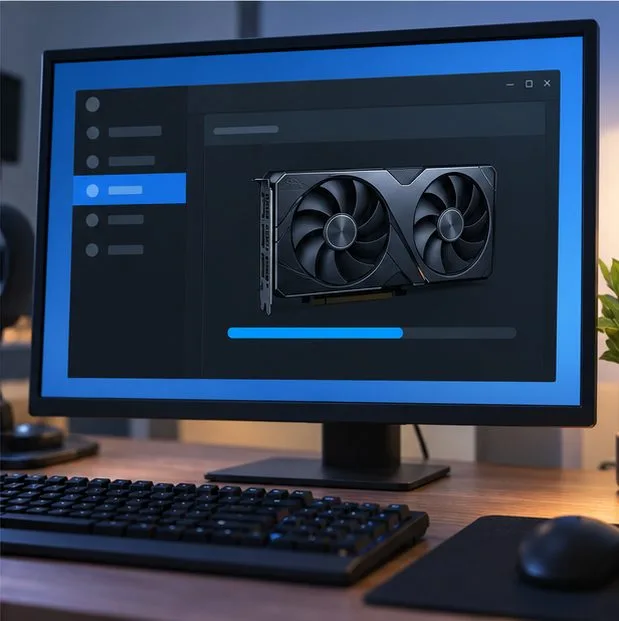
Se o jogo fechar inesperadamente, apresentar tela preta ou congelar, verifique se o seu PC atende aos requisitos de sistema atuais do League of Legends da Riot . Instale as atualizações disponíveis do sistema operacional e, em seguida, atualize o driver da sua placa de vídeo no site de suporte oficial da NVIDIA, AMD, Intel ou do fabricante do seu computador. Reinicie o computador após instalar as atualizações.
Se o problema começou após a alteração de um perfil gráfico ou a instalação de uma sobreposição, restaure as configurações padrão do utilitário gráfico e teste novamente com as sobreposições desativadas. O guia de travamentos do jogo da Riot aborda atualizações de drivers, atualizações do sistema, configurações gráficas e testes com outros softwares. Para telas de carregamento ou de lobby que permanecem pretas, a Riot também recomenda verificar atualizações do sistema operacional e isolar aplicativos em segundo plano. Usuários de Mac devem seguir os passos específicos para Mac no artigo de suporte da Riot, em vez das instruções do Gerenciador de Dispositivos do Windows.
6. Melhorar o desempenho em situações de baixo FPS e travamentos.
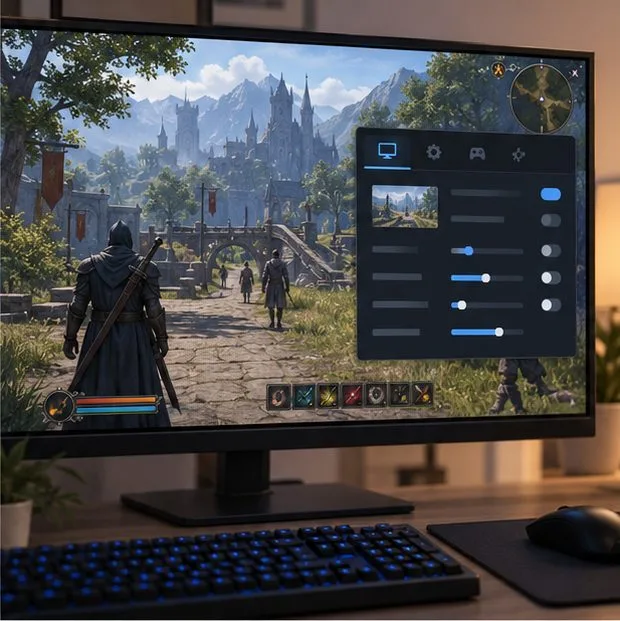
Se a imagem apresentar travamentos mesmo com a conexão estável, reduza as configurações gráficas do jogo e teste em uma Ferramenta de Prática ou em uma partida personalizada. O guia atual da Riot, "Corrigindo o League of Legends", também descreve o Modo de Baixa Configuração : abra as configurações do cliente do League, vá em Geral e ative a opção Modo de Baixa Configuração fora de uma partida. Isso reduz automaticamente as configurações variáveis e pode ajudar em sistemas com configurações mais modestas.
Altere uma configuração de cada vez para identificar o que resolveu o problema. Se o problema persistir, verifique se há algum perfil gráfico incompatível, um driver desatualizado ou um computador que não atenda aos requisitos mínimos. Para obter um ponto de partida detalhado, consulte o guia técnico de primeiros passos da Riot .
7. Isole sobreposições e aplicativos em segundo plano
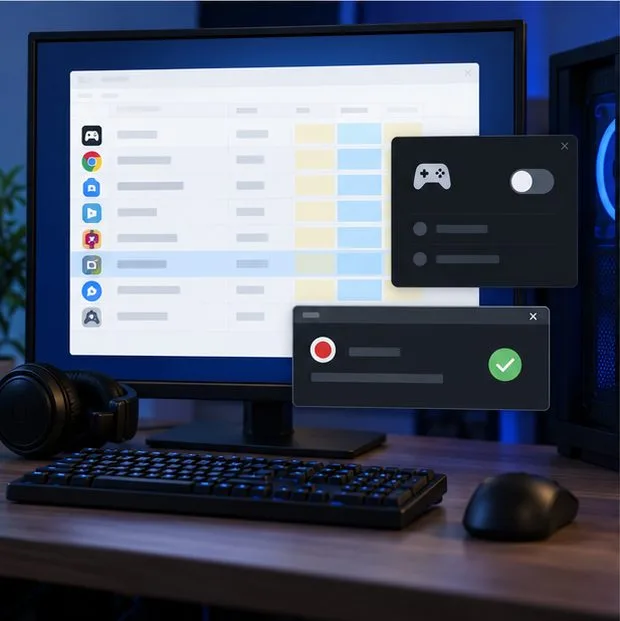
Gravadores de tela, sobreposições de bate-papo, ferramentas de streaming e downloads ativos podem competir por recursos do sistema ou interferir no jogo. Feche aplicativos não essenciais, como OBS, sobreposições do Discord ou outros softwares de gravação, e teste uma partida personalizada. Se o problema desaparecer, atualize o aplicativo ou desative apenas o recurso de sobreposição. A Riot recomenda uma inicialização limpa como diagnóstico para conflitos persistentes do Windows; siga as instruções de inicialização limpa da Microsoft e reative os serviços em seguida.
8. Identifique o código de erro exato e envie os registros úteis.
Para erros que começam com VAN , use o diretório de códigos de erro do Vanguard da Riot e siga as instruções da página correspondente ao seu código específico. Os erros do Vanguard podem ter diversas causas, portanto, uma reinstalação genérica ou uma alteração nas configurações de segurança pode não resolver o seu problema.
Se as etapas anteriores não resolverem o problema, envie um ticket através do Suporte ao Jogador de League of Legends . Inclua o texto ou código de erro exato, seu sistema operacional e região, quando o problema ocorre, o que você já tentou e os registros coletados com a Ferramenta de Reparo da Riot. Isso fornece ao suporte um ponto de partida mais claro do que um simples relato de que o jogo "não funciona".
Perguntas frequentes
Por que meu ping no League of Legends está alto se minha internet é rápida?
Largura de banda e latência medem coisas diferentes. Uma alta largura de banda permite baixar arquivos grandes rapidamente, enquanto o ping depende da rota e da distância entre o seu PC e o servidor do jogo, além de congestionamento e perda de pacotes. Teste sua conexão Ethernet, interrompa downloads em segundo plano e verifique as ferramentas de conexão da Riot antes de alterar o DNS ou comprar um plano de internet mais rápido.
Devo reinstalar o League of Legends primeiro?
Não. Verifique o status do serviço, reinicie o cliente e use a Ferramenta de Reparo da Riot primeiro. Reinstale somente quando a ferramenta da Riot ou um guia específico da Riot para o erro recomendar, ou quando as etapas mais simples falharem.
Devo excluir a pasta Config ou a pasta Cache?
Não use essa solução como primeira opção geral. Utilize a Ferramenta de Reparo da Riot e siga as instruções específicas para o seu problema. Excluir manualmente pastas da Riot que não estejam relacionadas ao seu caso pode remover configurações ou dados necessários para outros jogos da Riot.
Fontes e guias oficiais de resolução de problemas
- Status do serviço da Riot Games
- Consertar meu jogo: os primeiros passos para obter ajuda técnica
- Guia básico de resolução de problemas de conexões
- Guia de Solução de Problemas de Conexões Avançadas
- Solução de problemas de travamentos de jogos
- Coletando registros com a ferramenta de reparo de tumultos