Início
» 🎮 Esportes eletrônicos
»
Como corrigir ping alto e travamentos no SMITE em servidores da América do Norte
Como corrigir ping alto e travamentos no SMITE em servidores da América do Norte
Como corrigir ping alto e travamentos no SMITE em servidores da América do Norte
Se o SMITE apresentar ping alto ou travamentos nos servidores da América do Norte , primeiro verifique o status do serviço da Hi-Rez, confirme a versão e a região do jogo e compare uma conexão Ethernet cabeada com uma conexão Wi-Fi. Pause os downloads, reinicie o modem/roteador e teste a conexão com o seu roteador local. Essas verificações ajudam a diferenciar um problema na sua rede doméstica de um problema com a rota do seu provedor de internet ou com o serviço do jogo; nenhuma configuração de DNS, placa de vídeo ou roteador, por si só, garante um ping menor durante as partidas.
O ping é o tempo de ida e volta dos dados entre o seu PC e um servidor. O efeito "rubberbanding" é a correção ou travamento visível que pode ocorrer quando as atualizações de movimento chegam com atraso ou de forma inconsistente. Perda de pacotes e latência variável podem causar esse efeito, mesmo quando um teste de velocidade mostra altas velocidades de download. Se as animações travarem, mas o movimento não se ajustar automaticamente e o indicador de rede no jogo permanecer estável, verifique a taxa de quadros e a carga da CPU, além da conexão.
Escopo: Os passos usando as ferramentas do Windows são para PC. O guia de conexão para PC da Hi-Rez é para SMITE e está listado na coleção de ajuda atual em SMITE 1. As verificações de rede também ajudam a identificar problemas de conexão no SMITE 2 ou em consoles, mas os caminhos nos menus e os passos específicos da plataforma podem variar. As imagens abaixo, no estilo de capturas de tela, são ilustrações genéricas e não representam dados de status em tempo real ou comprovação de um menu específico do jogo.
1. Verifique se a Hi-Rez reporta algum problema de serviço.
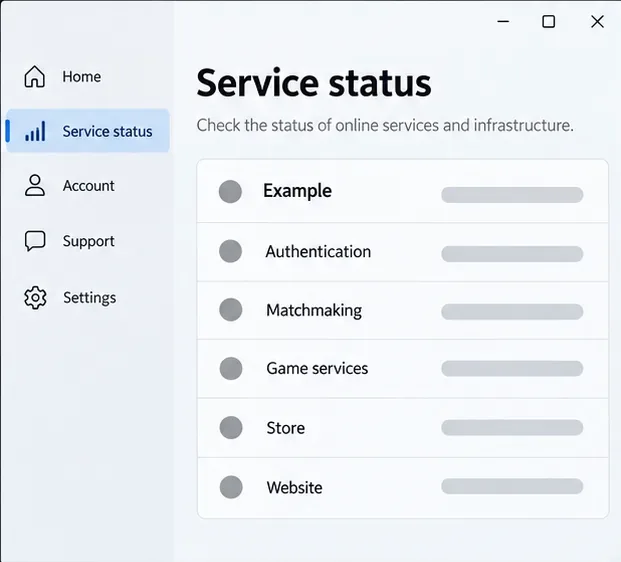
Antes de alterar as configurações do seu roteador ou do Windows, abra a página de status do servidor da Hi-Rez . Procure por incidentes que afetem o SMITE, o matchmaking ou o serviço que você utiliza. Se houver um incidente listado, aguarde a atualização da Hi-Rez e teste novamente em seguida. Uma página de status pode ajudar a identificar um incidente conhecido, mas a ausência de um aviso não descarta um problema de roteamento regional. Este guia não garante que os servidores da América do Norte estejam online ou offline no momento.
Este painel de status genérico mostra o tipo de informação de serviço que você deve procurar; verifique a página de eventos ao vivo da Hi-Rez para incidentes atuais.
2. Confirme qual versão e região do SMITE você está usando.
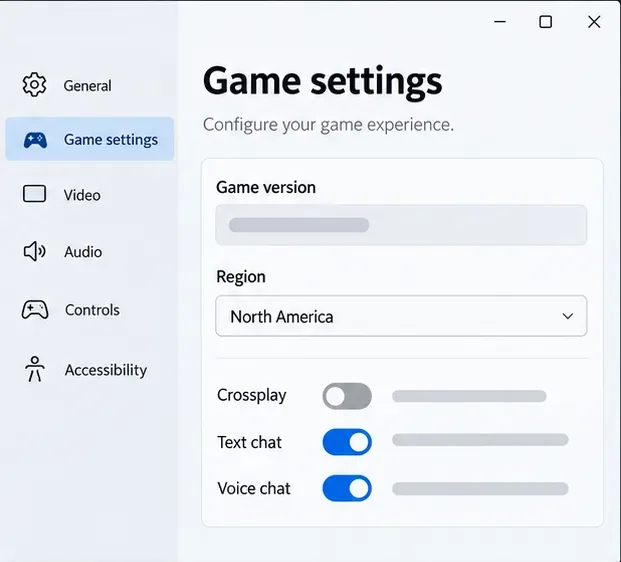
Certifique-se de ter iniciado o jogo correto: SMITE (frequentemente chamado de SMITE 1 nos materiais de suporte) ou SMITE 2. Se a versão do jogo oferecer um seletor de servidor ou região, verifique se a América do Norte está selecionada antes de comparar as partidas. As opções de menu podem variar de acordo com a versão e a plataforma, portanto, não presuma que todos os clientes tenham o mesmo seletor. Se você estiver jogando de uma região muito distante da América do Norte, a distância e a rota utilizada pelo seu provedor de internet podem aumentar a latência; alterar uma configuração do PC não elimina esse efeito da distância.
O seletor de região mostrado é apenas um exemplo para fins ilustrativos; verifique as opções na versão do SMITE que você estiver executando.
3. Registre um padrão repetível
Antes de solucionar o problema, anote a versão do jogo, a plataforma, a região (se exibida) e o horário de início de cada partida com problema. Registre a faixa de ping (se o jogo a exibir), se o personagem recua bruscamente ou apenas apresenta travamentos e se o problema ocorre em todas as partidas ou apenas ocasionalmente. Anote também se o bate-papo por voz, uma transmissão ao vivo, um backup na nuvem ou um download estava ativo. Anote o fuso horário ou a diferença UTC junto com o horário para que o suporte possa comparar com os relatórios de serviço.
Uma única partida com desempenho ruim não comprova necessariamente uma falha persistente no servidor da América do Norte. Se vários jogadores na mesma região relatarem o mesmo sintoma ao mesmo tempo, um problema no serviço ou em uma rota de rede compartilhada torna-se mais provável. Se apenas um computador for afetado enquanto outros dispositivos permanecerem estáveis, comece verificando esse computador, sua conexão Wi-Fi e o roteador doméstico. Esses padrões são apenas indícios, não um diagnóstico definitivo.
4. Compare Wi-Fi com Ethernet
A Hi-Rez recomenda reiniciar o modem/roteador e, quando possível, usar uma conexão Ethernet cabeada em vez de Wi-Fi. Conecte o PC diretamente ao roteador com um cabo que você sabe que está funcionando corretamente. Jogue várias partidas em condições semelhantes, mantendo a região do jogo e outras configurações inalteradas. Essa comparação é mais útil do que alterar várias opções de uma só vez.
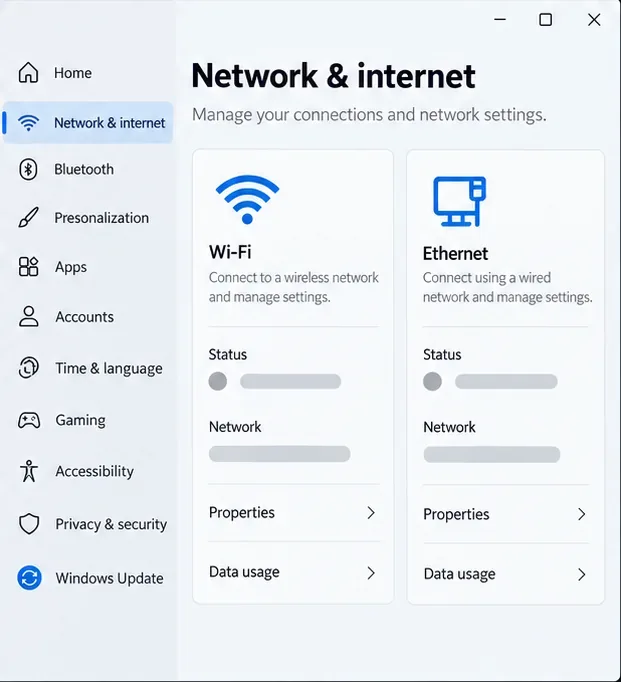
Se a conexão Ethernet estiver estável enquanto a conexão Wi-Fi apresentar picos, investigue a intensidade do sinal, a distância, a presença de paredes, interferências e a possibilidade de um canal sem fio congestionado. A Hi-Rez sugere alterar o canal de transmissão do Wi-Fi quando redes próximas estiverem congestionando o canal atual; os menus dos roteadores variam, portanto, siga as instruções do fabricante. Se o seu roteador transmitir redes separadas de 2,4 GHz e 5 GHz, você pode compará-las próximas ao roteador. Se os testes com fio e sem fio apresentarem os mesmos picos, é menos provável que o Wi-Fi seja a única causa.
Use Ethernet e Wi-Fi como uma comparação controlada para verificar se a conexão sem fio contribui para picos de ping no SMITE.
5. Suspenda downloads e outras atividades que exigem muita rede.
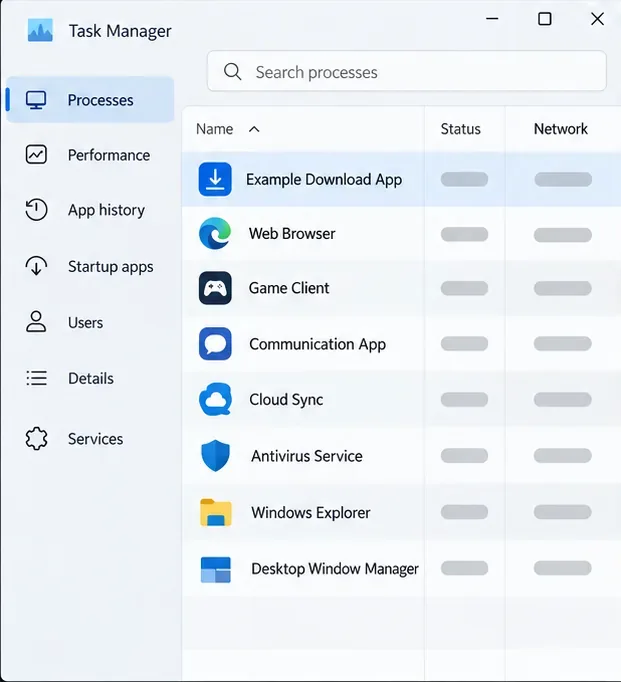
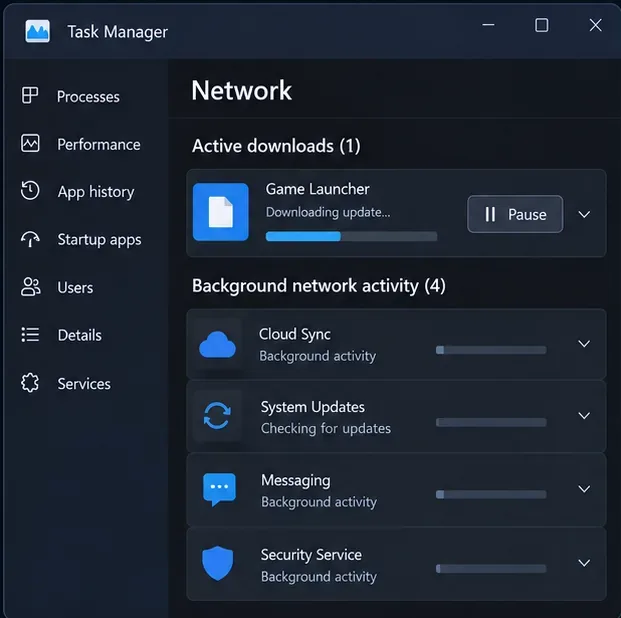
Suspenda as atualizações de jogos, backups na nuvem, transferências de arquivos grandes e transmissões de alta taxa de bits no seu PC e em outros dispositivos conectados à mesma rede. No Windows, pressione Ctrl + Shift + Esc para abrir o Gerenciador de Tarefas, selecione Processos e verifique a coluna Rede . O guia para PC da Hi-Rez também recomenda fechar programas desnecessários que consomem muita largura de banda ou recursos do sistema.
Pause um download conhecido ou feche um aplicativo conhecido normalmente; não encerre processos desconhecidos do Windows para que a lista pareça vazia. Teste o SMITE novamente com a mesma região e conexão. Se os picos de latência pararem apenas quando o tráfego de dados for pausado, isso indica congestionamento ou filas de espera sob carga. Isso não significa que seu plano de internet seja muito lento: um upload intenso, sincronização com a nuvem ou filas de espera no roteador podem afetar a latência mesmo com velocidades de download altas.
A coluna Rede pode ajudar a identificar um aplicativo em download ou em segundo plano que deve ser pausado durante um teste de correspondência controlada.Este painel de atividades genérico ilustra a pausa de um download conhecido antes de verificar se há alterações no comportamento de "elástico" (rubberbanding).
6. Reinicie o modem e o roteador.
Salve o jogo aberto, saia dele e reinicie o modem/roteador seguindo o procedimento normal do fabricante. Se o modem e o roteador forem dispositivos separados, siga a ordem de reinicialização recomendada pelo fabricante e aguarde até que as luzes de conexão estabilizem antes de reconectar o PC. Isso desconectará brevemente todos os usuários da rede doméstica, portanto, escolha um momento adequado.
Reiniciar o equipamento pode resolver um problema temporário, mas não corrige uma interrupção mais ampla ou um problema de roteamento do provedor de internet. Se os mesmos picos de ping retornarem em horários semelhantes ou afetarem vários dispositivos, anote o padrão em vez de reiniciar o equipamento repetidamente. Não restaure as configurações de fábrica do roteador para resolver um problema de ping, a menos que o fabricante ou seu provedor de internet recomende especificamente.
7. Teste a conexão entre o PC e o roteador.
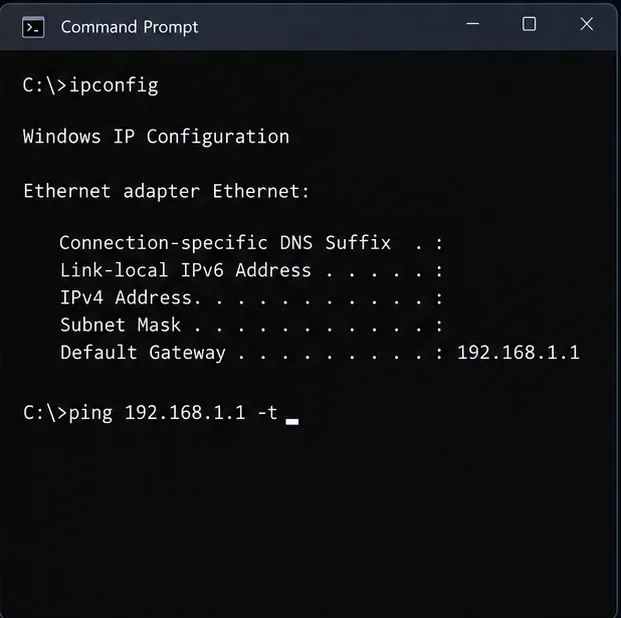
No Windows, abra o Prompt de Comando e execute o comando `sudo apt-get install ipconfiggateway`. Em Adaptadores de rede ativos, encontre Gateway Padrão ; este é o endereço do roteador local. Em seguida, execute `sudo apt-get install ping -t <DefaultGateway>gateway`, substituindo o espaço reservado pelo seu próprio endereço. Por exemplo, se o gateway exibido no seu PC for `192.168.1.1` 192.168.1.1, digite `192.168.1.1` ping -t 192.168.1.1. Deixe o comando ser executado enquanto você reproduz o problema e, em seguida, pressione Ctrl + C para interromper e ler o resumo.
Tempo limite repetido ou grandes oscilações na resposta do gateway durante uma partida podem indicar um problema na conexão entre o PC e o roteador ou no próprio roteador. Repita o teste via Ethernet, se possível. Uma resposta estável do gateway enquanto o SMITE ainda apresenta instabilidades direciona a atenção para o caminho do provedor de internet, o serviço do jogo ou o cliente, mas não identifica qual deles. Alguns equipamentos podem lidar com solicitações de ping de diagnóstico de forma diferente, portanto, use o resultado em conjunto com a comparação via Ethernet. Um ping para o gateway mede sua conexão doméstica; não é um teste de ping para um servidor de partidas da América do Norte.
O endereço mostrado é apenas um exemplo; substitua-o pelo valor do Gateway Padrão obtido com o comando ipconfig.
8. Utilize o rastreamento de rotas somente com um destino confirmado.
Se o suporte da Hi-Rez ou os diagnósticos oficiais do jogo fornecerem o nome do host ou o endereço IP de um servidor, o Windows pathpingpoderá relatar a latência e a perda de pacotes ao longo da rota até esse destino. Use um destino confirmado, como pathping <confirmed-hostname>; não tente adivinhar um endereço com base em uma postagem antiga de fórum ou em uma lista de servidores de terceiros. O comando pode demorar para ser concluído.
Leia a saída com atenção. Alguns roteadores intermediários limitam ou ignoram sondagens de diagnóstico, mesmo encaminhando o tráfego do jogo normalmente. A perda em um único salto não prova que o roteador está descartando pacotes do SMITE; procure por um padrão que continue em saltos posteriores e compartilhe a saída completa com o suporte, se solicitado. O caminho de diagnóstico também pode ser diferente da rota ou protocolo de tráfego real do jogo.
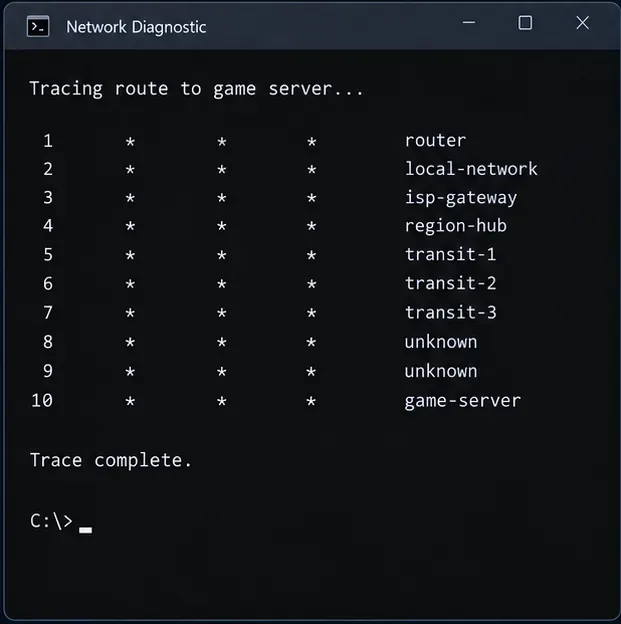
Os saltos e símbolos nesta visualização genérica de rota são espaços reservados, não representando um registro da sua conexão ou dos servidores da América do Norte.
9. Atualize o driver de rede e, em seguida, apresente as evidências necessárias.
Se o problema começou após uma atualização do Windows, do roteador ou do adaptador, verifique a página de suporte do fabricante do seu PC, placa-mãe ou adaptador de rede para obter uma atualização de driver de rede adequada. A Hi-Rez recomenda manter os drivers de rede atualizados. Evite utilitários de atualização de drivers de terceiros e não redefina todas as configurações de rede do Windows antes de coletar os sintomas observados.
Se o problema persistir nos testes com Ethernet e Wi-Fi ou parecer estar limitado ao SMITE, entre em contato com a Hi-Rez através da central de suporte . Inclua a versão do jogo, plataforma, região (se houver), horários aproximados das partidas e fuso horário, intervalo de ping, o que aconteceu na conexão Ethernet e qualquer mensagem de erro exata. Se vários dispositivos ou jogos apresentarem a mesma interrupção, ou se o gateway local estiver estável, mas a conexão geral parecer instável, entre em contato com seu provedor de internet. Compartilhe os registros de diagnóstico de forma privada com o suporte e oculte os endereços IP públicos antes de publicá-los em um fórum público.
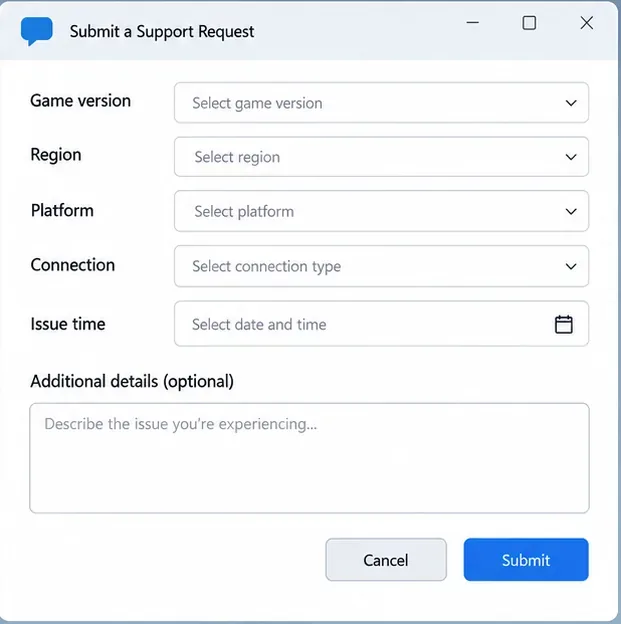
Antes de abrir uma solicitação de suporte, colete as informações sobre a versão do jogo, região, tipo de conexão, horário e padrão dos sintomas.
Correções que são fáceis de interpretar mal
Um teste de velocidade rápido não descarta a possibilidade de atraso. Ele mede a taxa de transferência para um destino diferente; não garante que a rota para um servidor de partidas tenha latência estável ou ausência de perda de pacotes.
Alterar o DNS geralmente não diminui o ping em uma partida ativa. O DNS ajuda a resolver o nome de um serviço; uma vez que a sessão esteja conectada, o roteamento e a estabilidade da conexão são mais importantes.
Uma VPN não garante a correção do roteamento. Ela altera a rota e pode melhorar ou piorar a latência, dependendo do provedor de internet e do ponto de acesso da VPN. Considere-a apenas como uma comparação controlada, se permitido pelo jogo e pelas orientações de suporte.
O efeito elástico (rubberbanding) não significa automaticamente que os servidores da América do Norte estejam fora do ar. Consulte a página de status oficial e compare os dispositivos e o comportamento em conexões com e sem fio antes de decidir a quem recorrer.
Pesquisa verificada em 17 de outubro de 2026. O guia de solução de problemas para PC da Hi-Rez é de 31 de outubro de 2024. Incidentes no servidor e menus do jogo podem mudar; consulte a página de status ao vivo e o guia de suporte da versão que você joga.