Como corrigir picos de lag no League of Legends (2026)
Para corrigir picos de lag no League of Legends, primeiro verifique se o seu ping no jogo está oscilando ou se a sua taxa de quadros está caindo. Pressione Ctrl+ Fdurante uma partida para exibir o ping e o FPS. Se o ping aumentar repentinamente enquanto seu campeão congela, as habilidades chegam com atraso ou os jogadores sofrem com o efeito "elástico", verifique a conexão. Se o ping permanecer estável enquanto a imagem trava, investigue o FPS e o desempenho do seu PC. Em seguida, teste a conexão via cabo Ethernet, pause atividades intensas na rede e, se o problema persistir, consulte os registros de conexão da Riot.
Essa distinção é importante: um plano de internet mais rápido não resolverá problemas gráficos, e diminuir as configurações gráficas não corrigirá a perda de pacotes. Execute as verificações abaixo uma de cada vez e reproduza ou teste após cada alteração para identificar o que ajudou.
Verifique se o problema é ping ou queda de FPS.
A ferramenta de monitoramento de latência da Riot Games exibe a latência em milissegundos e quadros por segundo (FPS) dentro do jogo. Um pico de ping significa que os dados do jogo estão demorando mais para viajar entre o seu PC e o servidor. Perda de pacotes significa que alguns dados não chegam, enquanto jitter descreve o quanto a latência varia ao longo do tempo. Ambos podem causar atrasos nos movimentos e nas habilidades. Por outro lado, um ping estável combinado com uma queda no FPS indica problemas de renderização ou sobrecarga do sistema.
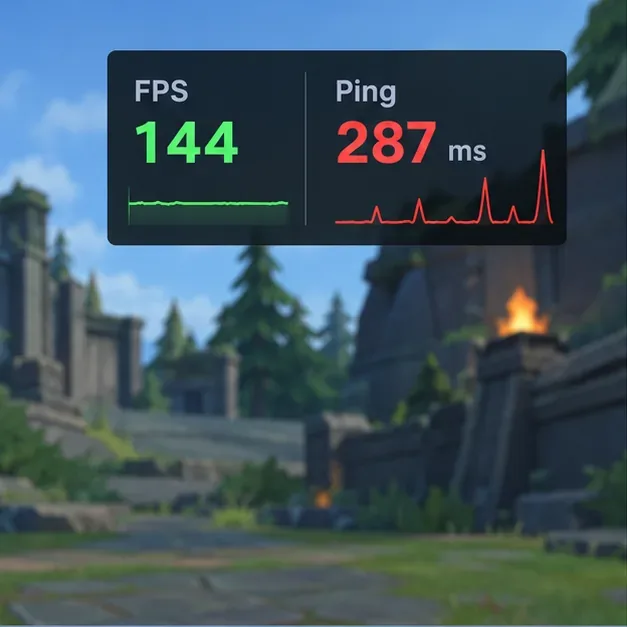
Se o ícone Ctrlde "+" Fnão exibir a imagem, verifique a tecla de atalho no jogo em Opções > Teclas de Atalho > Exibir. O nome pode variar um pouco dependendo da versão do cliente. Para uma imagem instável com ping estável, siga as instruções de solução de problemas de desempenho para PC da Riot em vez de alterar as configurações de rede aleatoriamente.
Como corrigir picos de ping no League of Legends
1. Verifique o status do serviço da Riot e registre o sintoma.
Antes de alterar o seu PC, verifique a página de status do serviço da Riot Games para a sua região de jogo. Se a Riot reportar um incidente ou manutenção, alterações locais de drivers e DNS não resolverão um problema do lado do servidor. Se não houver nenhum aviso, anote o horário do pico de lentidão, se ele ocorre em todas as partidas e se outros dispositivos na mesma rede também ficam lentos. Esses detalhes ajudam a diferenciar um problema local de Wi-Fi de um problema com o provedor de internet ou com a rota do jogo.
2. Teste a conexão entre seu PC e o roteador.
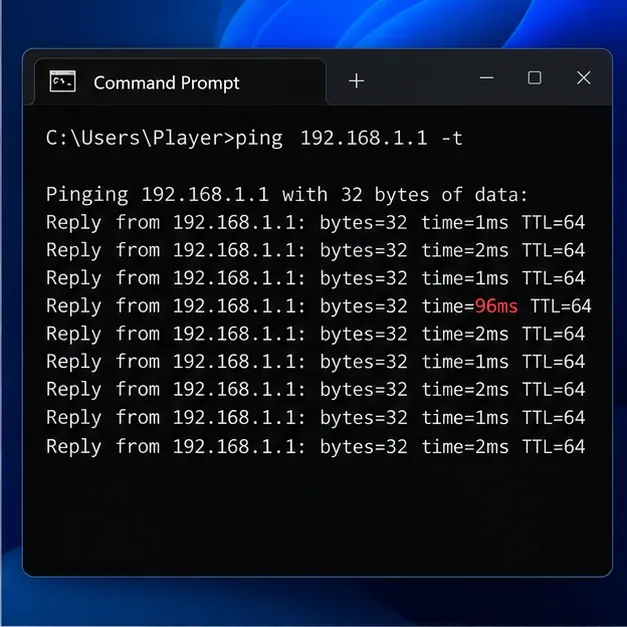
No Windows, abra o Prompt de Comando e execute o comando `sudo apt-get install -g` ipconfig. Encontre o endereço do Gateway Padrãoping <DefaultGateway> -t do adaptador ativo. Em seguida, execute o comando `sudo apt-get install -g`, substituindo o espaço reservado por esse endereço; por exemplo, ping 192.168.1.1 -t`192.168.1.1`. Deixe o comando ser executado enquanto você reproduz o problema e, em seguida, pressione Ctrl+ Cpara interrompê-lo. Isso verifica a conexão local entre o seu computador e o roteador, não a rota completa até o servidor da Riot.
Se as respostas do gateway também apresentarem saltos ou expirarem, concentre-se no sinal Wi-Fi, no roteador ou no adaptador de rede do PC. Se as respostas do gateway permanecerem consistentes, mas o ping do League continuar a aumentar, o problema pode estar mais adiante na rota da internet. Um teste de gateway sem erros não prova que a rota do provedor de internet ou da Riot esteja livre de problemas.
O guia de solução de problemas de Wi-Fi da Microsoft também explica como encontrar o gateway e executar um teste de ping no roteador.
3. Tente usar a conexão Ethernet e, em seguida, reinicie o modem e o roteador.
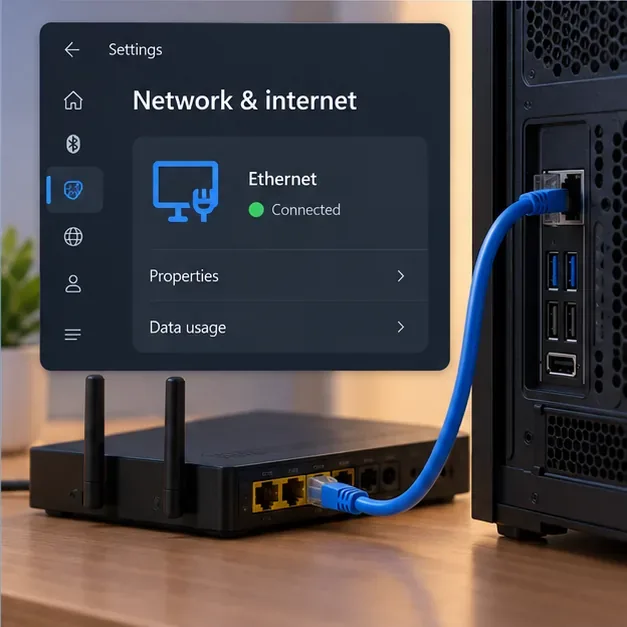
Conecte o PC diretamente ao roteador ou modem com um cabo Ethernet e teste outra partida. A Riot recomenda uma conexão com fio, pois a distância, interferências e outros sinais de rádio podem causar picos de latência ou perda de pacotes no Wi-Fi. Se a conexão Ethernet estabilizar o jogo, o problema provavelmente está na conexão sem fio. Se precisar usar o Wi-Fi, teste perto do roteador e tente outra banda disponível, como a de 5 GHz, se o seu dispositivo e roteador forem compatíveis; a melhor banda depende da intensidade do sinal e da configuração da sua casa.
Se o problema persistir, desligue o modem e o roteador, aguarde pelo menos 30 segundos, ligue-os novamente e espere a conexão ser restabelecida antes de iniciar o League. Isso desconecta brevemente outras pessoas e dispositivos que estejam usando a rede, portanto, faça isso entre as partidas.
4. Suspenda downloads e outras atividades que exigem muita rede.
Durante os testes, pause downloads de jogos, transferências de arquivos grandes, backups na nuvem, transmissões de vídeo e outras atividades que consomem muitos dados. No Windows, abra o Gerenciador de Tarefas ( Ctrl+ Shift) Esce observe a coluna Rede para identificar os aplicativos que estão transferindo dados. Feche ou pause os aplicativos que você reconhece; não encerre processos desconhecidos do Windows só porque eles aparecem na lista. A Riot Games menciona especificamente downloads, streaming e sincronização na nuvem como atividades que devem ser reduzidas durante a solução de problemas de conexão.
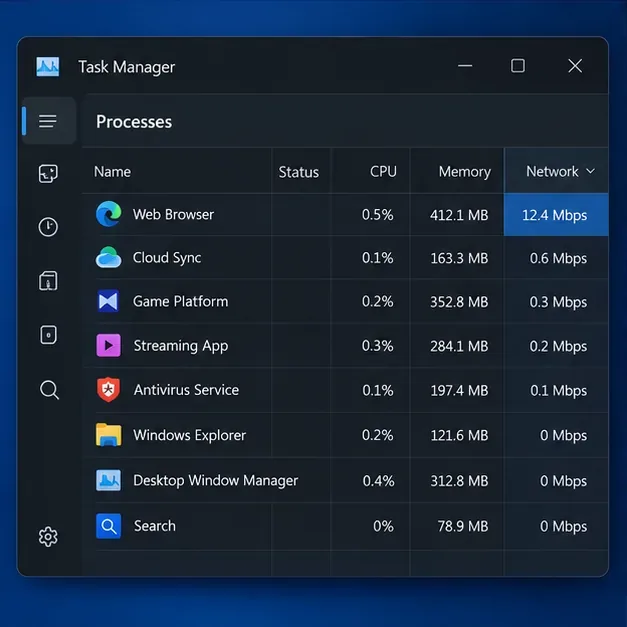
Se outras pessoas compartilharem a conexão, peça a elas que pausem brevemente downloads grandes ou streaming enquanto você realiza o teste. Este é um teste diagnóstico: se os picos de tráfego pararem, o tráfego doméstico ou a congestão do roteador podem estar contribuindo para o problema.
5. Verifique a VPN, os drivers e as configurações de rede do Windows.
Desative qualquer VPN ou proxy durante a resolução de problemas. A Riot recomenda não usar um para uma conexão normal de jogo, pois isso pode adicionar uma rota extra e causar problemas de conexão. Verifique também se há atualizações para o seu adaptador Ethernet ou Wi-Fi no Gerenciador de Dispositivos. Se o Windows não encontrar um driver mais recente, use a página de suporte do seu PC, notebook ou modelo de placa-mãe, em vez de um site de download de drivers de terceiros. Reinicie o Windows e teste novamente após a atualização.
Se vários aplicativos apresentarem problemas de conexão — e não apenas o League of Legends —, o guia atual da Riot para PC recomenda redefinir o TCP/IP e verificar o DNS. No Windows, um Prompt de Comando com privilégios de administrador pode executar os netsh winsock resetseguintes comandos: `sudo apt-get reset` netsh int ip reset, `sudo apt-get reset` e `sudo apt-get reset` ipconfig /flushdns; reinicie o PC em seguida. Siga o guia de conexão para PC da Riot e as instruções de DNS antes de alterar os servidores DNS. Um DNS público pode ajudar a descartar um problema de resolução de nomes quando o Cliente Riot não consegue se conectar aos seus serviços, mas não garante a solução para a latência durante uma partida ativa.
Não desative seu firewall para testar. Se suspeitar que ele está bloqueando o jogo, siga as instruções da Riot para configurar o firewall e verifique se o Riot Client e o League of Legends estão permitidos.
Quando entrar em contato com seu provedor de internet ou com o suporte da Riot.
Se o ping do gateway estiver estável, a página de status da Riot não mostrar nenhum incidente e os picos de latência persistirem durante as partidas, abra o Leitor de Logs de Conexão da Riot . A Riot afirma que o relatório pode mostrar a latência média, a perda de pacotes e a variação de latência (jitter) ao longo do tempo. Uma pontuação de 90 ou superior sugere que o problema provavelmente não está relacionado à rede, mas considere a pontuação como uma pista para solucionar o problema, e não como uma garantia.
Envie o log de jogo relevante para o Suporte da Riot caso o leitor de logs mostre perda de conexão ou latência instável. Se o problema afetar vários dispositivos ou serviços, informe ao seu provedor de internet os horários em que ocorreu e os resultados do teste de gateway, e peça para que verifiquem a linha e a rota. Um ping para um site público, por si só, não comprova que a rota para um servidor do League of Legends está funcionando corretamente.
Diagnóstico rápido
| O que você percebe | A próxima verificação mais útil |
|---|---|
| Ping pula e os personagens se transformam em elásticos. | Verifique o status do Riot, teste a conexão Ethernet e revise o registro de conexões. |
| O ping permanece estável, mas a imagem congela ou a taxa de quadros cai. | Verifique as configurações gráficas, a carga da CPU/GPU e as sobreposições; use o guia de desempenho da Riot. |
| Vários dispositivos apresentam lentidão ao mesmo tempo. | Reinicie o modem/roteador e entre em contato com seu provedor de internet se o problema persistir. |
| Apenas o Wi-Fi apresenta picos de latência; a conexão Ethernet é estável. | Melhore o posicionamento do roteador, reduza a interferência ou continue usando uma conexão com fio. |
Perguntas frequentes
Alterar o DNS pode diminuir meu ping no League of Legends?
Geralmente, alterar o DNS não é uma forma direta de diminuir o ping durante uma partida. A Riot lista o DNS público como uma maneira de descartar problemas com o provedor de DNS quando o cliente tem dificuldades para se conectar aos serviços da Riot. Teste-o para esse tipo de problema, mas não espere que ele corrija a perda de pacotes ou uma rota ruim durante uma partida.
Uma VPN resolve problemas de lag?
A Riot recomenda desativar VPNs e proxies durante o diagnóstico de uma conexão normal. Uma VPN pode alterar a rota e adicionar atraso. Use uma apenas para um teste de rota específico, quando o Suporte da Riot solicitar.
Por que o League of Legends parece estar com lag mesmo com meu ping normal?
Um ping estável com imagem instável indica mais provavelmente quedas de FPS ou breves travamentos do que um pico de desempenho na rede. Compare o contador de FPS, feche aplicativos que exigem muito da CPU ou da GPU e siga os passos relevantes para solucionar problemas de desempenho da Riot.