Overwatch 2 travado em “Aplicando atualização”? Como resolver o problema?
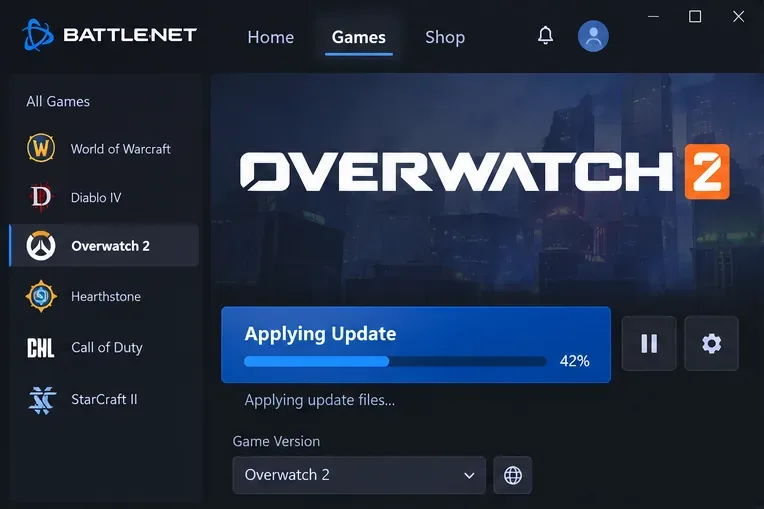
Se o Overwatch 2 estiver travado na tela "Aplicando atualização", comece identificando onde a mensagem aparece. Uma atualização congelada no inicializador do Battle.net exige a solução de problemas com arquivos e com o próprio inicializador; a mesma mensagem após entrar em uma partida pode indicar um problema separado com o cliente do jogo ou com a conexão. Em um PC com Windows, a ordem mais segura é reiniciar o Battle.net, executar a opção "Verificar e reparar", limpar o cache do inicializador e, em seguida, verificar a rede — e não desinstalar e reinstalar o jogo imediatamente.
A partir de 17 de outubro de 2026, as notas oficiais da Blizzard para o Overwatch incluem uma correção emergencial de 13 de outubro, subsequente à atualização de 6 de outubro. Essas notas não estabelecem uma nova solução universal para o loop de "Aplicando atualização". Os passos abaixo abordam problemas locais persistentes e explicam quando investigar um problema de serviço em andamento.
Antes de alterar os arquivos, verifique se a atualização está realmente congelada.
Após baixar uma atualização, o inicializador pode continuar verificando, descompactando ou substituindo arquivos. Aguarde alguns minutos, principalmente em um disco rígido mais lento. Observe o progresso na página da Battle.net e a atividade do disco no Gerenciador de Tarefas do Windows. Uma porcentagem que permanece inalterada por um breve período não é, por si só, evidência de falha.
Se o indicador de progresso não avançar e o aplicativo continuar sem responder, verifique os canais oficiais de notícias ou suporte da Blizzard para obter informações sobre manutenção ou reclamações generalizadas. Quando um problema no serviço afeta muitos jogadores, reinstalar os arquivos locais não resolverá o problema. Se o problema parecer estar restrito ao seu computador, continue na ordem indicada.
Um indicador de atualização pode parecer pausar enquanto os arquivos estão sendo processados; verifique se a atividade continua antes de reiniciar.
1. Reinicie completamente o Overwatch 2 e o agente de atualização do Battle.net.
O fechamento normal de uma janela pode deixar o Battle.net em execução na bandeja do sistema do Windows. Um processo de atualização ainda aberto pode manter um bloqueio de arquivo ou um estado de patch incompleto.
Feche o Overwatch 2. Se você estiver em uma partida ao vivo, lembre-se de que forçar o fechamento do jogo pode ser considerado como abandono; evite entrar em filas competitivas até que o problema seja resolvido.
Saia do Battle.net pelo menu ou pelo ícone na bandeja do sistema.
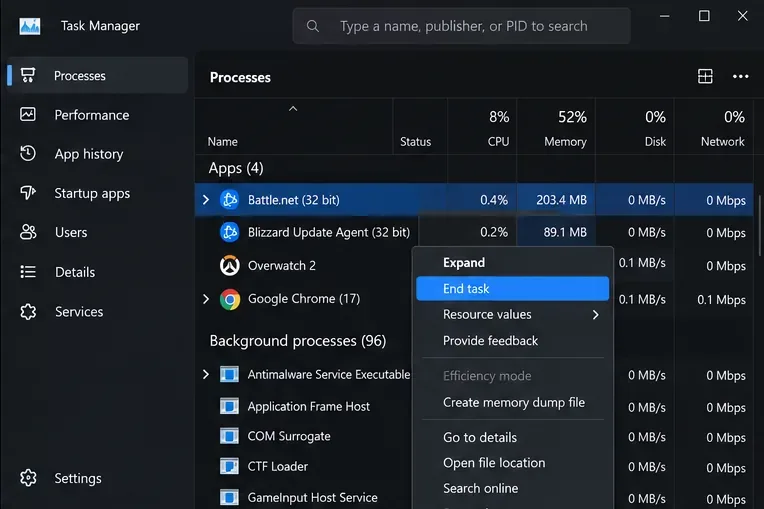
Pressione Ctrl + Shift + Esc para abrir o Gerenciador de Tarefas do Windows. Se processos como Battle.net, Agente de Atualização da Blizzard ou Overwatch ainda estiverem em execução, encerre os demais processos do jogo e do inicializador.
Reinicie o Windows, abra o Battle.net novamente e aguarde a conclusão de qualquer atualização pendente do jogo ou do inicializador antes de clicar em Jogar.
Tente iniciar o jogo uma vez. Se ele chegar ao menu principal e nenhuma atualização adicional aparecer, pare por aqui. Limpar o cache repetidamente em uma instalação funcional não traz nenhum benefício.
No Windows, feche completamente o Battle.net e seus processos restantes de agente de atualização antes de reabrir o inicializador.
2. Use a ferramenta de verificação e reparo do Battle.net.
Quando a atualização reinicia repetidamente ou o Overwatch 2 não abre após o download, a opção "Verificar e Reparar" é a melhor alternativa. Ela verifica os arquivos do jogo instalados e pode substituir dados danificados ou ausentes sem a necessidade de um download completo. A Blizzard documenta esse recurso em " Reparando Jogos da Battle.net" .
Abra o aplicativo Battle.net para desktop e selecione Overwatch 2 em seus jogos.
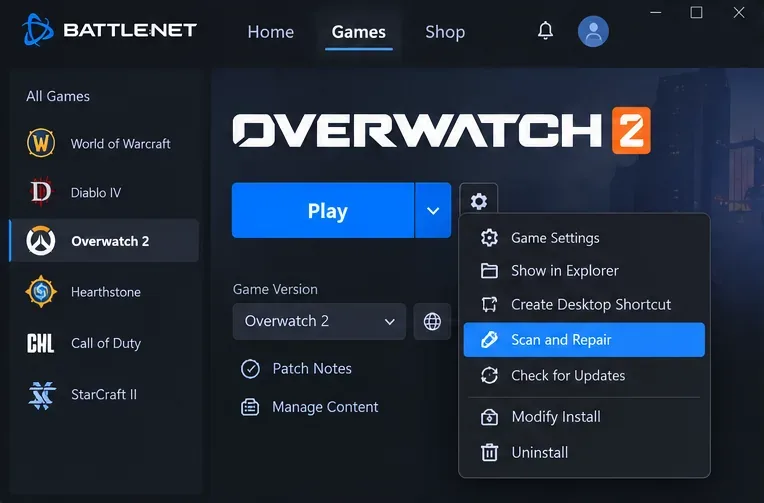
Abra o menu de opções/configurações do jogo próximo ao botão Jogar.
Selecione "Escanear e reparar" e, em seguida, inicie a verificação quando solicitado.
Mantenha o iniciador aberto até que o processo termine e, em seguida, reinicie o Overwatch 2.
A localização exata do ícone de configurações pode mudar com as atualizações do inicializador. Procure o menu vinculado à página do jogo Overwatch 2, e não às configurações globais da conta Battle.net. Não interrompa o reparo só porque o progresso parece lento.
Selecione "Escanear e Reparar" nas opções do jogo Overwatch 2 no Battle.net e aguarde a conclusão da verificação.
3. Limpe o cache do Battle.net, não a pasta do jogo Overwatch 2.
Se o inicializador continuar tentando aplicar a mesma atualização mesmo após um reparo bem-sucedido, pode ser que haja dados de cache desatualizados do Battle.net envolvidos. O guia da Blizzard sobre como excluir a pasta de cache do Battle.net aborda a limpeza no Windows. A remoção do cache é menos disruptiva do que reinstalar o jogo inteiro, mas ainda requer cuidado.
Saia completamente do jogo, do Battle.net e dos processos do Agente Blizzard, conforme descrito acima.
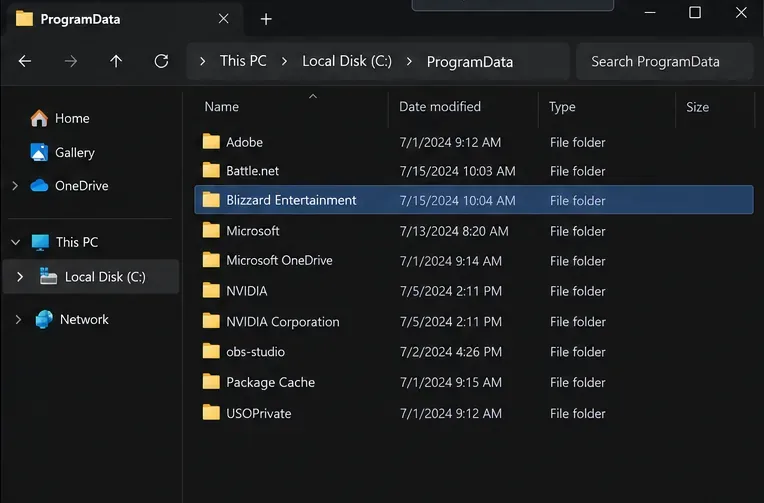
Pressione Windows + R , digite %ProgramData% e pressione Enter.
Localize a pasta de cache da Blizzard Entertainment . Siga as instruções da Blizzard para remover o cache dessa pasta; não exclua todo o diretório ProgramData nem a sua instalação do Overwatch 2.
Reinicie o Battle.net para que os dados temporários sejam reconstruídos, depois verifique se há atualizações e inicie o jogo.
A pasta Battle.net em ProgramData não é necessariamente a mesma coisa que a pasta de cache. A Blizzard também documenta uma redefinição mais abrangente dos arquivos do Battle.net , mas isso é uma etapa de suporte à parte. Remover os dados do inicializador pode fazer com que o Battle.net esqueça onde os jogos estão instalados; se aparecer "Instalar" em vez de "Jogar", procure por " Localizar este jogo" antes de baixar qualquer coisa novamente.
A pasta de cache da Blizzard Entertainment é separada da instalação do Overwatch 2; siga as instruções da Blizzard para limpá-la com segurança.
4. Solucionar problemas de downloads de atualizações, VPNs e falhas de conexão.
Uma atualização travada no jogo ou um download do Battle.net que para constantemente também podem indicar um problema de rede. Concentre-se nesta etapa quando os downloads reiniciarem, as mensagens de erro mencionarem conectividade ou o jogo chegar ao menu, mas não for possível entrar em uma sessão.
Reinicie o computador e desligue e ligue o modem/roteador, depois teste novamente.
Desconecte temporariamente a VPN ou o proxy para verificar se eles estão interrompendo a conexão do patch.
Se você estiver usando uma conexão Wi-Fi instável, teste com Ethernet ou outra rede confiável.
Pause outros downloads grandes enquanto verifica os arquivos do jogo ou atualiza o Overwatch 2.
Verifique se o seu antivírus ou firewall está bloqueando o Battle.net, o agente de atualização da Blizzard ou o Overwatch. Se uma regra de proteção for a causa, use uma exceção restrita e confiável em vez de deixar a proteção desativada.
Não altere cegamente as configurações de DNS, abra portas do roteador ou desative as ferramentas de segurança do Windows se nenhum sintoma de conexão apontar para essas áreas. Se o problema persistir em vários jogos e redes, anote a mensagem de erro exata para o Suporte da Blizzard.
5. Reinstale somente após as tentativas de reparo falharem.
A reinstalação é o último recurso, pois consome tempo, espaço de armazenamento e largura de banda de download. A solução correta depende do componente que está apresentando falha:
Battle.net em si: considere reinstalar o inicializador se o agente de atualização falhar em vários jogos da Blizzard ou se a instalação continuar corrompida após uma redefinição de cache/arquivos.
Somente no caso de Overwatch 2: considere reinstalar o jogo se a opção "Verificar e Reparar" não conseguir recuperar os arquivos ou se a instalação do jogo permanecer inutilizável, mesmo que a Battle.net funcione normalmente.
Vários jogadores afetados após a manutenção: aguarde a confirmação da retomada do serviço ou orientações oficiais em vez de reinstalar o sistema repetidamente.
O artigo "O aplicativo Battle.net da Blizzard atualiza jogos constantemente" é especialmente relevante quando o inicializador continua detectando a mesma atualização. Antes de desinstalar, verifique o espaço disponível em disco e quaisquer limites de dados. Evite excluir manualmente pastas da Blizzard ou arquivos pessoais que não sejam relacionados ao aplicativo.
Está usando o Steam em vez do Battle.net? Verifique os arquivos no Steam.
Se Overwatch 2 foi instalado pelo Steam , o menu "Verificar e reparar" do Battle.net não é o procedimento correto para a atualização. Reinicie o Steam, abra sua Biblioteca, clique com o botão direito em Overwatch 2, escolha Propriedades → Arquivos instalados → Verificar integridade dos arquivos do jogo e deixe o Steam concluir a verificação. O texto e os passos estão documentados pelo Suporte do Steam .
Se o Steam continuar apresentando falhas durante os downloads, o guia de Problemas de Atualização e Instalação aborda a verificação do cache de downloads e da pasta da biblioteca. Limpar o cache de downloads do Steam pode exigir que você faça login novamente. Não exclua a biblioteca do Steam para resolver um problema com um único jogo.
O Campo de Treinamento corrige o erro "Aplicando atualização" antes de uma partida?
Existem duas situações diferentes que frequentemente se confundem. Em abril de 2023, um representante da Blizzard reconheceu um problema em que a mensagem "Aplicando atualização" aparecia após o matchmaking , o que às vezes resultava em penalidades para quem abandonava a partida. O representante sugeriu abrir o Campo de Treinamento uma vez após fazer login, sair dele e só então entrar em outros modos. Essa recomendação está documentada na discussão do fórum oficial de Overwatch, datada de 28 de abril de 2023 .
Essa foi uma solução paliativa específica para o incidente, não uma correção confirmada para todos os ciclos de atualização atuais. Se o Overwatch 2 abrir normalmente, mas a mensagem de atualização aparecer quando você entrar na fila para uma partida, o Campo de Treinamento é um local seguro para testar se o conteúdo carrega. Se você já estiver travado antes de chegar ao menu — ou não conseguir entrar no Campo de Treinamento — isso não resolverá o problema. Evite o Modo Competitivo até que consiga carregar outro modo de forma confiável.
Qual solução você deve tentar para o seu sintoma?
O que você vê
Melhor verificar a seguir
O que evitar
O Battle.net diz que está aplicando atualização, mas o disco está ativo.
Aguarde a conclusão do processamento do patch.
Fechamento forçado repetido
O inicializador repete a mesma atualização a cada inicialização.
Reinicie o agente, execute a verificação e o reparo e, em seguida, limpe o cache.
Primeiro, apague a pasta do jogo.
Os downloads param repetidamente ou apresentam erros de conexão.
Teste a VPN, o roteador, o Wi-Fi e as regras de segurança.
Desativar a proteção permanentemente
A instalação do Steam não será atualizada.
Configurações de verificação e download de arquivos do Steam
Procurando um botão de reparo do Battle.net
A opção Aplicar Atualização só aparece após o matchmaking.
Experimente o Campo de Treinamento e, em seguida, um modo não competitivo.
Entrando imediatamente na fila do modo Competitivo novamente.
Confirme se o problema foi resolvido antes de entrar na fila.
Após iniciar o Overwatch 2, feche o jogo e o seu inicializador, reinicie o computador e inicie-o novamente. Confirme se não ocorre nenhum novo loop de atualização. Entre no Campo de Treinamento ou em outro modo não competitivo e retorne ao menu com sucesso. Isso verifica se a inicialização está correta e se o conteúdo está sendo carregado sem risco de desconexão no modo competitivo.
Se a mensagem “Aplicando atualização” reaparecer, anote se ela surge dentro do jogo ou no inicializador , qualquer código de erro que a acompanhe, a plataforma pela qual você instalou o jogo, se a verificação e reparo foram concluídos e se outros jogos da Blizzard estão afetados. Esses detalhes são mais úteis para o Suporte da Blizzard do que outra reinstalação às cegas.