Como corrigir o loop infinito de "Reconectando ao jogo" no Hearthstone
Como corrigir o loop infinito de "Reconectando ao jogo" no Hearthstone
Se o Hearthstone continuar exibindo a mensagem “Você foi desconectado da sua última partida. Reconectando…” e retornar à mesma tela, o loop de reconexão do Hearthstone pode ser causado por um problema temporário no serviço, uma conexão interrompida, arquivos locais corrompidos ou uma sessão que o cliente não consegue restaurar. A mensagem por si só não identifica a causa. Siga estas quatro verificações em ordem, testando o jogo uma vez após cada alteração. Nenhuma solução local garante a recuperação de uma partida que já terminou no servidor.
1. Aguarde a conclusão de uma tentativa de reconexão antes de reiniciar.
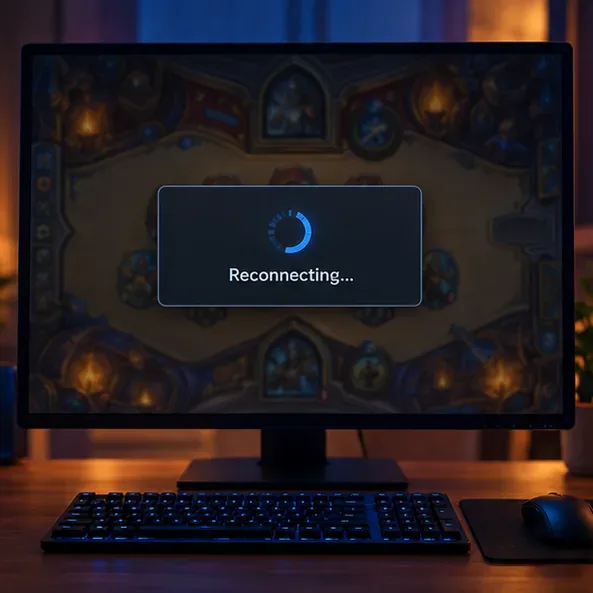
Uma caixa de diálogo de reconexão sobre um tabuleiro de jogo de cartas escurecido representa a tela travada; permita uma tentativa de resolução antes de reiniciar o cliente.
Se a tela de reconexão do Hearthstone acabou de aparecer, deixe o jogo aberto por alguns instantes e aguarde a conclusão da tentativa. Se o problema persistir ou se a mesma mensagem retornar, feche o Hearthstone e abra-o novamente. Fechar e abrir o jogo repetidamente geralmente testa a mesma sessão salva, portanto, repetir esse processo não é útil.
Uma resposta do suporte da Blizzard no fórum oficial, de 2019, descrevia uma solução alternativa antiga para casos em que a partida anterior havia expirado: esperar até que o cliente mudasse para "Não foi possível reconectar", iniciar uma partida Solo ou de Prática, desistir e reiniciar o Hearthstone. Essa é uma orientação antiga e específica para determinadas situações, não uma solução garantida atualmente. Considere-a apenas se a partida original não for mais recuperável e você estiver disposto a abandoná-la; as etapas podem não se aplicar a Campos de Batalha, uma Arena em andamento ou ao comportamento mais recente do cliente. Leia a orientação original de reconexão de 2019 no fórum do Hearthstone .
2. Verifique se há algum aviso de serviço e conclua qualquer atualização.
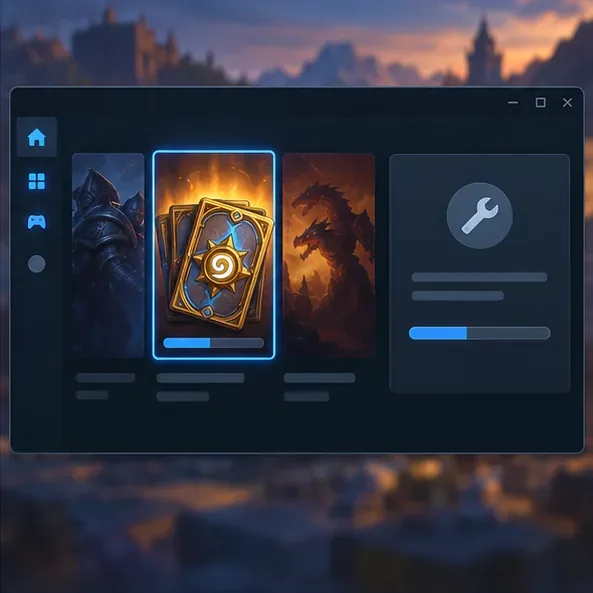
Um painel de atualização e reparo do inicializador ilustra a verificação de que o Hearthstone terminou de atualizar antes de testar novamente.
Antes de alterar configurações ou excluir dados, verifique as notícias mais recentes do Hearthstone e o fórum de suporte técnico da Blizzard para avisos ou relatos de manutenção publicados simultaneamente. O artigo da Blizzard sobre conexão móvel também recomenda verificar informações sobre interrupções ou aguardar antes de prosseguir com a solução de problemas. Postagens de jogadores com aparência semelhante são um contexto útil, mas não comprovam que a Blizzard confirmou uma interrupção generalizada.
Atualize o Hearthstone a partir da plataforma onde você o instalou: Battle.net no PC, Google Play no Android ou App Store no iPhone e iPad. Deixe o download e a instalação terminarem, depois feche e abra o jogo novamente. Em 17 de outubro de 2026, as notas de atualização mais recentes encontradas para este artigo eram da versão 37.0, publicada em 12 de outubro e lançada em 13 de outubro. As correções de bugs listadas não mencionam o loop de reconexão, portanto, não presuma que essa atualização corrija especificamente esse problema. A ausência de uma correção listada também não estabelece o que está acontecendo com uma sessão individual. Consulte as notas de atualização do Hearthstone 37.0 da Blizzard .
Duas postagens de jogadores nos fóruns da Blizzard, de 18 de setembro a 3 de outubro de 2026, descrevem comportamentos semelhantes de reconexão, incluindo um relato no Campos de Batalha. São relatos individuais, não uma confirmação oficial de um bug compartilhado ou de uma interrupção atual. Leia o relato de bug do Campos de Batalha de setembro e a postagem de suporte subsequente .
3. Teste uma rede diferente
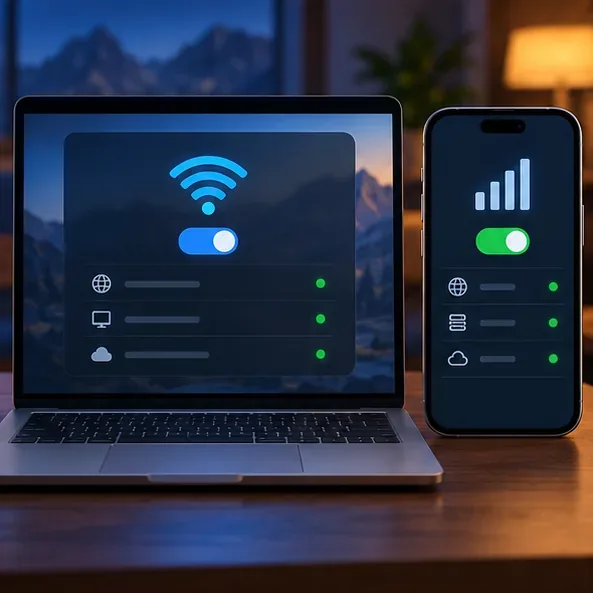
Comparar o Wi-Fi com os dados celulares ajuda a mostrar se um loop de reconexão segue um único caminho de rede.
Um teste de velocidade pode parecer normal mesmo quando há uma breve interrupção ou falha na rota entre seu dispositivo e o serviço do jogo. Se você joga em um celular ou tablet, alterne uma vez entre Wi-Fi e dados móveis, ou volte para o Wi-Fi se estiver usando dados móveis. A Blizzard lista essa comparação entre as etapas de conexão móvel. No PC, tente outra rede confiável, se disponível; faça testes de hotspot rapidamente se seu plano de dados móveis tiver limite.
Se o Hearthstone se conectar na rede alternativa, o resultado aponta para o caminho de conexão original, mas isso não prova que o problema esteja no seu roteador ou provedor de internet. Reinicie o roteador seguindo as instruções do fabricante e teste novamente. Se o loop ocorrer em ambas as redes, restaure sua conexão normal e continue com os passos de reparo local. Não desative seu firewall ou antivírus, não copie configurações desconhecidas de DNS ou encaminhamento de portas, nem alterne repetidamente entre regiões do Hearthstone enquanto a partida ainda puder ser recuperada.
4. Repare o cliente local e, em seguida, relate um loop de sessão persistente.
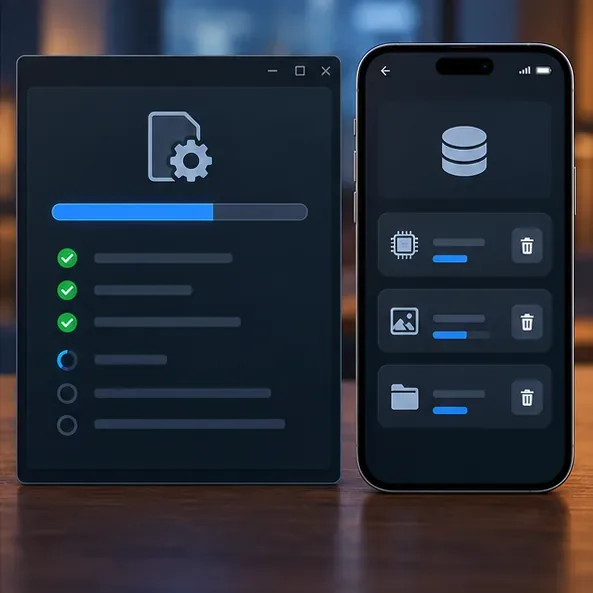
Uma verificação de reparo de desktop e um painel de armazenamento móvel representam as verificações de arquivos locais e cache a serem tentadas após a atualização e comparação de redes.
No PC
No aplicativo Battle.net para desktop, selecione Hearthstone, abra o menu de opções e escolha "Verificar e reparar" . Aguarde a conclusão da verificação e inicie o jogo uma vez. Se o problema persistir, feche completamente o Hearthstone e o Battle.net, reinicie o computador e teste novamente. O guia de reparo da Blizzard explica o processo de reparo do inicializador. Evite excluir pastas aleatoriamente ou editar o registro do Windows; essas ações podem remover configurações sem afetar uma sessão de partida no servidor. Consulte as instruções de reparo de jogos do Battle.net da Blizzard .
No Android
Instale qualquer atualização do Hearthstone, reinicie o dispositivo e teste novamente em uma rede alternativa. Se o problema persistir, abra as configurações de armazenamento do aplicativo Hearthstone no Android e limpe o cache. Os nomes dos menus variam de acordo com o dispositivo. Limpar os dados ou o armazenamento do aplicativo é uma solução mais drástica: pode desconectá-lo e exigir que o jogo baixe os arquivos novamente, portanto, certifique-se de saber o login correto da Battle.net antes de usá-lo. O artigo de solução de problemas para dispositivos móveis da Blizzard lista a limpeza do cache ou dos dados e a reinstalação entre as etapas posteriores. Leia a lista de verificação de conexão móvel da Blizzard .
No iPhone ou iPad
Atualize o Hearthstone pela App Store, feche e abra o aplicativo à força, reinicie o dispositivo e compare a conexão Wi-Fi com a de dados móveis. Se o problema persistir, reinstalar o jogo pela App Store oficial é uma opção. Certifique-se de conseguir acessar a conta Battle.net correta primeiro. Uma reinstalação pode substituir arquivos locais corrompidos, mas não garante a resolução de problemas como o registro de partidas travado ou problemas no servidor.
Se a mesma conta apresentar o mesmo problema em mais de um dispositivo e em mais de uma rede, pare de repetir a limpeza do cache e a reinstalação do jogo. Entre em contato com o Suporte da Blizzard ou publique sua dúvida no fórum oficial de Relatórios de Bugs do Hearthstone, informando sua plataforma, sistema operacional, versões do Hearthstone, modo de jogo, região selecionada, horário aproximado em que a desconexão começou, mensagem exata e as etapas de rede e reparo que você tentou. Nunca inclua sua senha ou dados de pagamento. A página de solução de problemas para desktops e laptops da Blizzard está disponível aqui .
Como saber se a correção funcionou?
Após cada alteração, inicie o Hearthstone uma vez e verifique se ele chega ao menu principal sem exibir novamente a mesma mensagem de reconexão. Se você conseguir entrar novamente, não inicie outra partida importante até ter certeza de que a anterior não pode mais ser recuperada. Registre se apenas uma rede apresentou falha, se a verificação de reparo encontrou algum problema e se outro dispositivo se comportou de maneira diferente. Esses detalhes ajudam o suporte a distinguir um problema local do aplicativo ou da rede de um problema persistente na sessão.
Não existe uma solução universal comprovada para todos os problemas de reconexão no Hearthstone . Os passos acima utilizam as orientações atuais da Blizzard para conexão e reparo, quando disponíveis, e consideram a antiga solução alternativa de desistir como algo arcaico. Se o problema persistir em sua conta em diferentes dispositivos e redes, o Suporte da Blizzard poderá precisar investigar a sessão.