Início
» 🎮 Esportes eletrônicos
»
Como corrigir o erro de dispositivo gráfico em Heroes of the Storm ao iniciar o jogo
Como corrigir o erro de dispositivo gráfico em Heroes of the Storm ao iniciar o jogo
Para corrigir o erro de dispositivo gráfico na inicialização do Heroes of the Storm , primeiro confirme se o Windows detecta sua GPU. Em seguida, instale o driver de vídeo correto e verifique qual GPU o jogo está usando. Se o hardware gráfico estiver funcionando corretamente, execute a opção "Verificar e Reparar" no Battle.net e feche temporariamente os programas que possam interferir no jogo. A reinstalação do Heroes of the Storm deve ser feita posteriormente, e não inicialmente.
Este guia de solução de problemas do Windows se aplica quando o jogo relata um dispositivo gráfico indisponível, não consegue inicializar os gráficos, abre em uma tela em branco ou fecha logo após você clicar em Jogar . Esses sintomas podem ter causas diferentes. Anote a descrição exata e qualquer código de erro, em vez de presumir que todos indicam uma falha específica.
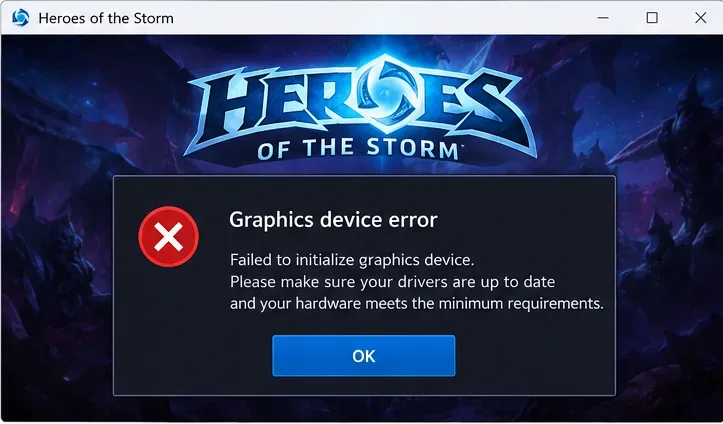
Exemplo de aviso do dispositivo gráfico na inicialização; sua mensagem e redação podem ser diferentes.
Comece por aqui: verifique os requisitos de GPU e sistema.
Uma unidade de processamento gráfico (GPU) renderiza o jogo na tela. Alguns PCs possuem uma única GPU integrada, enquanto outros possuem placas de vídeo integradas e dedicadas. Um laptop pode escolher automaticamente entre as duas. O Windows também precisa de um driver de vídeo compatível para que o jogo possa se comunicar com o hardware.
Antes de fazer alterações, compare sua placa de vídeo e sistema operacional com os requisitos de sistema oficiais da Blizzard para Heroes of the Storm . As especificações mínimas e recomendadas publicadas são distintas, e a página alerta que os requisitos podem mudar. Não presuma que uma placa de vídeo antiga, que atenda aos requisitos mínimos, tenha um driver compatível com uma instalação moderna do Windows.
1. Registre a placa gráfica no DxDiag.
Saia do Heroes of the Storm e do aplicativo Battle.net para desktop.
Pressione Windows + R , digite dxdiag e pressione Enter.
Examine cada guia "Exibir" e, quando aplicável, a guia "Renderizar" . Anote o nome da GPU, a versão do driver, a data do driver e quaisquer observações que indiquem um problema.
Anote a mensagem de erro completa do jogo e se ela aparece antes da janela do jogo abrir, durante a tela inicial ou depois que a janela aparece.
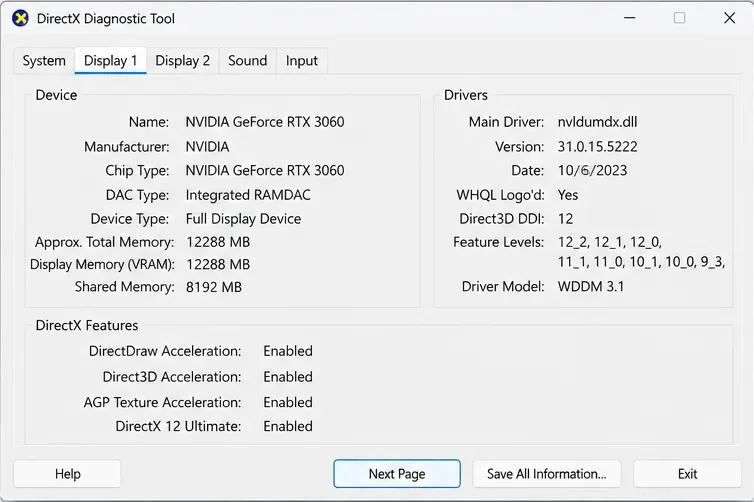
Use o DxDiag para identificar o adaptador e o driver corretos antes de baixar qualquer coisa.
2. Verifique se há algum adaptador gráfico ausente ou desativado.
Clique com o botão direito do mouse em Iniciar , selecione Gerenciador de Dispositivos e expanda Adaptadores de vídeo . O Windows pode exibir tanto a placa gráfica integrada do processador quanto uma GPU NVIDIA ou AMD separada. Abra Propriedades > Driver para verificar a versão do driver do dispositivo. O guia de identificação de drivers gráficos da Intel documenta essa mesma abordagem para placas gráficas Intel.
Se você vir apenas o Adaptador de Vídeo Básico da Microsoft , um ícone de aviso amarelo ou se uma GPU que você esperava estiver ausente, verifique o driver e as instruções de detecção de dispositivos do fabricante do seu computador antes de prosseguir. Não desative a GPU integrada apenas para forçar um jogo a usar a dedicada; isso pode causar problemas de exibição e gerenciamento de energia em alguns sistemas.
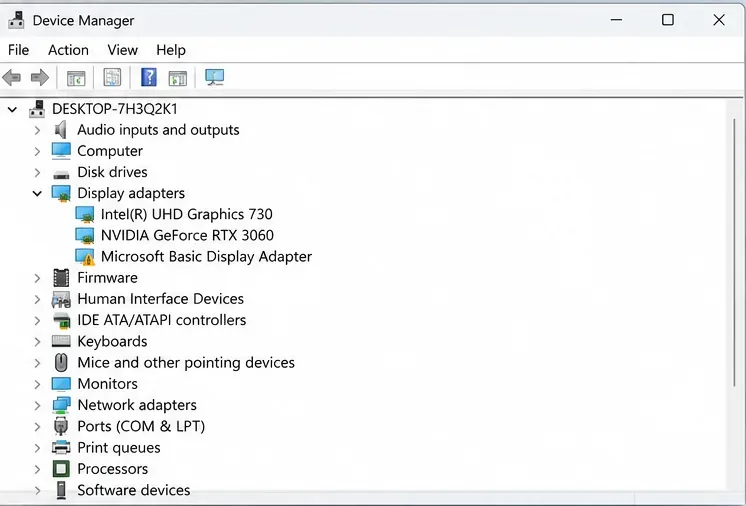
O Gerenciador de Dispositivos ajuda a distinguir configurações normais de GPU dupla de dispositivos de exibição ausentes ou mal configurados.
Solução 1: atualize ou reinstale o driver de vídeo correto.
Um driver de GPU desatualizado, corrompido ou incompatível pode impedir que Heroes of the Storm crie seu dispositivo gráfico na inicialização. Primeiro, identifique o modelo exato da sua GPU e, em seguida, use apenas a fonte oficial que oferece suporte a ela:
Para laptops e PCs pré-montados, consulte também a página de suporte do fabricante do seu computador: alguns sistemas precisam de drivers de vídeo personalizados pelo fabricante (OEM). Selecione a família de produtos, o modelo, a versão do Windows e o pacote de drivers compatível corretos. Evite sites de terceiros que prometem "correção automática de drivers" e downloads aleatórios de DLLs.
Baixe um driver que seja explicitamente compatível com sua placa de vídeo e com a sua instalação do Windows.
Feche os aplicativos, instale o driver e siga as instruções de reinicialização do fabricante.
Reabra o DxDiag ou o Gerenciador de Dispositivos para confirmar se a GPU esperada está sendo reconhecida e, em seguida, tente jogar novamente.
Se a falha começou imediatamente após uma atualização do driver, use o processo de reversão ou de driver anterior oferecido pelo fornecedor, em vez de instalar um arquivo antigo qualquer.
Importante: A mensagem “Você já tem o melhor driver instalado” no Gerenciador de Dispositivos não significa necessariamente que o pacote mais recente do fabricante da placa de vídeo (OEM ou fornecedor da GPU) esteja instalado. Da mesma forma, o driver mais recente disponível para outra GPU não é um substituto adequado para uma placa antiga.
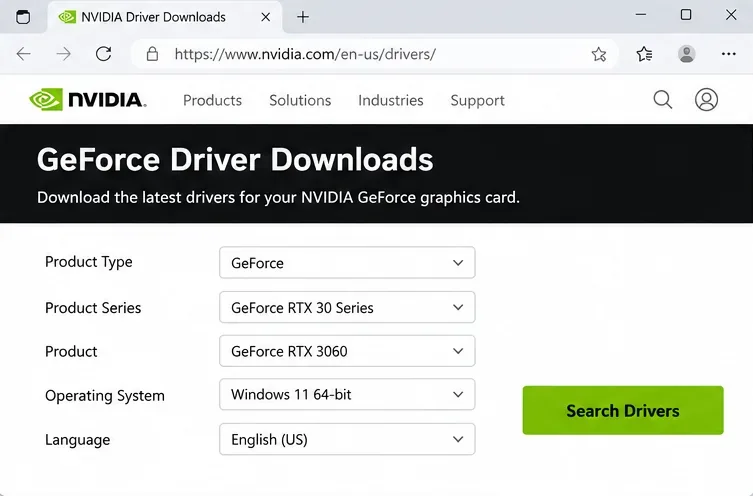
O download deve ser compatível com a GPU e o sistema operacional exatos do fabricante; a página da NVIDIA é um exemplo de página de drivers do fabricante.
Correção 2: selecione a GPU desejada para Heroes of the Storm.
Em laptops com duas GPUs, o jogo pode ser atribuído ao adaptador integrado, que consome menos energia. Selecionar a GPU dedicada pode ajudar nos casos em que essa atribuição contribui para problemas de inicialização gráfica. No entanto, não é uma solução universal: ambas as GPUs precisam ter drivers funcionando corretamente.
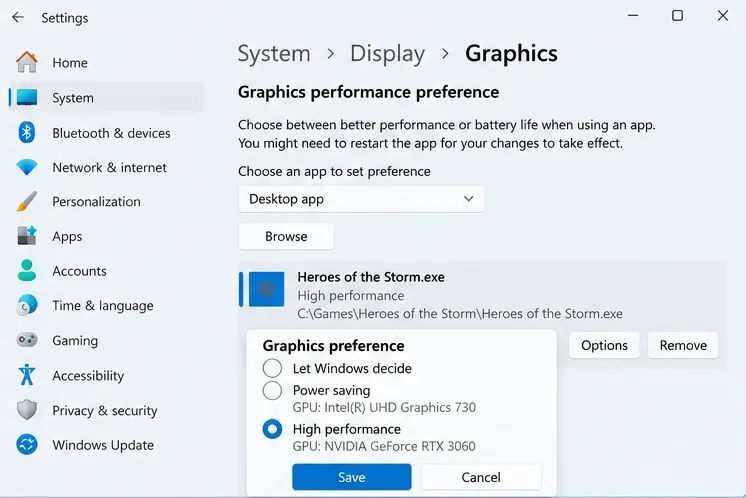
Escolha uma GPU de alto desempenho no Windows.
No Windows 11, abra Configurações > Sistema > Tela > Gráficos .
Na lista de aplicativos, procure por Heroes of the Storm. Se ele não estiver presente, escolha a opção para procurar um aplicativo para desktop e localize o executável do jogo, não o atalho do Battle.net.
Abra as Opções do aplicativo e escolha Alto desempenho se o Windows identificar a GPU dedicada como essa opção.
Clique em Salvar , saia completamente do jogo e inicie-o novamente pelo Battle.net.
As configurações gráficas podem ter nomes diferentes no Windows 10 ou no utilitário de gerenciamento do fabricante do notebook. A fonte para as opções específicas de aplicativos do Windows 11 são as instruções de preferências gráficas da Microsoft para cada aplicativo . Se a opção de alto desempenho mostrar a mesma GPU que a opção de economia de energia, investigue a detecção de drivers em vez de presumir que uma placa de vídeo dedicada esteja disponível.
Utilize as preferências gráficas do executável do jogo e, em seguida, reinicie o jogo para aplicar sua escolha.
Em um computador desktop, confirme se o monitor está usando a porta da placa de vídeo.
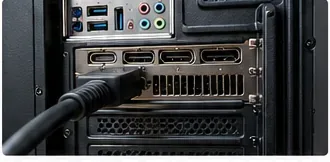
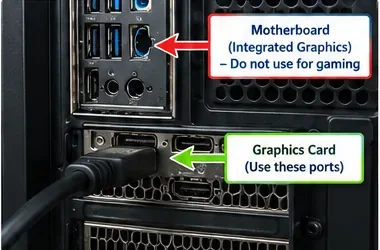
Para um computador desktop com placa de vídeo dedicada, verifique o cabo de vídeo na parte traseira do computador. O monitor normalmente deve ser conectado a uma saída HDMI ou DisplayPort da placa de vídeo dedicada , e não a uma saída de vídeo da placa-mãe. As portas da placa geralmente ficam na parte inferior do gabinete, onde estão os slots de expansão.
Desligue o computador antes de mexer nos cabos e nunca force um conector. Esta etapa não se aplica a máquinas que utilizam apenas placa gráfica integrada. Também não significa que todos os laptops ou desktops especializados tenham a mesma configuração de cabos de vídeo.
Uma placa gráfica dedicada possui suas próprias saídas de monitor, separadas do painel de E/S da placa-mãe.O conector de vídeo da placa-mãe e as saídas de placas de vídeo dedicadas ocupam locais diferentes em um gabinete torre típico.
Correção 3: reparar arquivos do Heroes of the Storm no Battle.net
Se o Windows detectar uma GPU compatível e o driver estiver funcionando, verifique se a instalação local do jogo está corrompida. A reparação de arquivos é uma opção mais segura e rápida antes de desinstalar completamente o jogo.
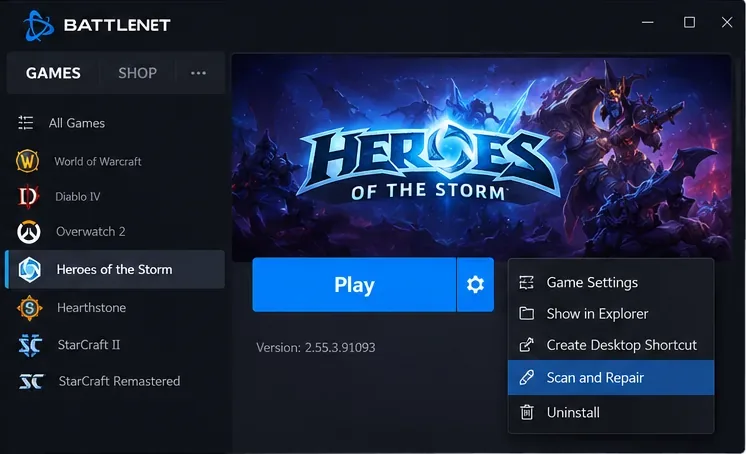
Abra o aplicativo Battle.net para desktop e escolha Heroes of the Storm .
Selecione o menu de configurações ou opções ao lado de Reproduzir (o ícone e a localização podem variar conforme a versão do iniciador).
Selecione "Escanear e reparar" e, em seguida, inicie ou confirme a verificação, se solicitado.
Aguarde a conclusão da operação e inicie o jogo novamente.
Se você não encontrar esse menu, consulte a ajuda de reparo da Blizzard para obter o caminho de reparo atual do inicializador. O reparo pode substituir arquivos de jogo corrompidos, mas não adicionará recursos de hardware ausentes nem reparará uma GPU com defeito físico.
Use a ferramenta "Verificar e Reparar" do Battle.net após verificar se o hardware gráfico e os drivers foram detectados.
Correção 4: eliminar sobreposições, utilitários de ajuste e configurações instáveis.
Programas que se sobrepõem a um jogo ou se integram à sua saída gráfica podem causar conflitos em alguns sistemas. Feche completamente ferramentas de gravação de tela, sobreposições de desempenho, contadores de FPS de terceiros, aplicativos de otimização de GPU e outros jogos exigentes. Em seguida, reinicie o Windows e teste o Heroes of the Storm com apenas o Battle.net em execução.
Se a sua GPU ou memória de vídeo estiver com overclock ou undervolt, restaure as configurações padrão como teste de solução de problemas. Não faça várias alterações ao mesmo tempo. Quando o jogo iniciar com sucesso, reative as ferramentas fechadas uma de cada vez para que você possa identificar o conflito real.
Evite soluções genéricas que instruem a desativar a proteção antivírus, editar o registro do Windows, copiar arquivos DLL de sistema substitutos ou adicionar parâmetros de linha de comando gráficos não documentados. Essas alterações podem introduzir novos problemas sem resolver a falha específica de inicialização.
Correção 5: verifique o resultado e reconheça as limitações de hardware.
Após cada alteração, inicie o Heroes of the Storm e confirme se ele chega ao menu principal sem exibir uma mensagem de erro relacionada à placa de vídeo. Feche o jogo e abra-o novamente para verificar se o problema se repete. Se o erro persistir, use esta tabela de diagnóstico rápido para escolher a próxima ação:
O que você observa
Melhor verificar a seguir
Adaptador de vídeo básico da Microsoft ou GPU dedicada ausente.
Instale um driver OEM/GPU compatível; investigue os detalhes do aviso no Gerenciador de Dispositivos.
Duas GPUs mostradas, jogo atribuído à placa gráfica de baixo consumo.
Defina uma preferência gráfica adequada para cada aplicativo e reinicie o jogo.
GPU reconhecida, erro persiste após atualização do driver
Execute a verificação e o reparo; teste sem sobreposições e utilitários de ajuste de GPU.
O erro surgiu imediatamente após a instalação de um novo driver de GPU.
Consulte o procedimento de reversão de driver oferecido pelo fornecedor.
Dispositivo não suportado ou vários jogos simultâneos podem reiniciar o driver de vídeo.
Analise os requisitos atuais e a resolução de problemas de hardware com o fabricante do PC/GPU.
Se o seu hardware gráfico não atender aos requisitos mínimos atuais da Blizzard, uma atualização não poderá fornecer recursos que o hardware não possui. Se o Windows não detectar a GPU, outros jogos também apresentarem problemas com a redefinição de drivers ou o Gerenciador de Dispositivos relatar constantemente uma falha de hardware, interrompa a reinstalação de Heroes of the Storm e consulte o fabricante do dispositivo.
Para erros de inicialização específicos do jogo que não forem resolvidos, forneça ao suporte técnico do Heroes of the Storm da Blizzard o texto exato do erro , o modelo da GPU, a versão do driver, a versão do Windows, quando a falha ocorre e o que você já tentou fazer. Um relatório DxDiag pode ajudar a equipe de suporte, mas revise-o em busca de informações que possam identificar o problema antes de publicá-lo em um fórum público.
Respostas rápidas
Reinstalar Heroes of the Storm resolve um erro de dispositivo gráfico?
Somente se o problema for causado por arquivos de jogo corrompidos que uma verificação de reparo não consiga corrigir. Reinstalar o jogo não resolve problemas como placa de vídeo incompatível, driver ausente, adaptador desativado ou cabo conectado à saída de vídeo incorreta.
Devo forçar o Heroes of the Storm a usar a placa de vídeo dedicada?
É um teste sensato quando um laptop Windows possui placas gráficas integradas e dedicadas e a GPU dedicada é detectada corretamente. Não é necessário em todos os PCs e não deve envolver a desativação do adaptador integrado no Gerenciador de Dispositivos.
Essa dica resolve um erro gráfico do Metal no macOS?
Não. Uma mensagem do macOS que menciona um dispositivo compatível com Metal exige a verificação do hardware do Mac e da compatibilidade com o macOS; as etapas de atribuição de GPU e driver de vídeo do Windows não se aplicam.