Como corrigir o erro de cancelamento da fila de partidas no Fortnite
Como corrigir o erro de cancelamento da fila de partidas no Fortnite
Quando o erro "Fila de partida cancelada" do Fortnite te envia de volta para o lobby, a mensagem informa que o jogo não te colocou em uma sessão; ela não identifica o motivo. Comece verificando o status do serviço online da Epic. Se os serviços estiverem disponíveis, reinicie o Fortnite, compare uma partida solo com uma partida em grupo ou outra experiência e, em seguida, verifique sua região e conexão. No PC, verificar os arquivos do jogo é uma etapa posterior e específica.
Essa ordem ajuda a distinguir um problema de serviço do Fortnite de um problema de grupo, rede, instalação ou ilha do criador. Também evita a reinstalação do jogo quando um modo simplesmente não consegue preencher sua fila. As orientações e a documentação de suporte da Epic foram verificadas em 17 de outubro de 2026. As imagens da interface abaixo são ilustrativas; os nomes e a localização dos menus podem variar de acordo com a plataforma e a atualização.
O que significa “enfileiramento de partida cancelado”?
O sistema de matchmaking é como o Fortnite coloca os jogadores em uma sessão de jogo. Uma fila cancelada pode ocorrer em vários pontos desse processo. A Epic Games afirma que erros relacionados ao matchmaking geralmente estão ligados à manutenção do servidor ou a problemas de conexão de rede, enquanto algumas mensagens indicam restrições de permissão ou elegibilidade para torneios. Se você vir um número de erro ou uma mensagem específica de um evento, anote o texto exato e siga as orientações da Epic Games sobre erros de matchmaking , em vez de tratar todos os erros como se fossem o mesmo problema.
Uma ilha do Modo Criativo também pode cancelar a fila quando não atingir o número mínimo de jogadores definido pelo criador até o final do período de prorrogação. Isso faz parte das regras da fila da ilha e não é evidência de que sua instalação esteja corrompida. A Epic Games documenta essas configurações nos controles da fila de matchmaking do Modo Criativo .
Oito verificações para corrigir a fila cancelada do Fortnite.
1. Verifique o status do serviço do Fortnite
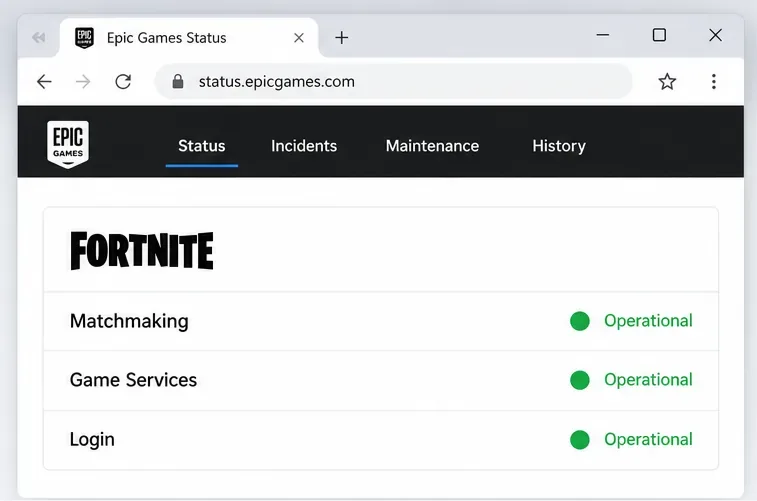
Acesse a página de status público da Epic Games e encontre a seção do Fortnite. Verifique as seções de Partidas, Serviços de Jogo, Login e Grupos, Amigos e Mensagens. Abra qualquer notificação de incidente que corresponda ao horário ou sintoma que você está observando.
Se o sistema de matchmaking do Fortnite estiver em manutenção ou se houver algum incidente ativo, aguarde a atualização de status da Epic antes de tentar solucionar o problema no seu dispositivo. Um reparo local não pode restaurar um serviço indisponível. Se a página mostrar que o funcionamento está normal, continue abaixo; a página de status pode não refletir imediatamente um problema novo ou que afete um número específico de pessoas.
A maquete da página de status destaca os componentes do Fortnite que devem ser verificados; use a página da Epic para consultar as condições atuais do serviço.
2. Reinicie o Fortnite e atualize a sessão do lobby.
Cancele a tentativa falha, volte ao lobby e tente novamente. Se o problema persistir, feche completamente o Fortnite e abra-o novamente. Em consoles, saia do jogo pelo menu do sistema em vez de deixá-lo suspenso em segundo plano. No PC, feche também o inicializador da Epic Games se ele não estiver respondendo.
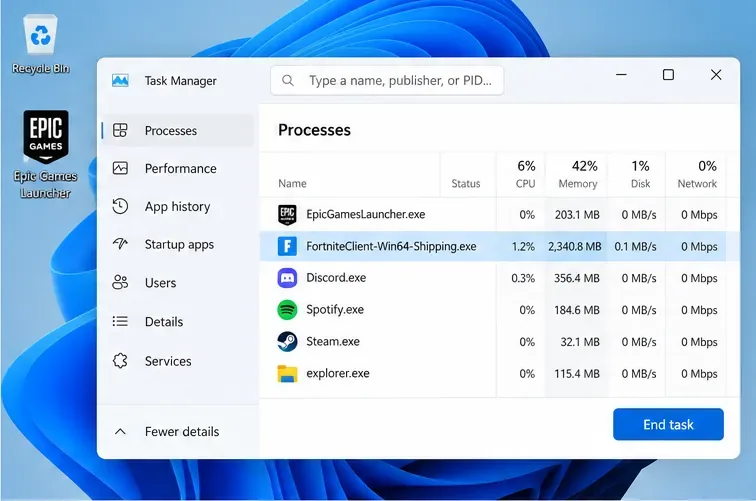
Se o Fortnite travar no Windows, pressione Ctrl + Shift + Esc, selecione o processo do Fortnite no Gerenciador de Tarefas e escolha "Finalizar tarefa". Use esse método somente se o jogo não fechar normalmente. Reiniciar o jogo encerra a sessão em execução, mas não resolve problemas de instabilidade confirmados ou de uma ilha que não atinge o número mínimo de jogadores.
Se o Fortnite não estiver respondendo no Windows, o Gerenciador de Tarefas pode encerrar o processo antes que você inicie o jogo novamente.
3. Conclua qualquer atualização pendente do Fortnite.
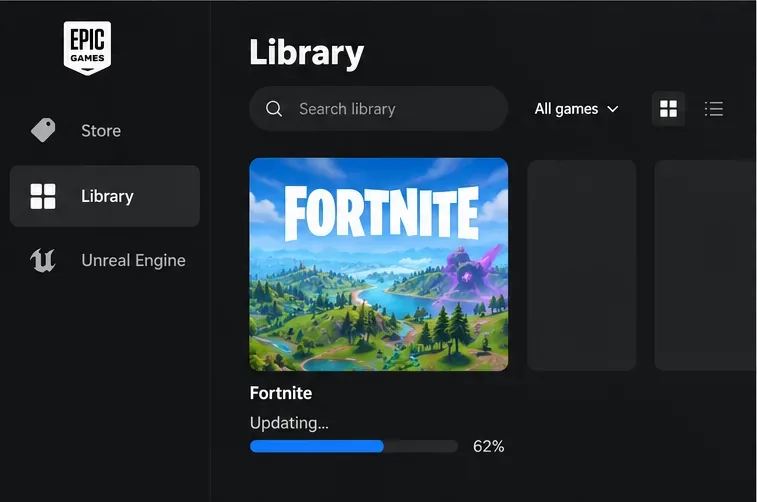
Verifique a tela de atualizações na sua plataforma e aguarde a conclusão de qualquer download ou instalação do Fortnite antes de iniciá-lo novamente. No inicializador da Epic Games, verifique o histórico de downloads do Fortnite. Peça aos membros do grupo que confirmem se o jogo deles também está pronto; não presuma que todos os dispositivos instalaram a mesma atualização ao mesmo tempo.
Esta é uma maneira rápida de descartar uma atualização incompleta do cliente, não uma prova de que uma atualização causou o cancelamento da fila. Se o jogo estiver atualizado, siga em frente em vez de baixá-lo ou reinstalá-lo novamente.
Aguarde a conclusão de uma atualização disponível do Fortnite antes de testar o matchmaking novamente; a exibição do progresso é meramente ilustrativa.
4. Compare experiências individuais, em grupo e outras experiências.
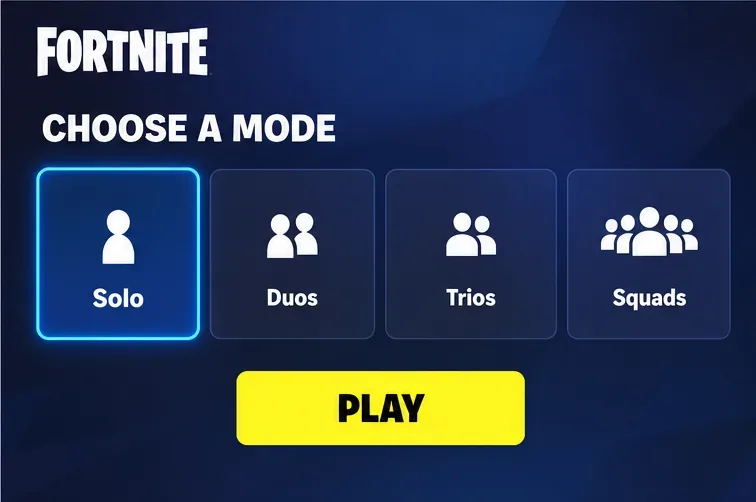
Mantenha sua região e rede atuais inalteradas para este teste. Experimente uma experiência Épica padrão no modo Solo, se disponível, e compare-a com o modo e o grupo que falharam originalmente. Se possível, tente também uma experiência diferente. Altere uma condição por vez para que o resultado forneça informações úteis.
O modo solo funciona, mas a fila de grupo falha: peça a todos que retornem ao lobby, reformem o grupo e confirmem se o modo selecionado suporta o tamanho do grupo.
Outros modos funcionam, mas uma ilha do Modo Criativo apresenta problemas: Anote o código da ilha e tente novamente mais tarde ou escolha outra ilha. A configuração de número mínimo de jogadores na fila definida pelo criador pode ser relevante.
Todas as tentativas falham: Continue com as verificações de região e conexão.
A mensagem menciona um torneio ou uma restrição de permissão: verifique as regras de elegibilidade do evento. Alterar a região da sua rede não garante o acesso ao torneio.
Um teste individual bem-sucedido não prova que um amigo específico causou o problema. Apenas restringe a falha a uma diferença de grupo ou de experiência.
Use uma fila solo como comparação e, em seguida, teste o grupo e a experiência que falharam inicialmente.
5. Defina a região de matchmaking como automática.
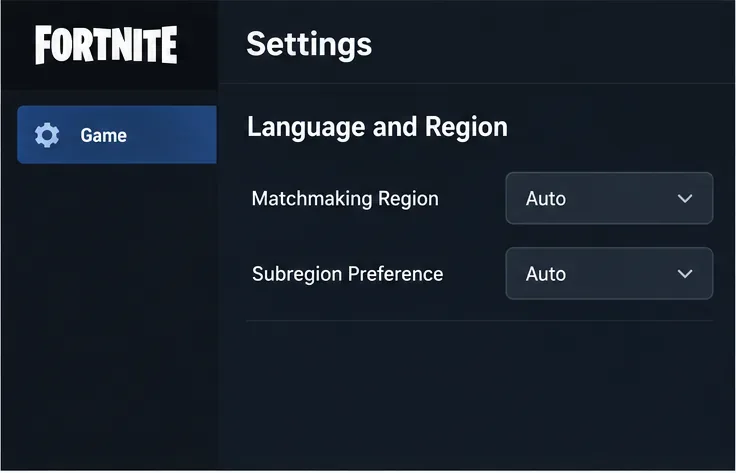
No Fortnite, abra o ícone do jogador, selecione Configurações, escolha a aba Jogo e encontre Idioma e Região. Defina Região de Partida para Automático e aplique a alteração. A Epic Games afirma que a opção Automático seleciona a região com o melhor ping e define a Preferência de Sub-região como Automático. Ping é o tempo que os dados levam para viajar até um servidor e retornar; um ping menor geralmente significa uma resposta mais rápida.
Se o matchmaking ainda falhar e você também tiver problemas de latência, tente comparar rapidamente com uma região próxima e, se isso não resolver o problema, restaure a configuração Automática. Evite usar uma região distante como solução geral, pois isso pode aumentar a latência. Siga as instruções da Epic para configurar a região no menu atual.
A Epic recomenda a opção Automática para a região de matchmaking; a simulação mostra a seleção Automática documentada.
6. Verifique a conexão com pequenas alterações reversíveis.
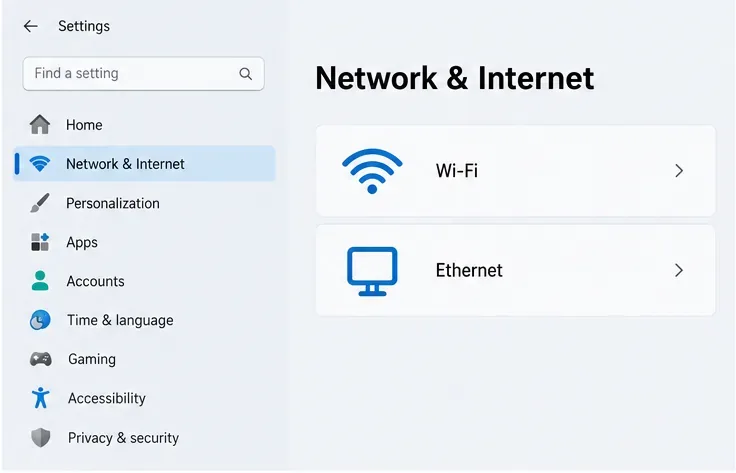
Suspenda downloads ou uploads grandes na sua rede e, se possível, compare o Wi-Fi com o Ethernet. Uma conexão com fio pode ajudar a isolar a instabilidade da rede sem fio, mas um site funcionando por si só não prova que o Fortnite consegue acessar seus serviços de matchmaking de forma confiável.
Se o problema persistir, reinicie o modem e o roteador, desde que isso não interrompa o trabalho de outras pessoas. Desligue o computador ou console, desconecte o modem e o roteador da tomada por pelo menos um minuto, reconecte-os, aguarde até que as luzes indicadoras voltem a acender e, em seguida, reconecte seu dispositivo. Use o cabo de alimentação, não o botão de reset. A Epic fornece a mesma sequência em suas instruções de reinicialização do roteador .
Uma conexão alternativa confiável pode ajudar a identificar se o problema está na sua rede habitual, mas leve em consideração os custos de dados móveis antes de usar um ponto de acesso. Para problemas de conexão persistentes, o guia de solução de problemas de conexão da Epic aborda verificações específicas, como hora do dispositivo, DNS e configurações de proxy. Mantenha suas configurações atuais e evite desativar todas as proteções de segurança.
Compare as conexões Wi-Fi e Ethernet, se disponíveis; esta simulação de configurações não mostra o status real da sua conexão.
7. Verifique os arquivos do Fortnite no PC
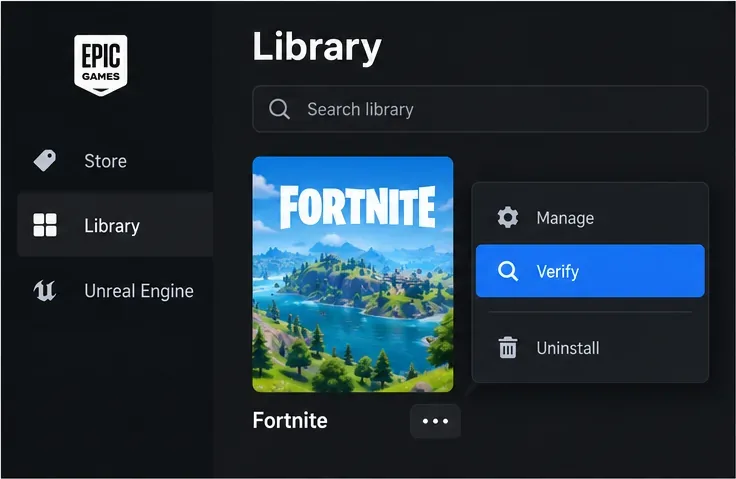
Se as verificações de status, modo, região e conexão não explicarem a falha, verifique os arquivos do jogo pelo inicializador da Epic Games. Abra a Biblioteca, selecione o menu de três pontos ao lado de Fortnite, escolha Gerenciar e selecione Verificar. Aguarde a conclusão da verificação e de quaisquer reparos necessários antes de iniciar o jogo novamente.
A Epic Games afirma que a verificação analisa arquivos danificados ou alterados e os repara quando necessário; os dados salvos não são afetados. A verificação pode demorar um pouco e não pode reparar uma queda de servidor ou uma fila de espera no Modo Criativo. Essas etapas se aplicam à versão do Epic Games Launcher para PC, portanto, jogadores de console devem ignorá-las. Consulte as instruções oficiais de verificação de arquivos da Epic Games .
Use a opção Gerenciar e Verificar para verificar a instalação no PC; isso não substitui uma verificação do status do serviço em tempo real.
8. Envie um relatório de erro se a falha se repetir.
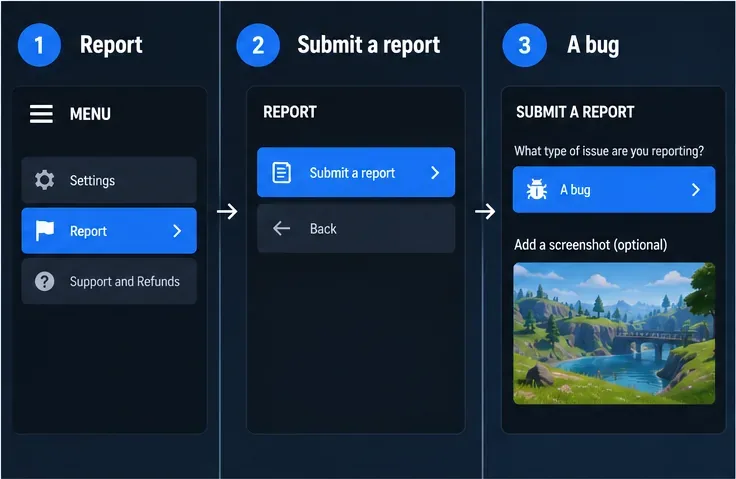
Se a fila continuar sendo cancelada em várias experiências após as verificações acima, relate o problema enquanto ele ainda estiver visível. Abra o menu do jogo, selecione o ícone de menu com três linhas, depois escolha "Relatório", "Enviar um relatório" e "Um bug". Selecione o motivo mais adequado ou "Outro" se nenhum se encaixar. Revise a captura de tela anexada, tire outra se necessário, selecione "Continuar" e "Aceitar" para enviar. As instruções de relatório de bugs da Epic no jogo indicam que a ferramenta aceita uma captura de tela, não um vídeo.
Inclua a mensagem exata ou o número do erro, sua plataforma, o modo ou código da ilha, a região selecionada, o horário aproximado e o fuso horário, e se a conexão Solo ou outra funcionou. Essas informações fornecem ao suporte uma descrição mais clara do que simplesmente "o matchmaking está com problemas".
O caminho ilustrado é: Relatar, Enviar um relatório, depois Um bug; o relatório no jogo pode incluir uma captura de tela.
Como saber qual peça ainda está com defeito?
Teste novamente a mesma experiência e o mesmo tamanho de grupo que apresentaram problemas inicialmente. Um resultado útil é uma fila que progride para uma sessão jogável, e não simplesmente um retorno ao estado "Pronto". Se você alterou uma configuração apenas para diagnóstico, restaure-a caso não resolva o problema.
O que acontece
O que verificar a seguir
Apenas uma ilha cancela
A disponibilidade da ilha, suas regras de número mínimo de jogadores ou um problema do criador
Jogar sozinho funciona, mas tentar em grupo falha.
Preparação para a festa, tamanho do grupo apoiado e sessão de lobby de cada membro.
Uma conexão diferente funciona repetidamente.
Sua rede ou rota habitual para os serviços da Epic.
Todos os modos ainda falham
Atualizações de status épicas, orientações precisas sobre erros ou um relatório de bugs detalhado.
Execute as verificações uma vez e use os resultados da comparação para decidir o próximo passo. Reinstalar o Fortnite deve ser uma opção posterior para um problema específico da instalação, e não a primeira resposta para uma fila cancelada sem explicação.